

Jak przesłać pliki z Maca na Windowsa: 5 prostych metod
Musisz przenieść pliki między systemami Mac i Windows? Ten przewodnik pokazuje, jak przesłać pliki z Maca na Windowsa za pomocą 5 prostych sposobów – takich jak AnyViewer, dyski w chmurze, dyski zewnętrzne i inne. Idealne dla początkujących i łatwe do śledzenia.

By Tyler / Published on September 16, 2026


Jak przesyłać pliki z komputera Mac na system Windows?
Przełączanie się między platformami lub konfiguracja nowego komputera często wymaga przeniesienia ważnych plików z jednego systemu do drugiego. Ponieważ niektóre typy lub formaty plików mogą być zgodne tylko z systemem macOS lub Windows, przesyłanie danych staje się niezbędne, aby nie stracić niczego cennego. Umożliwia to również dostęp do dokumentów, mediów i innych treści z dowolnego urządzenia, niezależnie od systemu operacyjnego.

W tym przewodniku poznasz pięć prostych i wydajnych sposobów przesyłania plików z komputera Mac na komputer z systemem Windows. Metody te są szybkie we wdrożeniu i wymagają minimalnego wysiłku, dzięki czemu udostępnianie plików między platformami przebiega bezproblemowo.
Jak przesyłać pliki z komputera Mac na system Windows [5 sposobów]
W tej sekcji przedstawiono pięć prostych i skutecznych metod, dzięki którym proces przesyłania plików będzie szybszy, płynniejszy i bardziej wydajny.
Sposób 1. Przesyłaj pliki za pomocą AnyViewer [Szybko i bezpiecznie]
Jednym z najskuteczniejszych sposobów przesyłania plików między komputerem Mac a systemem Windows jest użycie programu AnyViewer. Znany ze swojej prędkości, bezpieczeństwa i prostoty AnyViewer to wszechstronne narzędzie do zdalnego dostępu i przesyłania plików, które jest łatwe w użyciu – nawet dla początkujących. Dzięki zaawansowanemu, opatentowanemu protokolowi przesyłania zapewnia błyskawiczne działanie przy jednoczesnym zachowaniu całkowitej prywatności za pomocą wbudowanego trybu prywatności.
Program AnyViewer okazał się szybszy niż tradycyjne metody HTTP/FTP. Co najlepsze, nie narzuca żadnych ograniczeń dotyczących rozmiaru ani objętości plików, dzięki czemu możesz przenosić tyle danych, ile potrzebujesz, bez żadnych limitów. Zintegrowany menedżer przesyłania plików platformy umożliwia bezproblemowe udostępnianie plików między komputerem Mac a komputerem PC za pomocą zaledwie kilku kliknięć.
Kluczowe funkcje programu AnyViewer:
- Obsługuje do 5 jednocześnie przesyłanych wątków plików w celu uzyskania wyższej wydajności
- Maksymalna prędkość przesyłania plików wynosi 10 MB/s
- Brak limitu liczby przesyłanych jednocześnie plików
- Obsługuje przesyłanie pojedynczych plików o rozmiarze do 1 TB
Instrukcja krok po kroku: Przesyłanie plików między komputerem Mac a systemem Windows przy użyciu programu AnyViewer
Gotowy do rozpoczęcia? Wykonaj te proste kroki, aby bezpiecznie i wydajnie przenosić pliki za pomocą programu AnyViewer:
Krok 1. Pobierz i zainstaluj program AnyViewer zarówno na komputerze MacBook, jak i komputerze z systemem Windows.
Krok 2. Zaloguj się na swoje konto lub utwórz nowe, jeśli korzystasz z programu po raz pierwszy.

Krok 3. Na komputerze z systemem Windows uruchom program AnyViewer i przejdź do karty "Urządzenie". Znajdź swój komputer Mac w sekcji "Moje urządzenia" i kliknij opcję "Przesyłanie plików", aby otworzyć menedżer plików.
- Wskazówka: Jeśli wolisz pełną kontrolę z komputera Mac na system Windows, wybierz opcję "Kontrola jednym kliknięciem", aby uzyskać dostęp zdalny, a następnie skorzystaj stamtąd z menedżera plików.

Krok 4. Wybierz pliki, które chcesz wysłać, i kliknij przycisk ze strzałką, aby rozpocząć przesyłanie. Możesz przenosić pliki w dowolnym kierunku – z komputera Mac na komputer PC lub odwrotnie.

Dodatkowe zalety programu AnyViewer
AnyViewer oferuje znacznie więcej niż tylko przesyłanie plików – to potężne rozwiązanie do zdalnego dostępu wyposażone w zaawansowane funkcje zaprojektowane z myślą o wydajności i produktywności:
- Obsługa wielu jednoczesnych połączeń, nawet w wysokiej rozdzielczości z dokładnością kolorów 4:4:4
- Regulowana jakość ekranu podczas sesji zdalnego sterowania
- Wbudowana funkcja czatu umożliwiająca komunikację w czasie rzeczywistym podczas przesyłania plików
- Częstotliwość odświeżania do 60 FPS zapewniająca płynną rozgrywkę podczas sesji zdalnych
Sposób 2. Używanie wbudowanego narzędzia do udostępniania plików na komputerze Mac
System macOS zawiera wbudowaną funkcję udostępniania plików, która upraszcza proces przesyłania plików na komputer z systemem Windows bez konieczności instalowania dodatkowego oprogramowania. To wbudowane narzędzie umożliwia udostępnianie określonych folderów między urządzeniami, co oszczędza czas i wysiłek podczas przełączania się między systemami.
Przed rozpoczęciem:
Upewnij się, że zarówno komputer Mac, jak i komputer z systemem Windows są połączone z tą samą siecią lokalną (LAN), aby proces udostępniania przebiegał bezproblemowo.
Przewodnik krok po kroku dotyczący przesyłania plików z komputera Mac na PC:
Krok 1. Na komputerze Mac kliknij menu Apple w lewym górnym rogu i wybierz Ustawienia systemowe.

Krok 2. Przejdź do sekcji Ogólne > Udostępnianie na lewym pasku bocznym, aby uzyskać dostęp do opcji udostępniania plików.
Krok 3. W sekcji Zawartość i multimedia kliknij informację ikonę (i) obok pozycji Udostępnianie plików, a następnie przełącz przełącznik, aby ją włączyć.
Krok 4. Kliknij Opcje aby skonfigurować więcej ustawień udostępniania.

Krok 5. Włącz opcję „Udostępniaj pliki i foldery przez SMB” w sekcji Udostępnianie plików SMB.
Krok 6. Wybierz swoje konto użytkownika, zweryfikuj je, wprowadzając hasło, a następnie kliknij Gotowe.

Krok 7. W sekcji Udostępniane foldery możesz wybrać, które foldery chcesz udostępnić.
Krok 8. Użyj przycisku „+”, aby dodać kolejne foldery do listy udostępnianych.
Krok 9. Teraz przejdź do sekcji Użytkownicy. Kliknij „+”, aby dodać użytkownika, wybierz go z Kontaktów, a następnie kliknij Wybierz. Pojawi się okno z prośbą o ustawienie hasła – wprowadź je i potwierdź, aby kontynuować.
Krok 10. Na komputerze z systemem Windows otwórz Eksplorator plików i wpisz „\\AdresIPTwojegoMaca” w pasku adresu (zastąp go rzeczywistym adresem IP).
Krok 11. Naciśnij klawisz Enter, po wyświetleniu monitu wprowadź nazwę użytkownika i hasło komputera Mac, a następnie kliknij OK.
Krok 12. Po połączeniu udostępnione foldery komputera Mac będą dostępne bezpośrednio z poziomu systemu Windows, co umożliwi łatwe przesyłanie plików metodą „przeciągnij i upuść”.

Sposób 3. Korzystanie z usługi w chmurze i udostępniania plików
Jeśli zastanawiasz się, jak udostępniać pliki między komputerami Mac i PC, usługi pamięci masowej w chmurze i udostępniania plików wyróżniają się swoją wygodą i łatwością obsługi. Platformy te oferują użytkownikom elastyczność w odzyskiwaniu danych w dowolnym miejscu i czasie, dzięki czemu idealnie nadają się do przesyłania plików między platformami Mac i Windows.
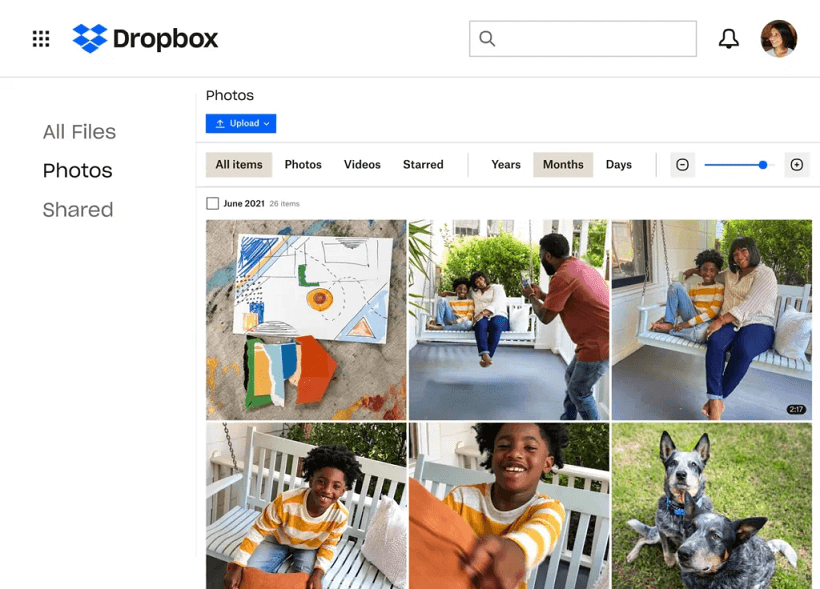
Znane usługi chmurowe to m.in. OneDrive, Google Drive, iCloud, Dropbox i Amazon WorkDocs. Każda platforma zapewnia darmowe pakiety pamięci oraz proste narzędzia do przesyłania i pobierania plików. W tym pokazie użyjemy serwisu Dropbox, aby przejść przez ten proces:
Krok 1. Otwórz program Finder na komputerze Mac i przejdź do oficjalnej witryny Dropbox.
Krok 2. W głównym interfejsie wybierz kartę "Wszystkie pliki" znajdującą się po lewej stronie. Następnie kliknij przycisk "Prześlij", aby dodać wybrane pliki lub foldery do pamięci w chmurze.
Krok 3. Uruchom program Dropbox na komputerze z systemem Windows.
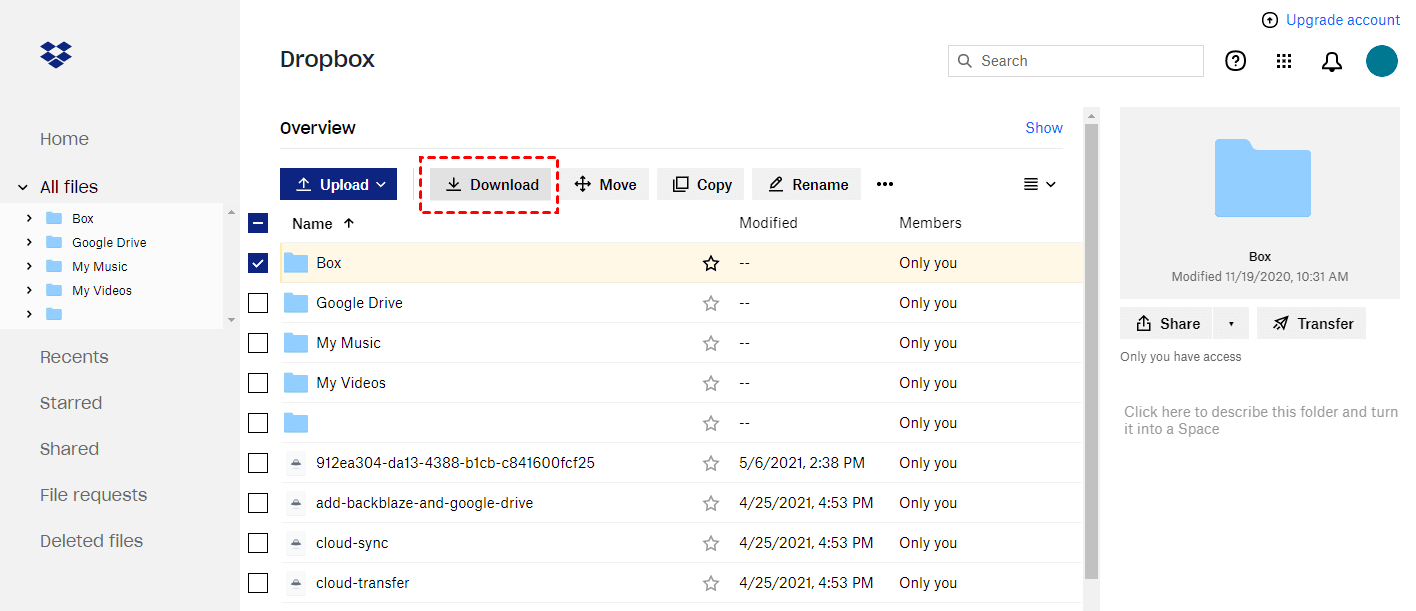
Krok 4. Zaloguj się przy użyciu tych samych danych konta, które były używane na komputerze Mac. Po zalogowaniu przejdź do sekcji "Wszystkie pliki" na pasku bocznym. Znajdź przesłane pliki, zaznacz je, a następnie kliknij przycisk "Pobierz", aby przenieść je na komputer PC.
Sposób 4. Za pomocą zewnętrznego dysku twardego
Użycie zewnętrznego dysku twardego to jedna z najbardziej niezawodnych i wydajnych metod przesyłania dużych ilości danych między komputerem Mac a PC. Dyski te łączą się łatwo za pomocą kabla USB i idealnie nadają się do masowego przenoszenia plików.
Dzięki dużej pojemności pamięci masowej zewnętrzne dyski twarde oferują więcej miejsca niż standardowe napędy flash USB, co czyni je odpowiednimi do wymagających transferów. Jeśli zastanawiasz się, jak przesyłać pliki między komputerem Mac i PC za pomocą tej metody, wykonaj poniższe proste czynności:
Krok 1. Podłącz zewnętrzny dysk twardy do komputera Mac za pomocą kabla USB.
Krok 2. Po połączeniu ikona dysku pojawi się na biurku komputera Mac. Kliknij dwukrotnie ikonę, aby otworzyć okno dysku. Następnie skopiuj i wklej pliki lub foldery, które chcesz przesłać, na zewnętrzny dysk twardy.
Krok 3. Po zakończeniu przesyłania plików przytrzymaj klawisz „Control”, kliknij ikonę dysku i wybierz opcję „Wysuń”.
Krok 4. Po bezpiecznym odłączeniu dysku podłącz go do komputera z systemem Windows. Otwórz zewnętrzny dysk twardy w Eksploratorze plików i przeciągnij przesłane pliki do wybranego folderu na komputerze PC.

Sposób 5. Za pośrednictwem wiadomości e-mail
Poczta e-mail stała się popularnym i wygodnym narzędziem komunikacji, a wiele osób używa jej również do przesyłania ważnych plików. Usługi pocztowe, takie jak Yahoo Mail, Outlook, AOL Mail i Gmail, ułatwiają udostępnianie plików między komputerami Mac i PC.
Oto jak możesz wysyłać pliki z komputera Mac na komputer PC za pomocą programu Outlook:
Krok 1. Wyszukaj program Microsoft Outlook za pomocą funkcji Finder na komputerze Mac.
Krok 2. Po otwarciu kliknij przycisk „Nowa wiadomość e-mail” w lewym górnym rogu. Następnie kliknij obszar treści wiadomości, aby włączyć ikonę załącznika na górnym pasku. Wybierz opcję „Dołącz plik” i wybierz pliki, które chcesz przesłać z komputera MacBook.
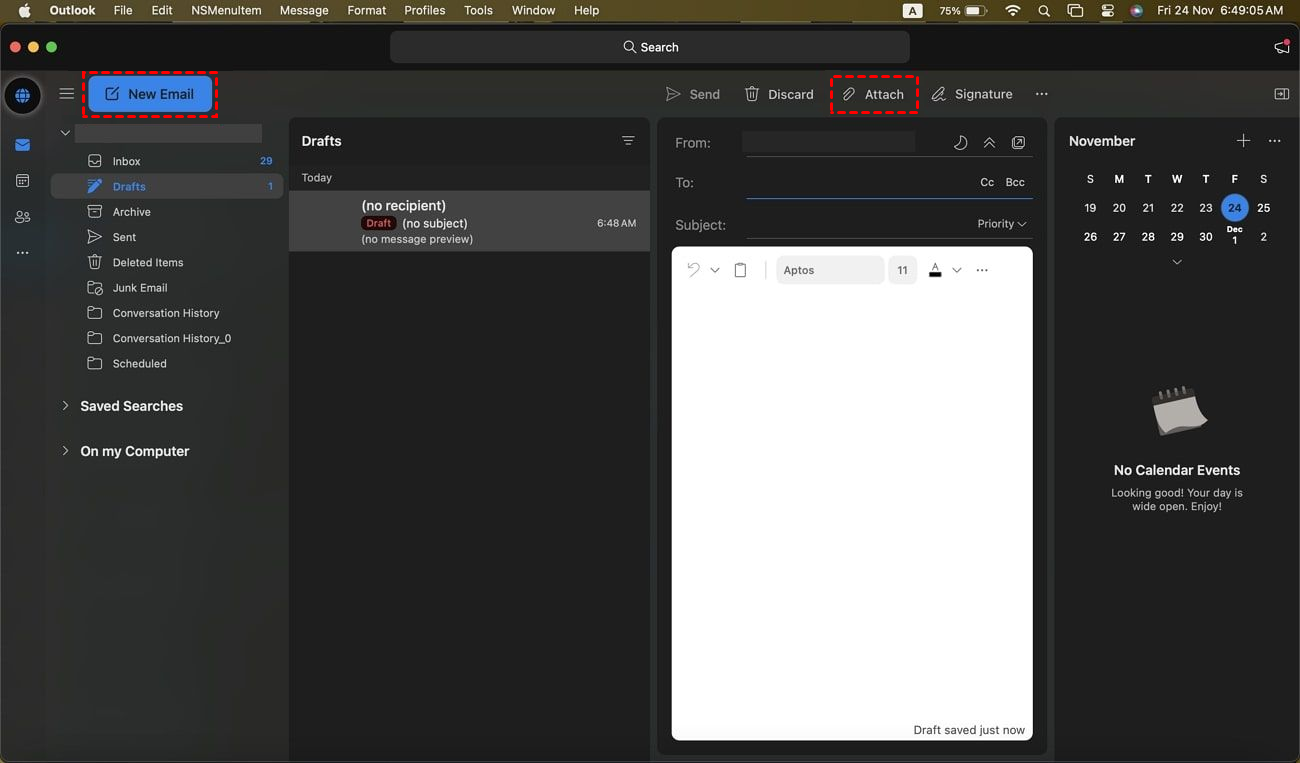
Krok 3. Wpisz adres e-mail odbiorcy w polu „Do” i dodaj wszelkie inne niezbędne szczegóły.
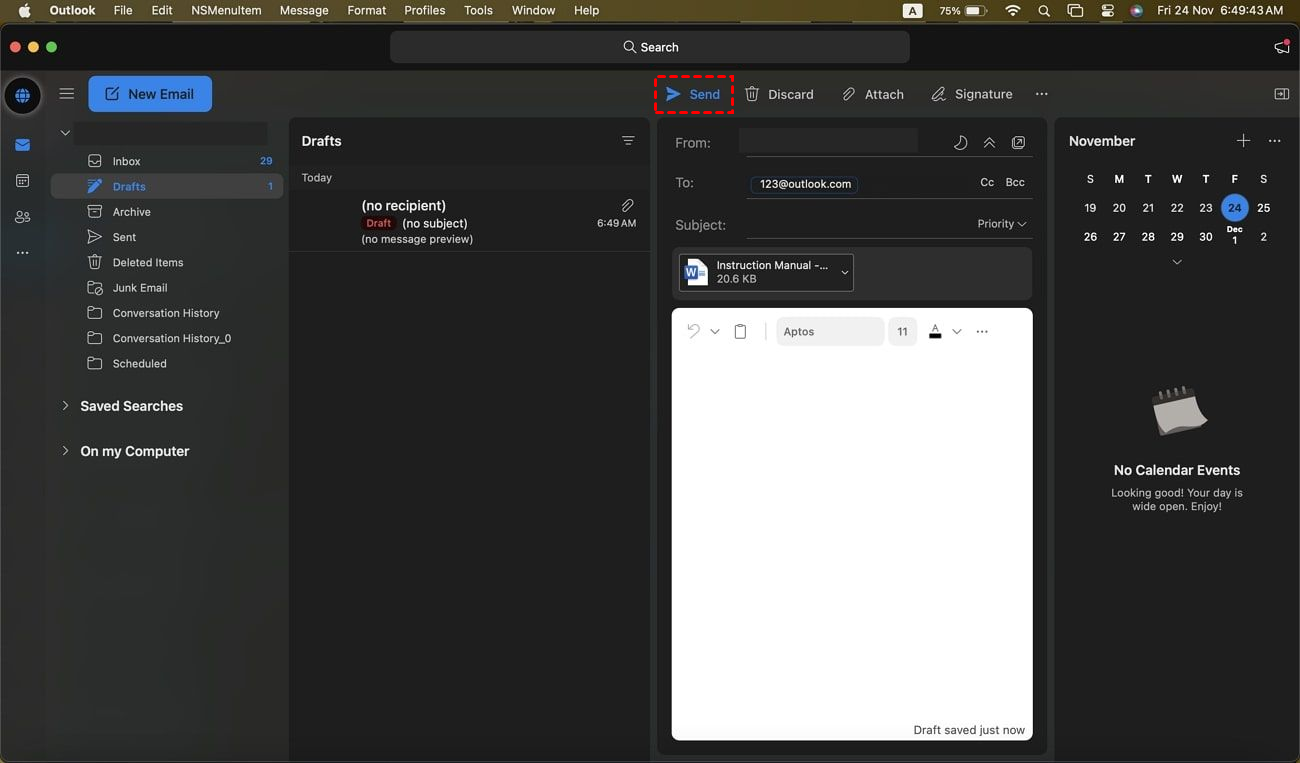
Krok 4. Następnie kliknij przycisk „Wyślij”, aby udostępnić pliki za pośrednictwem poczty e-mail.
Krok 5. Na komputerze z systemem Windows zaloguj się do tego samego konta Outlook, które było używane na komputerze Mac.
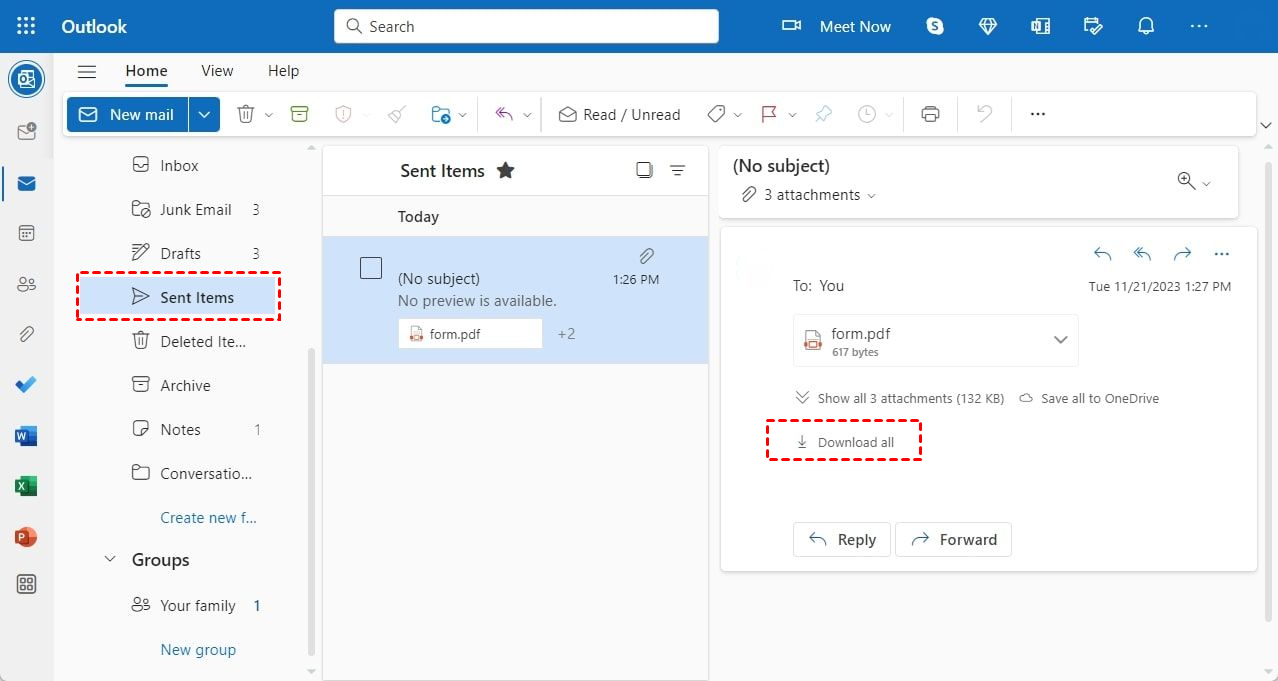
Krok 6. Przejdź do folderu „Elementy wysłane” w lewym panelu, znajdź wysłaną wiadomość e-mail i otwórz ją. Aby pobrać pliki, kliknij przycisk „Pobierz wszystko”, a pliki zostaną zapisane na Twoim komputerze.
Porównanie metod przesyłania plików między komputerami Mac i PC
Omówiliśmy dokładnie wszystkie pięć metod przesyłania plików między komputerami Mac i PC. Teraz porównejmy funkcje każdego podejścia, aby lepiej zrozumieć ich możliwości oraz sposób obsługi transferu plików:
| Funkcje | AnyViewer | Wbudowane narzędzie do udostępniania plików | Usługa w chmurze | Zewnętrzny dysk twardy | |
|---|---|---|---|---|---|
| Prędkość przesyłania | Opatentowany protokół szybkiego przesyłania | Zależy od szybkości sieci i połączenia | Zależy od prędkości internetu i wydajności serwera | Zależy od prędkości USB i typu dysku | Zależy od prędkości internetu |
| Ograniczenia rozmiaru plików | Można przesyłać nieograniczoną liczbę i rozmiar plików | Ograniczone przez konfiguracje sieci i pojemność pamięci masowej | Ograniczone przez plan pamięci masowej lub limit konta | Ograniczone pojemnością dysku | Ograniczone przez limity rozmiaru załączników e-mail |
| Łatwość obsługi | Przyjazny dla użytkownika interfejs do przesyłania plików między komputerami Mac i PC | Może wymagać konfiguracji technicznej w celu poprawnego ustawienia | Przyjazny dla użytkownika interfejs do zarządzania plikami i ich udostępniania | Prosta funkcja „kopiuj-wklej” | Prosty proces dodawania załączników, ale ograniczone rozmiary plików |
| Wymagania instalacyjne | Wymaga instalacji oprogramowania zarówno na komputerze Mac, jak i PC | Wbudowane w systemy operacyjne (SMB dla Windows, AFP/SMB dla Mac) | Wymaga instalacji określonych aplikacji lub oprogramowania usługi w chmurze | Wymaga podłączenia; brak dodatkowego oprogramowania | Brak dodatkowego oprogramowania |
| Dostępność | Wymaga połączenia internetowego do zdalnego dostępu | Ograniczone przez sieć lokalną lub połączenie internetowe | Wymaga dostępu do internetu w celu przesyłania i pobierania plików | Wymagany jest bezpośredni dostęp bez internetu | Wymaga dostępu do internetu |
| Bezpieczeństwo | Poziom szyfrowania end-to-end ECC-256 | Zagrożenia bezpieczeństwa związane z podatnościami sieciowymi | Potencjalne zagrożenia bezpieczeństwa związane z naruszeniem usług w chmurze | Ryzyko fizycznego uszkodzenia lub utraty dysku | Brak bezpieczeństwa dla poufnych informacji wysyłanych pocztą e-mail |
| Wbudowane przesyłanie plików | ✓ | X | X | X | X |
| Tryb prywatny | ✓ | X | X | X | X |
Podsumowanie
Metoda przesyłania plików, którą wybierzesz, zależy od Twoich konkretnych potrzeb. Usługi w chmurze i inne metody świetnie sprawdzają się przy ogólnym udostępnianiu plików, ale w przypadku szybkich transferów bez ograniczeń rozmiaru plików AnyViewer wyróżnia się jako najlepsza opcja. Nie tylko adresuje kwestie bezpieczeństwa za pomocą funkcji takich jak szyfrowanie end-to-end ECC-256 i tryb prywatności, ale zapewnia także intuicyjną obsługę przy nieograniczonym rozmiarze plików i prędkości transferu.
Jeśli szukasz bezpiecznego i wydajnego rozwiązania o zaawansowanych możliwościach, AnyViewer jest wysoce rekomendowany. Jednak w przypadku mniej formalnych przesyłań plików opcje takie jak dyski zewnętrzne lub poczta e-mail mogą okazać się wygodniejsze.

