

Jak przenieść pliki z Maca na Androida [5 sposobów]
Przenoszenie plików między macOS a Androidem może wydawać się trudne ze względu na różnice w kompatybilności. Ten przewodnik omawia pięć sprawdzonych metod, od narzędzi USB po aplikacje bezprzewodowe, aby pomóc Ci wybrać najszybszy i najbardziej niezawodny sposób przenoszenia plików z MacBooka na Androida.

By Tyler / Updated on February 5, 2026


Czy mogę przenieść dane z Maca na telefon?
Przenoszenie plików z MacBooka na smartfon lub tablet z Androidem nie musi być frustrujące. Niezależnie od tego, czy chcesz przenieść zdjęcia, filmy, muzykę, dokumenty, a nawet dane aplikacji, istnieje kilka niezawodnych sposobów na wykonanie tego zadania.
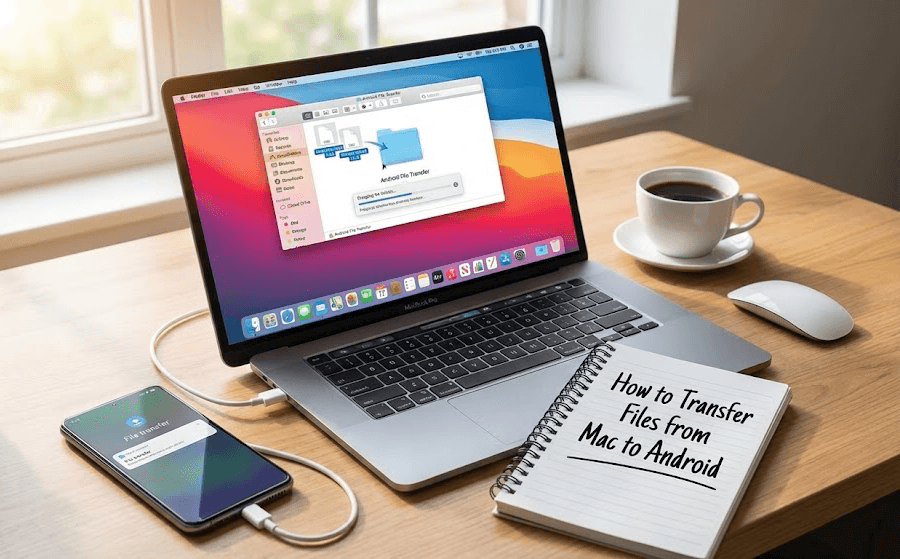
W przeciwieństwie do zamkniętego ekosystemu Apple, Android oferuje większą elastyczność, ale macOS natywnie nie obsługuje systemów plików Androida. Dlatego wielu użytkowników ma trudności, szukając sposobu na efektywne przenoszenie plików z Maca na Androida.
W tym przewodniku przeprowadzimy Cię przez pięć sprawdzonych metod, w tym rozwiązania USB i bezprzewodowe. Na końcu będziesz dokładnie wiedzieć, która opcja najlepiej odpowiada Twoim potrzebom.
Najlepsze metody przenoszenia plików z Maca na Androida
Poniżej przedstawiono pięć wydajnych narzędzi i technik, które pomogą Ci bezproblemowo przenieść pliki między Twoim MacBookiem a urządzeniem z Androidem.
Sposób 1. Przenoszenie plików z Maca na Androida za pomocą AnyViewer (zalecane)
AnyViewer to potężne i przyjazne dla użytkownika rozwiązanie do zdalnego przesyłania plików zaprojektowane, aby pomóc użytkownikom przenosić pliki z Maca na Androida bez fizycznych ograniczeń. W przeciwieństwie do tradycyjnych narzędzi opartych na USB, AnyViewer umożliwia zdalne przesyłanie plików przez internet, nawet gdy Twój Mac i urządzenie z Androidem znajdują się w różnych sieciach. Dzięki temu jest to idealny wybór dla użytkowników potrzebujących elastycznych, bezpiecznych i szybkich zdalnych transferów plików.
Kluczowe funkcje AnyViewer
- Zdalne przesyłanie zdjęć, filmów, dokumentów i innych typów plików
- Obsługa zdalnego transferu plików między różnymi sieciami (połączenie lokalne nie jest wymagane)
- Kompatybilność międzyplatformowa (Mac, Android, iOS i Windows)
- Bezpośredni transfer plików między urządzeniami bez korzystania z usług przechowywania w chmurze i udostępniania plików
- Wbudowane zdalne sterowanie urządzeniem dla łatwego zarządzania plikami
Jak przesyłać pliki za pomocą AnyViewer
Krok 1. Otwórz Sklep Play na swoim urządzeniu z Androidem, wyszukaj AnyViewer, a następnie pobierz i zainstaluj aplikację. Utwórz konto AnyViewer i zaloguj się.
Krok 2. Pobierz i zainstaluj AnyViewer na swoim Macu. Zaloguj się przy użyciu tego samego konta AnyViewer.

Krok 3. Na swoim urządzeniu z Androidem wybierz swój Mac z listy urządzeń i kliknij Transfer plików, aby aktywować tryb zdalnego transferu AnyViewer.
Krok 4. Wybierz pliki, które chcesz wysłać, otwórz foldery plików na swoim Macu, wybierając Pobierz, i rozpocznij bezprzewodowe i zdalne przesyłanie plików z Maca na Androida.

Najlepsze dla: Użytkowników, którzy muszą zdalnie przesyłać duże pliki i chcą szybkiego, bezpiecznego i niezawodnego rozwiązania, szczególnie gdy urządzenia nie znajdują się w tej samej sieci.
Sposób 2. Bezprzewodowe przesyłanie plików z Maca na Androida przez Bluetooth
Jeśli chcesz bezprzewodowo przesyłać pliki z Maca na Androida, Bluetooth jest wbudowaną opcją.
Jak działa transfer przez Bluetooth
Krok 1. Włącz Bluetooth zarówno na Macu, jak i na urządzeniu z Androidem.
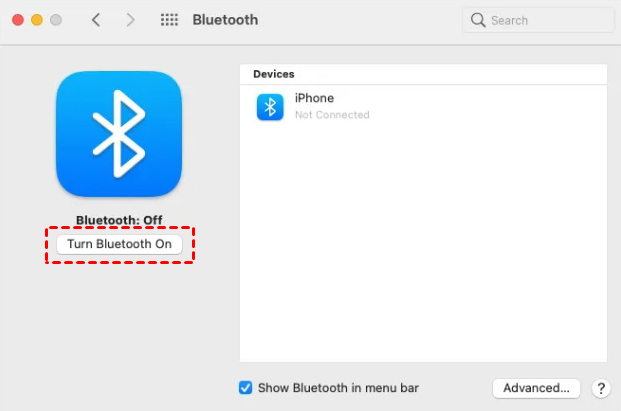
Krok 2. Włącz Udostępnianie Bluetooth na Macu.
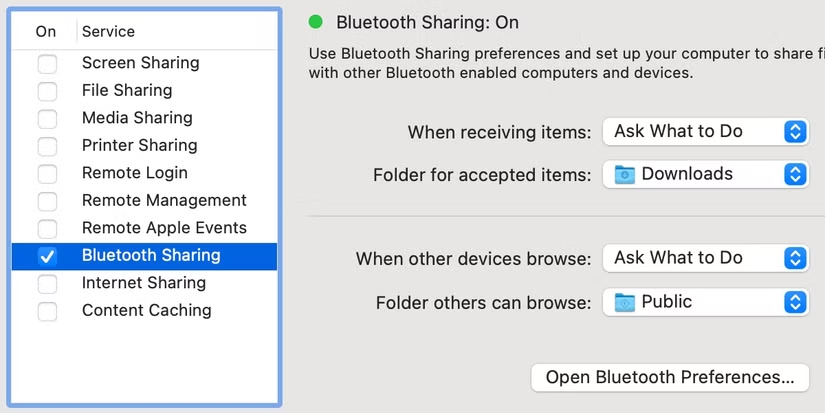
Krok 3. Sparuj oba urządzenia i potwierdź kod dostępu.
Krok 4. Wyślij pliki bezprzewodowo.
Zalety
- Nie wymaga kabli
- Wbudowana funkcja
- Łatwa konfiguracja
Wady
- Bardzo wolny
- Ograniczenia rozmiaru plików (~100 MB)
- Krótki zasięg transferu
Najlepsze dla: Małych plików, takich jak zdjęcia lub dokumenty.
Sposób 3. Przesyłanie plików z Maca na Androida bezprzewodowo za pomocą SHAREit
SHAREit umożliwia szybkie bezprzewodowe transfery przy użyciu Wi-Fi Direct, znacznie szybsze niż Bluetooth.
Kroki korzystania z SHAREit
Krok 1. Zainstaluj SHAREit na Macu i urządzeniu z Androidem.
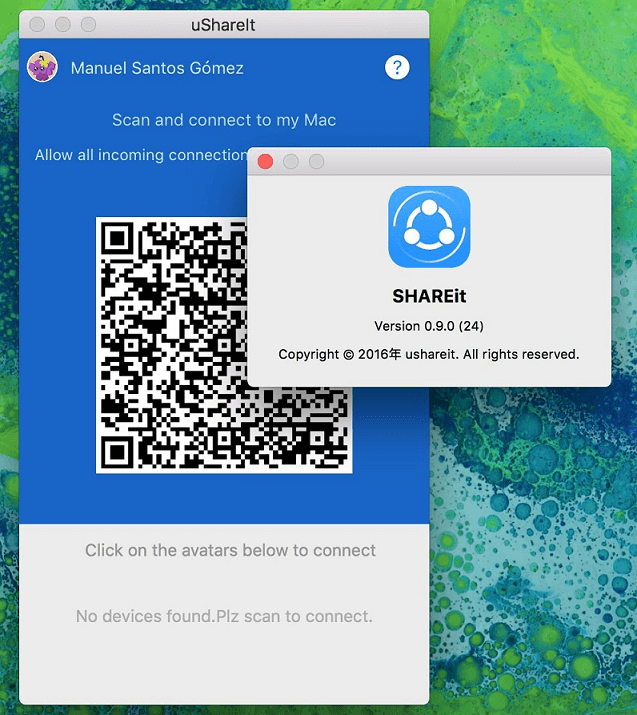
Krok 2. Połącz oba urządzenia z tą samą siecią Wi-Fi.
Krok 3. Wybierz pliki na Macu i wyślij je na urządzenie z Androidem.
Krok 4. Zaakceptuj transfer na urządzeniu z Androidem.
Zalety
- Szybki transfer bezprzewodowy
- Nie wymaga kabla USB
- Obsługuje duże pliki
Wady
- Wymaga aplikacji na obu urządzeniach
- Reklamy mogą rozpraszać
Najlepsze dla: Bezprzewodowych transferów bez kabli.
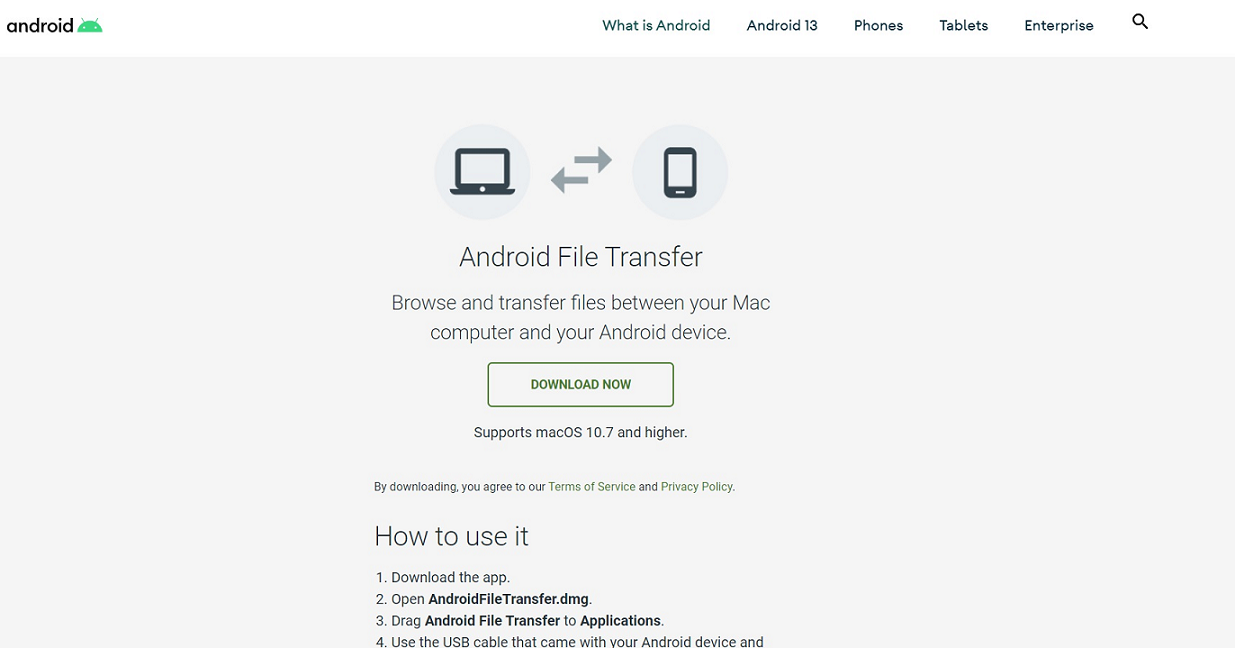
Sposób 4. Przesyłanie plików z Maca na Androida za pomocą Android File Transfer (USB)
Android File Transfer to oficjalne narzędzie Google dla macOS, które umożliwia podstawowe transfery plików przez USB.
Kroki korzystania z Android File Transfer
Krok 1. Pobierz Android File Transfer na swojego Maca.
Krok 2. Podłącz swoje urządzenie z Androidem przez USB.
Krok 3. Na urządzeniu z Androidem wybierz opcję Ładowanie tego urządzenia przez USB > Transfer plików.

Krok 4. Przeciągnij i upuść pliki między Makiem a urządzeniem z Androidem.
Zalety
- Darmowe, oficjalne narzędzie
- Prosty przeciągnij i upuść
- Brak skomplikowanej konfiguracji
Wady
- Wolne prędkości transferu
- Tylko USB
- Ograniczone funkcje, przestarzały interfejs
Najlepsze dla: Prostych, okazjonalnych transferów plików przy użyciu kabla USB.
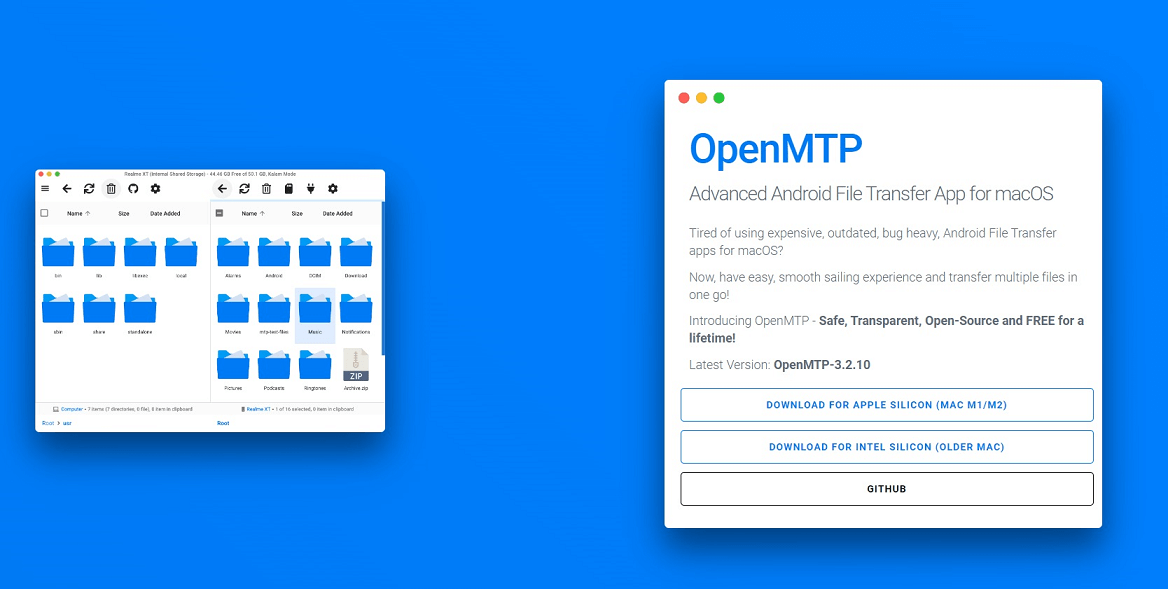
Sposób 5. Przesyłanie plików z Maca na Androida za pomocą OpenMTP (USB)
OpenMTP to otwartoźródłowa alternatywa dla Android File Transfer, oferująca bardziej przyjazne dla użytkownika doświadczenie.
Jak używać OpenMTP
Krok 1. Zainstaluj OpenMTP na swoim Macu.
Krok 2. Podłącz swoje urządzenie z Androidem przez USB.
Krok 3. Przeciągnij i upuść pliki między Makiem a urządzeniem z Androidem.
Zalety
- Darmowe i open-source
- Lepszy interfejs użytkownika niż Android File Transfer
- Bezpośredni dostęp do pamięci
Wady
- Tylko USB
- Ręczne transfery
- Wolniejsze niż płatne narzędzia
Najlepsze dla: Użytkowników szukających darmowej alternatywy opartej na USB.
Podsumowanie
Przenoszenie plików z MacBooka na Androida nie musi być skomplikowane. Niezależnie od tego, czy wolisz narzędzia USB, aplikacje bezprzewodowe, czy wbudowane rozwiązania, istnieje metoda na każdą sytuację.
Jeśli zależy Ci na szybkości, stabilności i elastyczności, AnyViewer wyróżnia się jako najlepsza wszechstronna opcja. Do szybkiego udostępniania bezprzewodowego dobrze sprawdza się SHAREit, natomiast Android File Transfer i OpenMTP nadają się do podstawowych transferów przez USB.
Wybierz metodę, która pasuje do Twojego przepływu pracy, a będziesz mógł przenosić pliki między Maciem a Androidem bez wysiłku.
Najczęściej zadawane pytania
Czy mogę użyć AirDrop z Maca na Androida?
Nie, AirDrop działa tylko między urządzeniami Apple. Android wymaga alternatywnych narzędzi.
Jak mogę udostępniać pliki z Apple na Androida?
Możesz użyć aplikacji firm trzecich, takich jak AnyViewer, ponieważ AirDrop nie obsługuje Androida.
Czy mogę połączyć MacBooka z telefonem z Androidem?
Tak, możesz połączyć się za pomocą kabla USB lub bezprzewodowo, używając aplikacji takich jak AnyViewer.
Jak przenieść pliki z Androida na Maca za pomocą kabla USB?
Użyj Android File Transfer lub OpenMTP, aby uzyskać dostęp do pamięci Androida w systemie macOS.
Czy MacBook może połączyć się z telefonem Samsung?
Tak, telefony Samsung mogą łączyć się z MacBookiem za pomocą aplikacji do transferu przez USB lub bezprzewodowo, takich jak AnyViewer.

