

Jak przenieść pliki z iPhone'a na PC bezprzewodowo
Szukasz łatwego sposobu na przeniesienie plików z iPhone'a na PC bezprzewodowo? Ten kompleksowy przewodnik obejmuje bezpieczne, wysokiej jakości metody przenoszenia plików bez kabli USB, w tym oprogramowanie pulpitu zdalnego, foldery udostępnione i iCloud.

By Tyler / Updated on February 5, 2026


Jak przenieść pliki z iPhone'a na PC bez USB?
Urządzenia Apple, takie jak iPhone i Mac, współpracują ze sobą bezproblemowo dzięki funkcji AirDrop. Jednak jeśli chodzi o przesyłanie plików z iPhone'a na komputer z systemem Windows, sprawa nie jest już tak prosta. Większość użytkowników nadal polega na kablach USB, aby zapewnić stabilną prędkość i integralność plików. Ale co, jeśli chcesz mieć równie niezawodne doświadczenie bez podłączania kabla?
Jeśli kiedykolwiek zastanawiałeś się, jak przesyłać pliki z iPhone'a na PC bezprzewodowo, nie jesteś sam. Dobra wiadomość jest taka, że istnieją skuteczne sposoby na bezprzewodowe przesyłanie plików z iPhone'a na komputer PC — bez poświęcania jakości ani bezpieczeństwa. Poniżej przedstawimy trzy sprawdzone metody, które działają między systemami i odpowiadają różnym scenariuszom.
Jak przesyłać pliki z iPhone'a na PC bezprzewodowo
Przesyłanie plików z iPhone'a na komputer z systemem Windows nie musi wiązać się z użyciem kabli ani skomplikowanych konfiguracji. Niezależnie od tego, czy chcesz wiedzieć, jak bezprzewodowo przesyłać dane z iPhone'a na PC, wysyłać pliki zdalnie, czy udostępniać dane w tej samej sieci, poniższe metody pomogą Ci wybrać najskuteczniejsze bezprzewodowe rozwiązanie dla Twoich potrzeb.
Sposób 1. Użyj oprogramowania do zdalnego pulpitu, aby przesyłać pliki (zalecane)
Jeśli chcesz najbardziej elastycznego i profesjonalnego rozwiązania do bezprzewodowego przesyłania plików z iPhone'a na PC, oprogramowanie do zdalnego pulpitu jest najlepszym wyborem. Wśród dostępnych narzędzi AnyViewer wyróżnia się dzięki równowadze między wydajnością, bezpieczeństwem i łatwością użytkowania.
W przeciwieństwie do tradycyjnych metod bezprzewodowych, które wymagają tej samej sieci lokalnej, AnyViewer działa przez internet. Oznacza to, że możesz wysyłać pliki z iPhone'a na PC bezprzewodowo, nawet gdy Twoje urządzenia znajdują się w różnych lokalizacjach. Niezależnie od tego, czy podróżujesz, pracujesz zdalnie, czy dostępujesz swojego służbowego komputera z domu, AnyViewer zapewnia nieprzerwany dostęp do plików.
Dlaczego AnyViewer ma przewagę konkurencyjną
- Brak ograniczeń sieciowych: Działa w różnych sieciach i lokalizacjach, nie tylko w tej samej sieci Wi-Fi.
- Brak ograniczeń rozmiaru lub typu plików: Przesyłaj duże filmy, zdjęcia, dokumenty lub pliki skompresowane bez ograniczeń.
- Wysoki poziom bezpieczeństwa: Wykorzystuje szyfrowanie end-to-end i weryfikację konta, aby chronić Twoje dane podczas transmisji.
- Prosty i intuicyjny interfejs: Zaprojektowany zarówno dla początkujących, jak i zaawansowanych użytkowników.
- Wielofunkcyjność: Oprócz transferu plików, AnyViewer obsługuje zdalne sterowanie i dostęp do ekranu w czasie rzeczywistym.
Te zalety sprawiają, że AnyViewer jest idealny dla użytkowników, którzy chcą bezpiecznie przesyłać pliki z iPhone'a na PC bezprzewodowo, bez polegania na kablach lub sieciach lokalnych.
Proste kroki do transferu plików za pomocą AnyViewer:
Krok 1. Zainstaluj AnyViewer na swoim iPhone/iPad oraz komputerze z Windows, a następnie zaloguj się na to samo konto.

Krok 2. Otwórz AnyViewer na iPhonie i wybierz swój komputer PC > wybierz Transfer plików i połącz się.
Krok 3. Wybierz pliki i wyślij je bezprzewodowo między iPhonem a komputerem PC.

Wskazówka: Wszystkie transfery plików są inicjowane z aplikacji mobilnej AnyViewer, co zapewnia płynne i spójne doświadczenie.
Sposób 2. Użyj folderów udostępnionych do transferu plików między Windows a iPhone
Jeśli Twój iPhone i komputer z Windows są podłączone do tej samej sieci lokalnej, foldery udostępnione zapewniają wygodny sposób na bezprzewodowy transfer danych z iPhone'a na PC, bez konieczności instalowania dodatkowego oprogramowania na komputerze.
Kroki przy użyciu folderów udostępnionych:
Krok 1. Utwórz nowy folder na pulpicie Windows lub w dowolnej preferowanej lokalizacji.
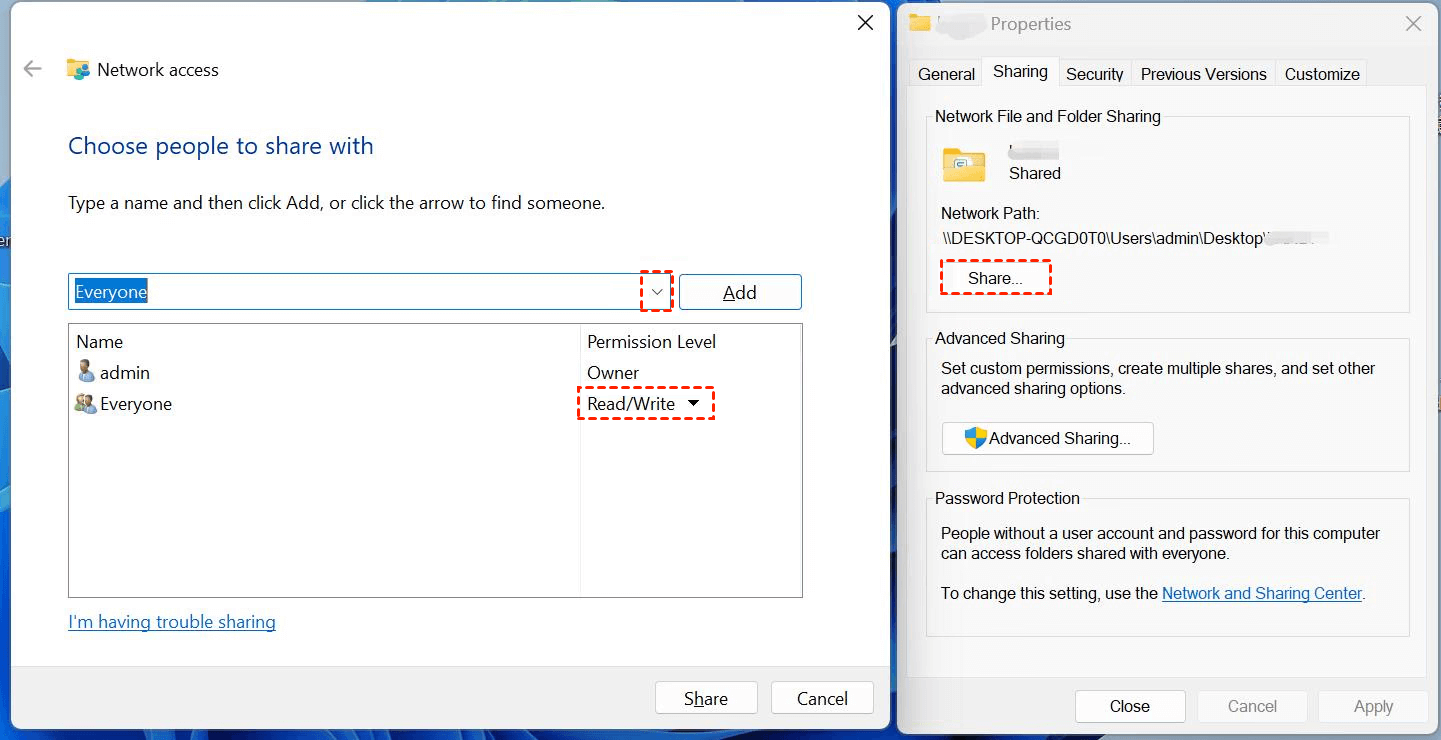
Krok 2. Kliknij prawym przyciskiem myszy na folder i wybierz Właściwości. Przejdź do zakładki Udostępnianie i kliknij Udostępnij. Znajdź Wszyscy i kliknij Dodaj. Ustaw poziom uprawnień na Odczyt/Zapis. Kliknij Udostępnij.
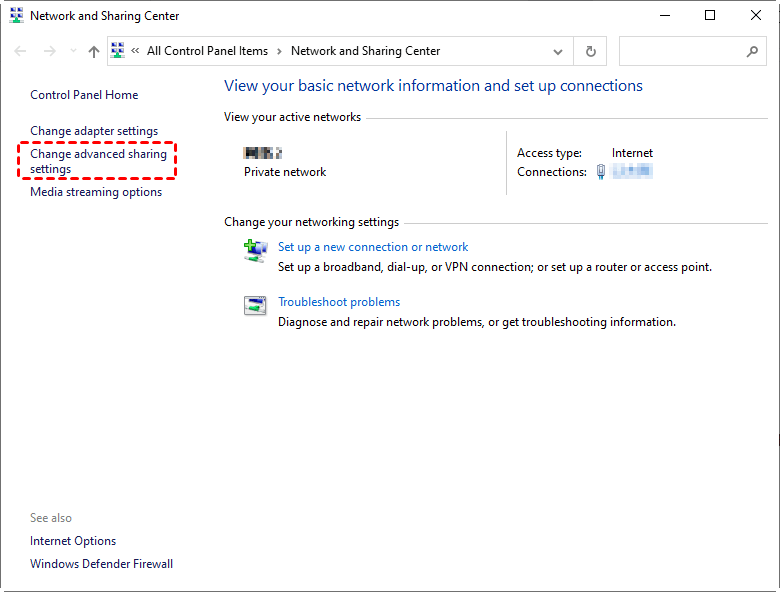
Krok 3. Otwórz Panel sterowania. Przejdź do Sieć i Internet > Centrum sieci i udostępniania. Kliknij Zmień zaawansowane ustawienia udostępniania.
Krok 4. Włącz następujące opcje:
- Wykrywanie sieci
- Udostępnianie plików i drukarek
- Udostępnianie folderu publicznego
Wyłącz:
- Udostępnianie chronione hasłem
Zapisz ustawienia.
.png)
Krok 5. Wróć do Centrum sieci i udostępniania. Kliknij Stan sieci WLAN. Wybierz Szczegóły i zanotuj adres IPv4.

Krok 6. Otwórz aplikację Pliki na swoim iPhonie/iPadzie. Stuknij w trzy kropki w prawym górnym rogu. Wybierz Połącz z serwerem. Wprowadź adres IP komputera z systemem Windows. Stuknij Połącz. Wybierz Gość i stuknij Dalej. Powinieneś teraz widzieć i mieć dostęp do udostępnionego folderu Windows.

Krok 7. Umieść pliki w udostępnionym folderze na komputerze z systemem Windows. Otwórz ten folder z aplikacji Pliki na swoim iPhonie. Pobierz pliki na swoje urządzenie.
Krok 8. Wybierz zdjęcia, filmy lub dokumenty na swoim iPhonie. Stuknij Udostępnij > Zapisz w Plikach. Wybierz udostępniony folder. Uzyskaj dostęp do plików później ze swojego komputera z systemem Windows.
Zalety:
- W pełni bezprzewodowe transfery
- Brak ograniczeń rozmiaru lub formatu plików
- Nie wymaga oprogramowania innych firm w systemie Windows
Wady:
- Działa tylko w tej samej sieci Wi-Fi
- Konfiguracja może być myląca dla początkujących
- Potencjalne ryzyko bezpieczeństwa w przypadku błędnej konfiguracji ustawień udostępniania
Sposób 3. Użyj iCloud do bezprzewodowego transferu między Windows a iPhone
iCloud to wygodna opcja dla użytkowników, którzy preferują wbudowany ekosystem Apple i potrzebują tylko okazjonalnie przesyłać pliki z iPhone'a na komputer bezprzewodowo.
Jak przesyłać pliki za pomocą iCloud
Krok 1. Na iPhonie przejdź do Ustawienia > [Twoje imię i nazwisko] > iCloud.
Krok 2. Włącz iCloud Drive.

Krok 3. Otwórz aplikację Pliki i prześlij pliki do iCloud Drive.
Krok 4. Na komputerze PC otwórz przeglądarkę i przejdź na stronę iCloud.com.
Krok 5. Zaloguj się przy użyciu swojego Apple ID.
Krok 6. Kliknij iCloud Drive.

Krok 7. Pobierz pliki na swój komputer PC.
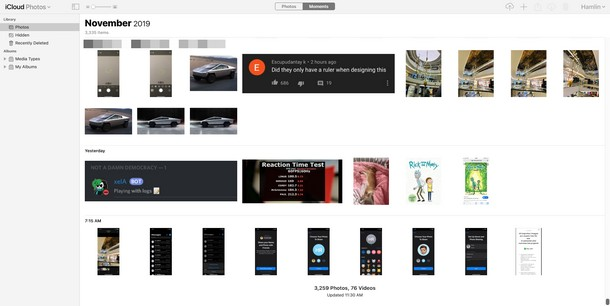
Kiedy wybrać iCloud
- Potrzebujesz szybkiego rozwiązania bez konfiguracji
- Rozmiary plików są małe lub średnie
- Masz już wystarczającą ilość miejsca w iCloud
Podsumowanie
Jeśli zastanawiasz się, jak przesyłać pliki z iPhone'a na komputer PC bezprzewodowo, najlepsza metoda zależy od Twojej sytuacji. W przypadku dostępu zdalnego i przesyłania dużych plików, AnyViewer oferuje największą elastyczność i bezpieczeństwo. Jeśli oba urządzenia są w tej samej sieci, udostępnione foldery zapewniają wysokiej jakości bezprzewodowe transfery. Do codziennego użytku i wygody, iCloud pozostaje prostą i znaną opcją. Wybierz metodę, która odpowiada Twoim potrzebom, a nigdy więcej nie będziesz musiał polegać na kablach USB.
Często zadawane pytania (FAQ)
Jak przesyłać pliki bezpośrednio z iPhone'a na komputer PC?
Możesz przesyłać bezpośrednio, używając metod bezprzewodowych, takich jak oprogramowanie do zdalnego pulpitu, udostępnione foldery w tej samej sieci lub usługi w chmurze, takie jak iCloud.
Czy mogę bezprzewodowo przesyłać pliki z telefonu na komputer PC?
Tak. Pliki z iPhone'a można przesyłać bezprzewodowo na komputer PC za pomocą narzędzi takich jak AnyViewer, udostępnione foldery Windows lub iCloud.
Czy iPhone z USB-C może przesyłać dane?
Tak. Nowsze modele iPhone'a z portami USB-C obsługują transfer danych, ale ta metoda nadal wymaga użycia kabla.
Czy można podłączyć iPhone'a do komputera PC, aby przesyłać pliki?
Tak. Używając kabla USB i narzędzi takich jak iTunes lub Eksplorator plików, możesz przesyłać pliki, choć nie jest to metoda bezprzewodowa.
Jak przesyłać pliki z iPhone'a na laptopa za pomocą kabla Type-C?
Możesz podłączyć iPhone'a do laptopa za pomocą kompatybilnego kabla Type-C i przesyłać pliki przez obsługiwane oprogramowanie lub narzędzia do zarządzania plikami.

