

Pełny samouczek: Jak przełączyć monitory w pulpice zdalnego pulpitu
Chcesz przełączać monitory podczas korzystania z RDP, aby połączyć się z wielomonitorem PC? Ten post dostarcza Ci pełnego samouczka dotyczącego przełączania monitorów w zdalnym pulpicie. Kontynuuj czytanie jeśli jesteś zainteresowany.

By Tyler / Updated on January 13, 2025


Jak przełączyć monitory w aplikacji Windows Remote Desktop?
Na moim pulpicie (Windows 10 Enterprise) mam dwa monitory i często łączę się zdalnie z komputerem z systemem Windows 8 Pro (tylko jeden monitor) za pomocą aplikacji Remote Desktop. Jak przełączyć się na drugi monitor w Remote Desktop? Lub jak zmienić monitor główny w Remote Desktop?”
- Pytanie od użytkownika Spiceworks

Zanim odpowiemy na to, jak przełączyć monitory w Remote Desktop, zastanówmy się, czy w ogóle możemy to zrobić w tej aplikacji. Odpowiedź brzmi: zależy. Aplikacja Microsoft Remote Desktop nie pozwala na wybór monitorów, które chcemy używać w sesji zdalnej. Jeśli masz dwa lub więcej monitorów, Remote Desktop użyje ich wszystkich albo tylko jednego. Jeśli potrzebujesz korzystać z różnych aplikacji na zdalnym i lokalnym komputerze, będziesz musiał ciągle między nimi przełączać się.
Czy oznacza to, że nie można wybrać monitorów do użycia w Remote Desktop? NIE! Na szczęście możesz edytować ustawienia, które tworzysz w Remote Desktop, aby wybrać, które monitory chcesz użyć.
Jak przełączyć monitory w Remote Desktop
Jeśli masz trzy monitory i chcesz użyć dwóch monitorów dla połączenia zdalnego, a trzeci dla lokalnego komputera, na którym masz otwarte coś innego, na przykład pocztę e-mail, możesz skorzystać z poniższego triku, który zapewnia pełną kontrolę nad tym, na którym monitorze jest wyświetlane połączenie zdalne.
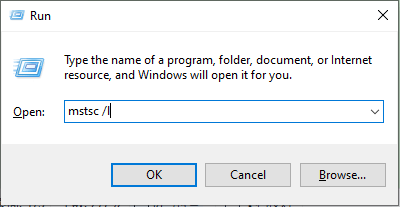
Krok 1. Naciśnij Win R, a następnie wpisz “mstsc /l”, aby sprawdzić, jak twój system wykrywa monitory.
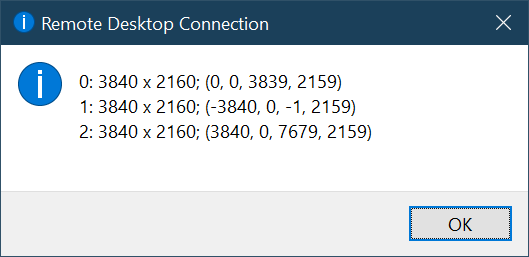
Krok 2. Możesz zobaczyć, ile masz monitorów. Tutaj mam trzy dostępne monitory.
Krok 3. Wyszukaj “połączenie zdalne” w polu wyszukiwania, a następnie otwórz je.

Krok 4. Kliknij Pokaż opcje.

Krok 5. Zlokalizuj kartę Wyświetlanie, a następnie zaznacz pole "Użyj wszystkich monitorów dla sesji zdalnej".

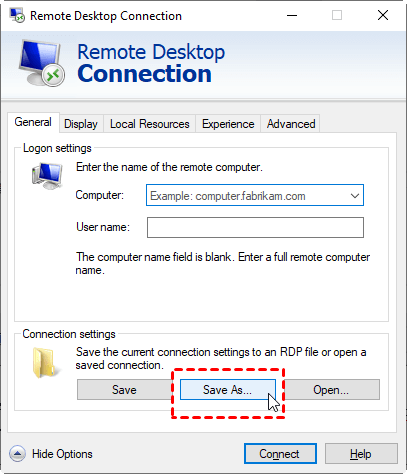
Krok 6. Wróć do karty Ogólne, wprowadź adres IP zdalnego komputera i nazwę komputera, a następnie kliknij przycisk Zapisz jako w ustawieniach połączenia.
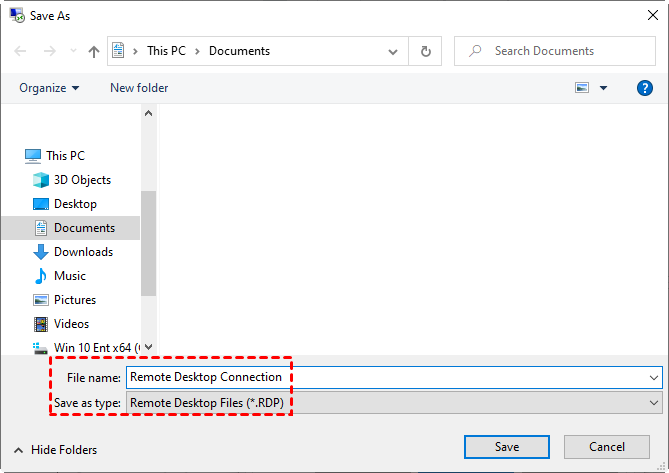
Krok 7. Wprowadź nazwę pliku, którą chcesz użyć.
Krok 8. Znajdź zapisany plik RDP, kliknij go prawym przyciskiem myszy, a następnie wybierz Otwórz za pomocą Notepad. Wprowadź „selectedmonitors:s:0,2” i zapisz go. Oznacza to, że będziesz używać monitora 0 i monitora 2 dla pulpitu zdalnego. Monitor 1 nie będzie wpływał na korzystanie z pulpitu zdalnego.
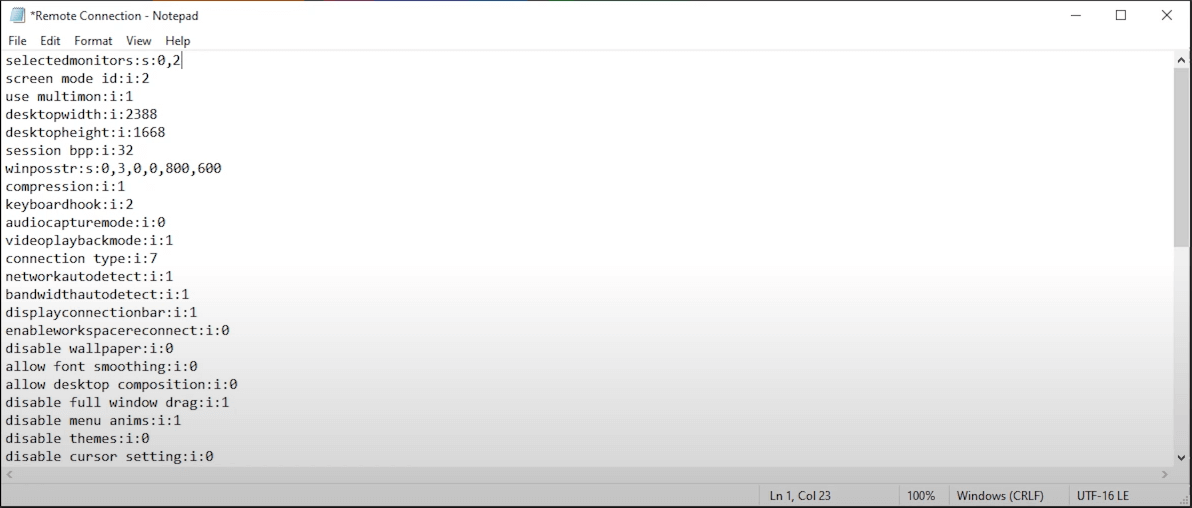
Krok 9. Kliknij plik RDP, a następnie wprowadź dane uwierzytelniające. Możesz używać zdalnego pulpitu z wieloma monitorami.
Cenny wskazówka: Korzystanie z RDP do połączenia z komputerem z wieloma monitorami
"Mimo że szukałem informacji na temat zgodności z RDP wielu monitorów, wszystko, co znalazłem, dotyczy klienta posiadającego kilka ekranów, a nie hosta. Czy można użyć RDP do połączenia jednoekranowego laptopa z komputerem z wieloma monitorami? Czy można użyć RDP do zdalnego dostępu do komputera z wieloma wyświetlaczami z jednoekranowego laptopa i przełączać się między nimi?"
Niestety, przy użyciu RDP można dostosować widok tylko do tego, co masz na komputerze, a nie na hosta, z którym się łączysz. Oznacza to, że możesz połączyć się z zdalnym komputerem z wieloma monitorami, ale nie możesz przełączać się między nimi. Jeśli chcesz przełączać się między zdalnymi monitorami, rozwiązaniem jest Alternatywa dla pulpitu zdalnego.
Najlepsza alternatywa dla pulpitu zdalnego do połączenia z wieloma monitorami
AnyViewer jest najlepszą alternatywą dla pulpitu zdalnego umożliwiającą połączenie z wieloma monitorami. Tylko jeden monitor podstawowy zostanie zajęty, jeśli połączysz się z pojedynczym monitorem z komputera wielomonitorowego. Możesz używać pozostałych monitorów do czegokolwiek chcesz. Ponadto, możesz łatwo przełączać się między monitorami, jeśli połączysz się z komputerem wielomonitorowym z pojedynczego monitora. Zobaczmy, jak przełączać się między monitorami podczas sesji zdalnej.
Krok 1. Pobierz, zainstaluj i uruchom AnyViewer na swoich urządzeniach.
Krok 2. Utwórz konto AnyViewer i zaloguj się na obu urządzeniach.

Krok 3. Na swoim lokalnym urządzeniu przejdź do opcji Urządzenie i kliknij zdalny komputer z wieloma ekranami, a następnie wybierz Sterowanie jednym kliknięciem.

Krok 4. Teraz możesz zobaczyć wiele monitorów na zdalnym komputerze w swoim lokalnym oknie. Jeśli chcesz zobaczyć tylko jeden ekran, przejdź do paska narzędziowego, kliknij Ekran i wybierz ekran, który chcesz wyświetlić.
- Uwagi:✎...
- Rekomenduje się uaktualnienie Twojego konta do Planu Professionalnego lub Planu Enterprise. Co może Tobie przynieść plan professionalny lub enterprise:
- Więcej urządzeń będzie można przypisać do tego samego konta dla nieobecnych połączeń.
- Większa ilość kanałów połączeń, dzięki czemu więcej urządzeń może równocześnie rozpocząć zdalne połączenie.
- Jedno urządzenie może równocześnie łączyć się z większą ilością urządzeń.
- Wygaszanie ekranu zdalnego komputera, wyłączanie myszy i klawiatury, aby chronić prywatność.
- Przesyłanie plików 1TB z prędkością 10 MB/s.
Ostateczna konkluzja
Ten post opisuje, jak przełączyć monitory w Remote Desktop. Powinieneś wiedzieć, że nie możesz wybrać, który monitor chcesz używać podczas sesji zdalnej. Jednak możesz edytować predefiniowane ustawienia, które tworzysz w programie Remote Desktop, aby wcześniej wybrać, które monitory chcesz użyć podczas Remote Desktop. Poza tym nie możesz przełączać się między monitorami, gdy używasz RDP do połączenia się z jednoekranowym laptopem z wieloekranowym komputerem.
Dlatego korzystanie z AnyViewer może ułatwić wiele rzeczy. Dzięki AnyViewer możesz połączyć się z jednoekranowym komputerem z wieloekranowym komputerem za pomocą jednego z Twoich ekranów. Możesz także połączyć się z wieloekranowym komputerem z jednoekranowym komputerem i łatwo przełączać się między monitorami.

