

Jak zdalnie zalogować się do komputera: 5 prostych metod
Zastanawiasz się, jak zdalnie zalogować się do komputera? Ten przewodnik zawiera 5 prostych metod, w tym narzędzia wbudowane oraz AnyViewer, które pomogą Ci połączyć się szybko, bezpiecznie i z dowolnego urządzenia.

By Tyler / Published on October 13, 2026


Jak zdalnie zalogować się do swojego komputera?
Czasami trzeba uzyskać dostęp do komputera, gdy nie siedzi się przed nim. Być może jesteś w podróży i chcesz sprawdzić coś na swoim domowym komputerze stacjonarnym. Być może jesteś w innym pokoju i potrzebujesz szybkiego dostępu do ważnych plików. A może próbujesz pomóc członkom rodziny, nie powiększając ich problemów z technologią. Najprostszym rozwiązaniem jest niezawodne i bezpieczne połączenie pulpitu zdalnego. Jeśli kiedykolwiek zastanawiałeś się, jak zdalnie zalogować się do komputera, ten przewodnik poprowadzi Cię przez kilka praktycznych opcji.

Ten przewodnik przedstawia pięć praktycznych metod zdalnego dostępu do komputera. Dowiesz się, jak korzystać z wbudowanych opcji, takich jak Podłączenie pulpitu zdalnego, narzędzi chmurowych, takich jak Pulpit zdalny Chrome, oraz wyboru bogatego w funkcje: AnyViewer, wszechstronnego rozwiązania pulpitu zdalnego przeznaczonego zarówno dla zwykłych użytkowników, jak i profesjonalistów.
W przeciwieństwie do wielu tradycyjnych programów, AnyViewer nie wymaga przekierowania portów ani skomplikowanych konfiguracji. Został zaprojektowany z myślą o szybkiej, bezproblemowej konfiguracji, dzięki czemu możesz bez stresu zalogować się do swojego komputera zdalnie. Wystarczy pobrać, zainstalować i gotowe.
Jak zdalnie zalogować się do komputera [5 metod]
Niezależnie od tego, czy chcesz uzyskać dostęp do komputera służbowego z domu, czy pomóc znajomemu w rozwiązywaniu problemów, istnieje kilka niezawodnych sposobów na zdalne zalogowanie się do komputera.
Metoda 1. Dostęp do komputera za pomocą aplikacji pulpitu zdalnego [Nieograniczony dostęp]

Gdy większość ludzi myśli o dostępie zdalnym, wyobraża sobie narzędzia takie jak Podłączenie pulpitu zdalnego lub Pulpit zdalny Chrome. Choć te opcje są przydatne, mają swoje wady – niektóre są kompatybilne tylko w ramach tej samej sieci, inne zaś nie posiadają zaawansowanych funkcji. Jako potężniejsze, bezpieczniejsze i bardziej elastyczne rozwiązanie, AnyViewer wyróżnia się jako najlepszy wybór. Jest idealny dla osób poszukujących prostego sposobu na zdalne logowanie się do komputera.
AnyViewer to kompleksowa platforma pulpitu zdalnego stworzona z myślą zarówno o użytkownikach indywidualnych, jak i biznesowych. Działa płynnie w systemach Windows, macOS, iOS oraz Android, zapewniając szybkie, niskie opóźnienia połączeń pulpitu zdalnego nawet w sieciach publicznych. Niezależnie od tego, czy pracujesz zdalnie, zarządzasz wieloma komputerami biurowymi, czy pomagasz znajomym i rodzinie, AnyViewer sprawia, że cały proces jest bezproblemowy, bezpieczny i niezawodny.
Rozpoczęcie pracy jest szybkie – wystarczy pobrać program, zalogować się i nawiązać połączenie. Dostępna jest wersja bezpłatna, co ułatwia przetestowanie aplikacji przed uaktualnieniem.
Najważniejsze zalety programu AnyViewer:
- Swoboda wieloplatformowa: Działa w systemach Windows, macOS, iOS i Android w niemal każdej kombinacji urządzeń.
- Stabilne połączenia w dowolnym miejscu: Adaptacyjna optymalizacja obrazu zapewnia płynne działanie w różnych warunkach sieciowych.
- Elastyczne tryby dostępu: Wybierz pełną kontrolę lub sam podgląd dla większego bezpieczeństwa.
- Obsługa wielu monitorów: Udostępniaj i współpracuj na wielu wyświetlaczach w czasie rzeczywistym.
- Przesyłanie plików i synchronizowanie schowka: Bezproblemowo przesyłaj pliki lub kopiuj i wklejaj tekst między urządzeniami.
- Brak skomplikowanej konfiguracji: Brak potrzeby przekierowywania portów, sieci VPN czy zmian w zapórach sieciowych.
Jak zacząć korzystać z AnyViewer:
Krok 1. Pobierz i zainstaluj program AnyViewer zarówno na komputerze hosta, jak i na urządzeniu, z którego będziesz sterować.
Krok 2. Uruchom aplikację i zaloguj się na swoje konto. Nowi użytkownicy mogą się zarejestrować w kilka sekund.

Krok 3. Po zalogowaniu się na obu urządzeniach po prostu wybierz komputer docelowy i kliknij „Połączenie jednym kliknięciem.”

Krok 4. Bez konieczności przeprowadzania dodatkowej konfiguracji możesz od razu zacząć zdalnie zarządzać swoim komputerem.

Metoda 2. Połączenie z innym komputerem za pomocą Podłączania pulpitu zdalnego [Bez dodatkowej instalacji]
Dla użytkowników systemu Windows wbudowane narzędzie Podłączanie pulpitu zdalnego (RDC) to niezawodny sposób na uzyskanie zdalnego dostępu do komputera. Jest ono szczególnie przydatne w biurach lub środowiskach, gdzie standardem są systemy Windows.
Za pomocą RDC można połączyć jeden komputer z systemem Windows z innym w tej samej sieci. Po nawiązaniu połączenia zyskujesz pełną kontrolę nad systemem zdalnym, możesz otwierać pliki, uruchamiać oprogramowanie, wykonywać aktualizacje lub przeprowadzać rozwiązywanie problemów tak, jakbyś fizycznie siedział przy biurku. To solidna opcja dla administratorów IT, pracowników zdalnych oraz każdego, kto potrzebuje regularnego dostępu do drugiego urządzenia w swojej sieci.
Ograniczenia funkcji Podłączanie pulpitu zdalnego:
- Dostępne tylko w wersjach Windows Pro, Enterprise lub Education (nie w wersji Home).
- Komputer hosta musi pozostawać włączony i połączony z internetem.
- Dostęp zewnętrzny często wymaga konfiguracji sieci VPN lub routera.
- Może być skomplikowane dla początkujących i czasochłonne w konfiguracji.
Kroki korzystania z funkcji Podłączanie pulpitu zdalnego:
Krok 1. Na komputerze hosta przejdź do Ustawienia > System > Pulpit zdalny, włącz tę funkcję i zanotuj nazwę komputera.

Krok 2. Kliknij Wybierz użytkowników…, aby przyznać dostęp dodatkowym kontom niebędącym kontami administratora.
Krok 3. W Zapory Windows Defender upewnij się, że Pulpit zdalny jest włączony na liście dozwolonych aplikacji.
Krok 4. Otwórz Wiersz polecenia, wpisz „ipconfig” i skopiuj adres IPv4.
Krok 5. Naciśnij Win + R, wpisz „mstsc”, otwórz aplikację Podłączanie pulpitu zdalnego, wpisz nazwę komputera lub adres IP, podaj poświadczenia i połącz się.

Jeśli ta konfiguracja wydaje się zbyt skomplikowana technicznie lub korzystasz z systemu Windows Home, w którym funkcja RDC nie jest obsługiwana, prostszą alternatywą jest program AnyViewer. W przeciwieństwie do RDC nie wymaga on sieci VPN, adresów IP ani zmian w zapory sieciowej – wystarczy się zalogować i od razu nawiązać połączenie.
Metoda 3. Użycie funkcji Chrome Remote Desktop do uzyskania dostępu do innego komputera [Opcja bezpłatna]
Chrome Remote Desktop to idealne rozwiązanie do szybkich napraw, użytku osobistego lub gdy potrzebujesz szybkiego sposobu na zdalne zalogowanie się na komputer. Działa w całości za pośrednictwem przeglądarki Chrome w systemach Windows, macOS, Linux oraz na urządzeniach mobilnych.
Ta opcja jest idealna do szybkich napraw, użytku osobistego lub sytuacji, w których chcesz uniknąć skomplikowanych konfiguracji sieciowych. Jednak jej funkcjonalność jest dość ograniczona. Ponieważ opiera się na koncie Google, otrzymujesz jedynie podstawowe udostępnianie ekranu i sterowanie. Funkcje takie jak przesyłanie plików, synchronizacja schowka czy ekran prywatności nie są w niej zawarte. Jeśli potrzebujesz bardziej zaawansowanych narzędzi, Metoda 1 z programem AnyViewer będzie lepszym wyborem.
Jak skonfigurować Chrome Remote Desktop:
Krok 1. Na obu komputerach otwórz przeglądarkę Chrome i przejdź pod adres https://remotedesktop.google.com. Wybierz opcję Uzyskaj dostęp do mojego komputera i zainstaluj rozszerzenie Chrome Remote Desktop, jeśli zostanie to zasygnalizowane.
Krok 2. Na komputerze hosta otwórz kartę Dostęp zdalny, kliknij Włącz, nadaj komputerowi nazwę i utwórz silny kod PIN (minimum 6 cyfr) w celu zapewnienia bezpiecznych połączeń.

Krok 3. Na urządzeniu, z którego się łączysz, zaloguj się na to samo konto Google, znajdź komputer docelowy w sekcji Urządzenia zdalne i wpisz kod PIN, aby nawiązać połączenie.

Metoda 4. Zdalne łączenie się za pomocą Apple Remote Desktop [Dla użytkowników systemu macOS]
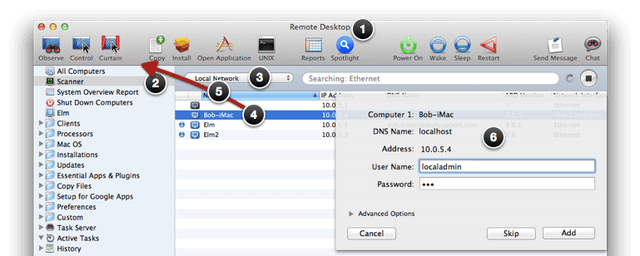
Jeśli pracujesz w systemie macOS i potrzebujesz bogatego w funkcje narzędzia do zdalnego dostępu, Apple Remote Desktop (ARD) jest solidną opcją. Zapewnia ono zaawansowane możliwości, takie jak automatyzacja, tryb zasłony (curtain mode) gwarantujący prywatność oraz możliwość zarządzania wieloma maszynami jednocześnie. Główną wadą jest cena; wynosząca 79,99 USD bez darmowej wersji, co czyni to rozwiązanie płatnym, skierowanym do profesjonalistów i zespołów IT.
Uwaga: Jeśli koszt stanowi problem, warto rozważyć Metodę 1 z programem AnyViewer. Jego darmowy plan zawiera już potężne funkcje odpowiednie do profesjonalnego użytku.
Jak skonfigurować Apple Remote Desktop:
Krok 1. Kup i zainstaluj ARD z Mac App Store (79,99 USD), a następnie włącz VNC na docelowym komputerze, przechodząc do Ustawień > Systemu > Zdalnego pulpitu > Włącz.
Krok 2. Na swoim Macu uruchom ARD, kliknij Dodaj komputery i wpisz adres IP lub nazwę hosta urządzenia docelowego.
Krok 3. Zaloguj się przy użyciu nazwy użytkownika i hasła komputera. Po uwierzytelnieniu wybierz Kontroluj, aby rozpocząć sesję. Możesz również aktywować Tryb zasłony, aby ukryć zdalny ekran podczas pracy.
Metoda 5. Użyj Pomocy zdalnej do uzyskania dostępu zdalnego [Proste i darmowe]
Dla użytkowników systemów Windows 10 i 11 Pomoc zdalna to proste, wbudowane narzędzie umożliwiające bezpieczny dostęp zdalny bez dodatkowego pobierania plików i skomplikowanej konfiguracji. Jest to szczególnie przydatne przy udzielaniu pomocy osobom mniej obeznanym z technologią, takim jak starsi członkowie rodziny. Narzędzie znajduje się bezpośrednio w menu Start – wystarczy wpisać „Pomoc zdalna”, aby zacząć.
Narzędzie wymaga konta Microsoft, ale jego przejrzysty, prowadzony krok po kroku interfejs ułatwia udostępnianie ekranu lub przejęcie pełnej kontroli. Niezależnie od tego, czy naprawiasz ustawienia, pokazujesz, jak używać aplikacji, czy zapewniasz szybkie wsparcie techniczne, Pomoc zdalna gwarantuje natychmiastowe i bezproblemowe sesje.
Jak korzystać z Pomocy zdalnej:
Krok 1. Na swoim komputerze otwórz menu Start, wyszukaj Pomoc zdalna, uruchom ją, zaloguj się na konto Microsoft i wybierz Udziel pomocy.

Krok 2. Przekaż automatycznie wygenerowany 6-cyfrowy kod zabezpieczający osobie, której pomagasz (przez telefon, czat lub e-mail).
Krok 3. Na drugim komputerze otwórz Pomoc zdalną, wpisz kod i wybierz Udostępnij ekran.
Krok 4. Po nawiązaniu połączenia użyj paska narzędzi, aby przejąć pełną kontrolę nad zdalnym komputerem lub udzielić wskazówek na ekranie.
7 dodatkowych narzędzi do zdalnego dostępu, aby połączyć się z innym komputerem
Oprócz pięciu głównych metod omówionych wcześniej istnieje kilka innych narzędzi do obsługi pulpitu zdalnego, które warto poznać. Każde z nich ma swoje mocne strony, dzięki czemu sprawdzają się w różnych sytuacjach. Oto siedem popularnych alternatyw poszerzających Twoje możliwości w zakresie łączności zdalnej:
- RealVNC: wszechstronne, wieloplatformowe rozwiązanie kładące nacisk na bezpieczeństwo klasy korporacyjnej. Obsługuje przesyłanie plików, wbudowany czat i łączność opartą na chmurze, co czyni je niezawodnym wyborem zarówno do celów biznesowych, jak i prywatnych.
- Zoho Assist: w pełni przeglądarkowe narzędzie, które nie wymaga instalacji. Płynnie integruje się z systemami helpdesku IT, obsługuje dostęp bez nadzoru, a nawet oferuje nagrywanie sesji, co czyni je idealnym rozwiązaniem do profesjonalnych środowisk wsparcia.
- HelpWire: całkowicie darmowy do użytku osobistego i komercyjnego program HelpWire nie wymaga pobierania plików ani rejestracji. Obsługuje wyświetlanie na dwóch ekranach, co czyni go lekką, a zarazem praktyczną opcją do szybkich i bezpiecznych połączeń.
- TeamViewer: jedno z najbardziej znanych rozwiązań zdalnego dostępu, oferujące funkcje takie jak stałe hasła, autostart przy uruchomieniu i połączenia jednym kliknięciem. Zawiera również opcje współpracy, takie jak udostępnianie myszy podczas połączeń wideo. Jest jednak często krytykowany za restrykcyjne ograniczenia dotyczące użytku komercyjnego i wysokie opłaty abonamentowe.
- Splashtop: znany ze swojej szybkości i prostoty Splashtop zapewnia wydajne sesje zdalne przy minimalnych opóźnieniach. Obsługuje dostęp z wielu urządzeń, silne szyfrowanie i jest często wybierany przez firmy do pracy zdalnej oraz zarządzania IT.
- AnyDesk: lekkie, ale potężne narzędzie zapewniające szybkie połączenia przy niskim zużyciu pasma. Działa na wielu platformach, oferuje przesyłanie plików oraz funkcje takie jak nagrywanie sesji i zdalne drukowanie.
- LogMeIn: rozwiązanie klasy profesjonalnej oferujące zdalny dostęp, przechowywanie plików i funkcje zarządzania użytkownikami. Jest skierowane do zespołów biznesowych, zapewniając bezpieczne połączenia, kopię zapasową w chmurze i kontrole na poziomie administratora do zarządzania wieloma komputerami.
Wskazówki dotyczące bezpiecznego i wydajnego zdalnego sterowania komputerem z innego komputera
Choć zdalny dostęp znacznie ułatwia pracę i wsparcie, niezwykle ważne jest dbanie o bezpieczeństwo i wydajność. Przestrzegaj tych najlepszych praktyk, aby zapewnić bezpieczniejsze korzystanie ze zdalnego pulpitu:
- Ustaw silne hasła i włącz weryfikację dwuetapową (2FA): Zawsze używaj unikalnych, złożonych haseł do narzędzi zdalnego dostępu i powiązanych kont. Dodaj warstwę ochrony, włączając uwierzytelnianie dwuetapowe, jeśli jest dostępne.
- Dbaj o aktualność oprogramowania: Zarówno system operacyjny, jak i oprogramowanie do pulpitu zdalnego powinny być aktualne. Aktualizacje usuwają luki w zabezpieczeniach i poprawiają ogólną wydajność.
- Korzystaj ze stabilnej sieci: Aby zapewnić stabilne sesje, łącz się przez niezawodne źródło internetu. Połączenie przewodowe Ethernet oferuje najlepszą stabilność, ale silna prywatna sieć Wi-Fi również dobrze się sprawdza. Unikaj publicznych sieci Wi-Fi, chyba że używasz ich w połączeniu z siecią VPN dla większego bezpieczeństwa.
- Optymalizuj ustawienia wyświetlania: W przypadku wolniejszych połączeń zmniejsz rozdzielczość lub wyłącz animacje, aby poprawić czas reakcji. Wiele narzędzi zdalnych pozwala dostosować balans między wydajnością a jakością obrazu.
- Ogranicz uprawnienia: Przyznawaj pełną kontrolę tylko wtedy, gdy jest to konieczne. Korzystaj z trybów tylko do odczytu lub wymagających zatwierdzenia dla większego bezpieczeństwa. Jeśli urządzenie nie potrzebuje stałego dostępu, wyłącz połączenia bez nadzoru, aby zminimalizować ryzyko.
Podsumowanie
Niezależnie od tego, czy pracujesz z domu, rozwiązywanie problemów na komputerze znajomym, czy uzyskujesz dostęp do plików w podróży, znajomość sposobu zdalnego logowania do komputera jest kluczowa. Od wbudowanych narzędzi po zaawansowane platformy, takie jak AnyViewer, masz do dyspozycji wiele opcji pozostawania w kontakcie. AnyViewer wyróżnia się jako wszechstronne, przyjazne dla użytkownika rozwiązanie, które sprawia, że zdalny dostęp jest prosty, bezpieczny i wydajny.
Dla osób poszukujących wydajnego, przyjaznego dla użytkownika i wszechstronnego pulpitu zdalnego, AnyViewer jest idealnym wyborem. Eliminując przeszkody techniczne, obsługuje różne scenariusze – od pracy zawodowej po codzienne użytkowanie – i oferuje funkcje takie jak przesyłanie plików, udostępnianie ekranu oraz przesyłanie strumieniowe w wysokiej rozdzielczości. Konfiguracja zajmuje zaledwie kilka minut, a wersja darmowa jest od razu gotowa do użycia. Niezależnie od tego, czy jesteś pracownikiem zdalnym, dostawcą zdalnego wsparcia IT, czy okazjonalnym użytkownikiem, AnyViewer sprawia, że połączenie z innym komputerem jest proste i wydajne.

