

Krok po kroku: Jak zdalnie monitorować aktywność komputera [Za darmo]
Ten artykuł przedstawia głównie sposób na zdalne monitorowanie aktywności komputera. Wykorzystaj możliwości AnyViewer, najlepszego darmowego oprogramowania przeznaczonego do zdalnego monitorowania komputerów. Z łatwością obserwuj i sprawdzaj, co dzieje się na odległym urządzeniu.

By Tyler / Published on September 16, 2026


Jak mogę monitorować aktywność komputera zdalnie?
Obecnie analizuję opcje zdalnego monitorowania aktywności komputera i zastanawiam się, czy ktoś ma w tym obszarze doświadczenie lub rekomendacje. Najlepiej, gdyby chodziło o śledzenie wydajności systemu, zdarzeń bezpieczeństwa, a może nawet wykorzystania aplikacji”.
– Pytanie z serwisu Reddit

Możesz z łatwością monitorować aktywność komputera za pomocą oprogramowania do zdalnego monitorowania pulpitów. Narzędzia te pozwalają nie tylko na dostęp i przeglądanie zawartości zdalnego komputera, ale także na przejęcie zdalnej kontroli nad komputerem w razie potrzeby.
Dlaczego warto monitorować aktywność komputera zdalnie?
Zanim przejdziemy do tego, jak monitorować aktywność komputera zdalnie, przyjrzyjmy się motywacjom stojącym za tą potrzebą. Zdalne monitorowanie aktywności komputera może służyć różnym celom, a powody mogą się różnić w zależności od kontekstu. Oto kilka typowych przykładów, w których zdalne monitorowanie aktywności komputera może być konieczne:
- Zdalne wsparcie techniczne: Zespoły wsparcia IT mogą zdalnie monitorować aktywność komputera w celu rozwiązywania problemów, przeprowadzania konserwacji i usuwania problemów technicznych bez konieczności fizycznej obecności na miejscu.
- Wydajność i rozliczalność pracowników: Pracodawcy mogą monitorować aktywność komputera, aby upewnić się, że pracownicy pracujący zdalnie produktywnie wykorzystują godziny pracy.
- Zdalna nauka i edukacja: W środowiskach edukacyjnych nauczyciele i administratorzy mogą monitorować aktywność komputerową uczniów, aby upewnić się, że są zaangażowani w naukę i nie dopuszczają się nieuczciwości akademickiej.
Ważna uwaga: Choć monitorowanie aktywności komputera niesie ze sobą korzyści, kluczowe jest zachowanie równowagi z kwestiami prywatności. Jasna komunikacja i przejrzystość zasad monitorowania są kluczem do budowania zaufania między stronami – pracodawcami, administratorami, nauczycielami, rodzicami a osobami poddawanymi obserwacji. Przestrzeganie odpowiednich przepisów jest niezbędne do ochrony praw do prywatności osób fizycznych.
Jak monitorować aktywność komputera zdalnie [Najlepsze darmowe narzędzie]
Wybierz najprostszą metodę zdalnego monitorowania aktywności komputera za pomocą programu AnyViewer. To darmowe oprogramowanie do zdalnego monitorowania komputerów zapewnia bezproblemową łączność niezależnie od lokalizacji geograficznej urządzeń zdalnych. Kompatybilny z systemem Windows oraz urządzeniami mobilnymi, AnyViewer umożliwia płynne monitorowanie aktywności komputera zarówno z innego komputera, jak i urządzenia mobilnego.
Zobaczmy teraz, jak bezpłatnie monitorować aktywność komputera zdalnie za pomocą programu AnyViewer.
Część 1. Konfiguracja programu AnyViewer na monitorowanym komputerze
Krok 1. Rozpocznij od pobrania i zainstalowania programu AnyViewer.
Krok 2. Uruchom program AnyViewer i zaloguj się przy użyciu danych swojego konta.

Krok 3. Po pomyślnym zalogowaniu przejdziesz do interfejsu użytkownika.

Część 2. Monitorowanie zdalnego komputera za pomocą ścian ekranów
AnyViewer posiada funkcję Ściana ekranów, która umożliwia jednoczesne monitorowanie aktywności na wielu komputerach. Tworząc spersonalizowane ściany ekranów i dodając wybrane urządzenia, zyskujesz możliwość bezproblemowego przeglądania i kontrolowania ekranów za pomocą jednego kliknięcia, co usprawnia proces zarządzania.
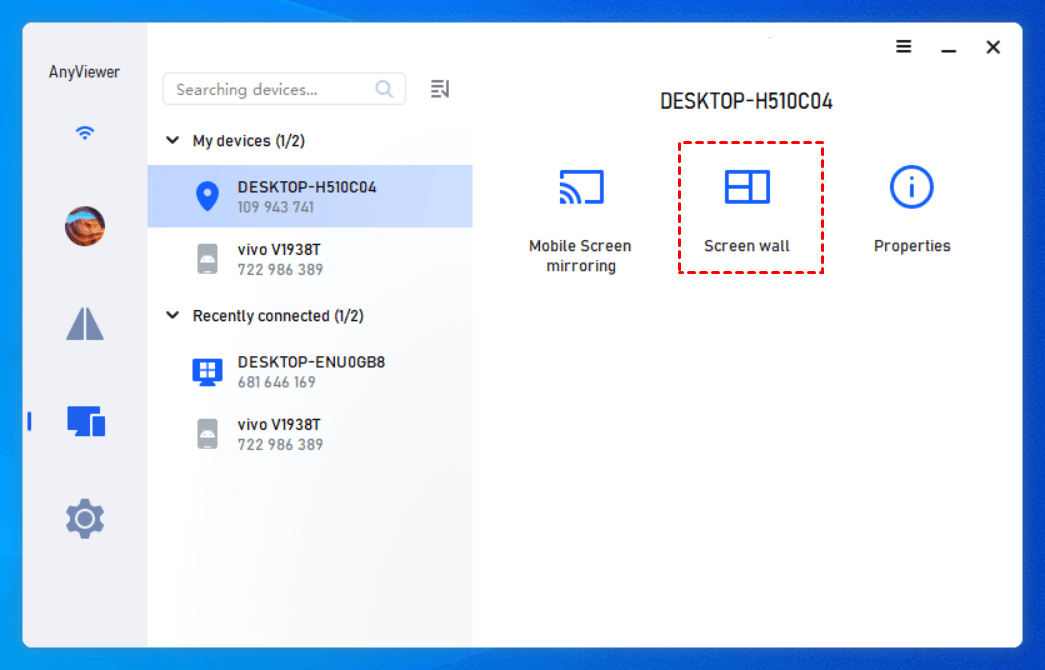
Krok 1. Na karcie „Urządzenie” kliknij swoje urządzenie lokalne, a następnie wybierz „Ściana ekranów”.
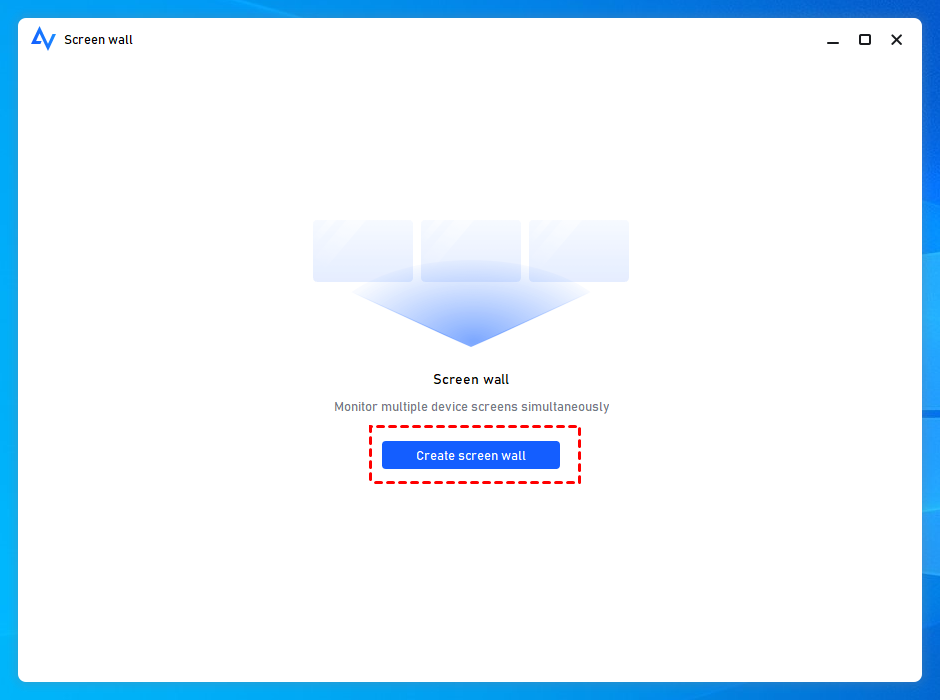
Krok 2. Kliknij „Utwórz ścianę ekranów”.
Krok 3. Wybierz wszystkie komputery, które chcesz monitorować jednocześnie. Następnie kliknij „Dodaj”.

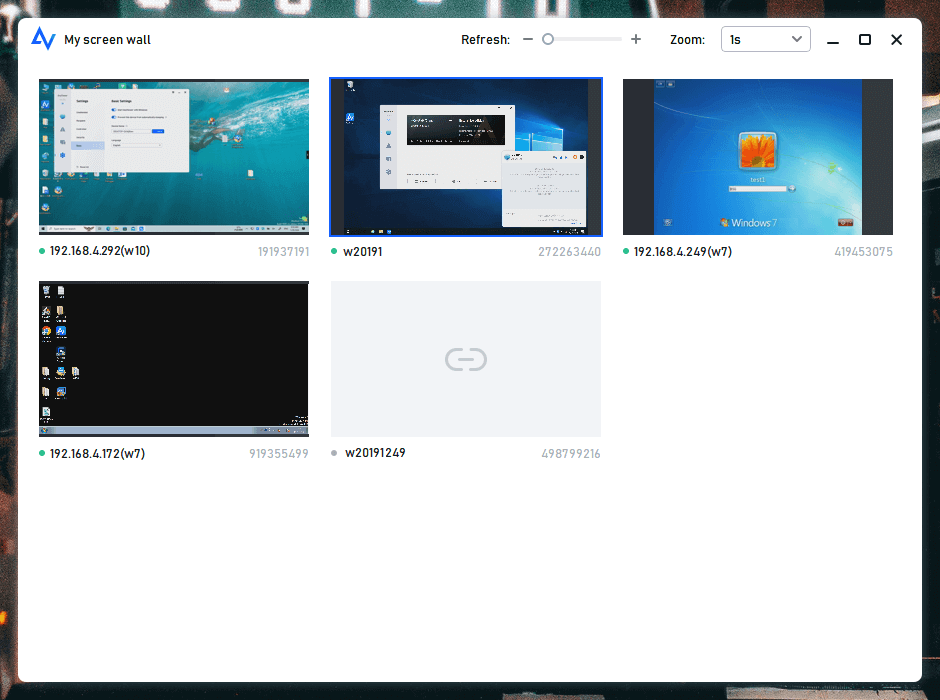
Krok 4. Teraz możesz monitorować aktywność wszystkich dodanych urządzeń w jednym oknie i sterować nimi zgodnie ze swoimi preferencjami.
- ★Wskazówki: W przypadku firm o wyższych wymaganiach dostępna jest opcja przejścia na plan Professional lub Enterprise. To uaktualnienie zapewnia możliwość jednoczesnego monitorowania wielu urządzeń, zarządzania grupami, masowego wdrażania i nie tylko.
Dodatkowa wskazówka: AnyViewer to coś więcej niż zdalne monitorowanie
AnyViewer wyróżnia się jako doskonałe narzędzie zarówno do pracy zdalnej, jak i wsparcia zdalnego. Jego możliwości wykraczają poza zwykłe monitorowanie ekranu i sterowanie, oferując mnóstwo imponujących funkcji. Ta wszechstronność sprawiła, że jest to jeden z najczęstszych wyborów zarówno wśród osób pracujących zdalnie, jak i profesjonalistów z branży IT.
- Przesyłanie plików: Bezproblemowo przesyłaj pliki między lokalnym laptopem a urządzeniem zdalnym, usprawniając wymianę danych w celu zapewnienia większej wygody i produktywności.
- Klonowanie ekranu urządzenia mobilnego: AnyViewer wykracza poza standardowe klonowanie ekranu komputera, oferując dodatkową funkcję wyświetlania ekranu telefonu na komputerze. Ta funkcja ułatwia wykonywanie zadań, takich jak przesyłanie strumieniowe wideo lub prezentacje.
- Sterowanie systemem Android: AnyViewer rozszerza swoją funkcjonalność o zdalne sterowanie telefonami z systemem Android z poziomu komputera, co umożliwia efektywną wielozadaniowość.
- Zarządzanie zdalne: Dzięki AnyViewer możesz kontrolować swoje urządzenie zdalnie. Wykonuj czynności takie jak ponowne uruchamianie, blokowanie lub wyłączanie – a wszystko to z poziomu własnego laptopa. Ta funkcja zapewnia niezrównaną elastyczność w zarządzaniu zdalnymi urządzeniami.
Podsumowanie
Odkryj prostotę „monitorowania aktywności komputera zdalnie” dzięki AnyViewer. To darmowe narzędzie wykracza poza zwykłe monitorowanie, zapewniając łatwą konfigurację i kontrolę zarówno z komputerów, jak i urządzeń mobilnych. Poznaj dodatkowe funkcje, takie jak przesyłanie plików i mirrorowanie ekranu urządzenia mobilnego, dzięki czemu AnyViewer jest niezastąpiony przy płynnej pracy zdalnej i wsparciu. Pobierz go już teraz!

