

Dell Mobile Connect: Połącz telefon z laptopem
Jak połączyć telefon z laptopem Dell? Odpowiedzią jest użycie Dell Mobile Connect. Ten post przedstawia szczegółowy sposób korzystania z tego programu.

By Tyler / Published on August 19, 2026


Jak podłączyć iPhone'a do laptopa Dell?
“Odkryłem, że konieczność patrzenia na telefon, aby reagować na połączenia, wiadomości lub powiadomienia w trakcie pracy na komputerze, jest niesamowicie rozpraszająca. Dlatego zastanawiam się, czy istnieje sposób, który pozwoli mi odbierać wszystkie wiadomości tekstowe i powiadomienia o połączeniach z iPhone'a na laptopie Dell.”
Jak korzystać z Dell Mobile Connect
Opisana powyżej potrzeba dała początek programowi Dell Mobile Connect. Czym jest Dell Mobile Connect? To program, który umożliwia interakcję z telefonem z poziomu komputera Dell. Dzięki niemu możesz łatwo wykonywać i odbierać połączenia telefoniczne, czytać wiadomości na komputerze. Innymi słowy, możesz sterować telefonem za pomocą klawiatury, myszy lub ekranu dotykowego komputera.
Następnie dowiemy się, jak korzystać z Dell Mobile Connect, aby połączyć się z laptopem Dell z poziomu telefonu. Przed rozpoczęciem upewnij się, że zarówno laptop Dell, jak i telefon mają włączony Bluetooth.
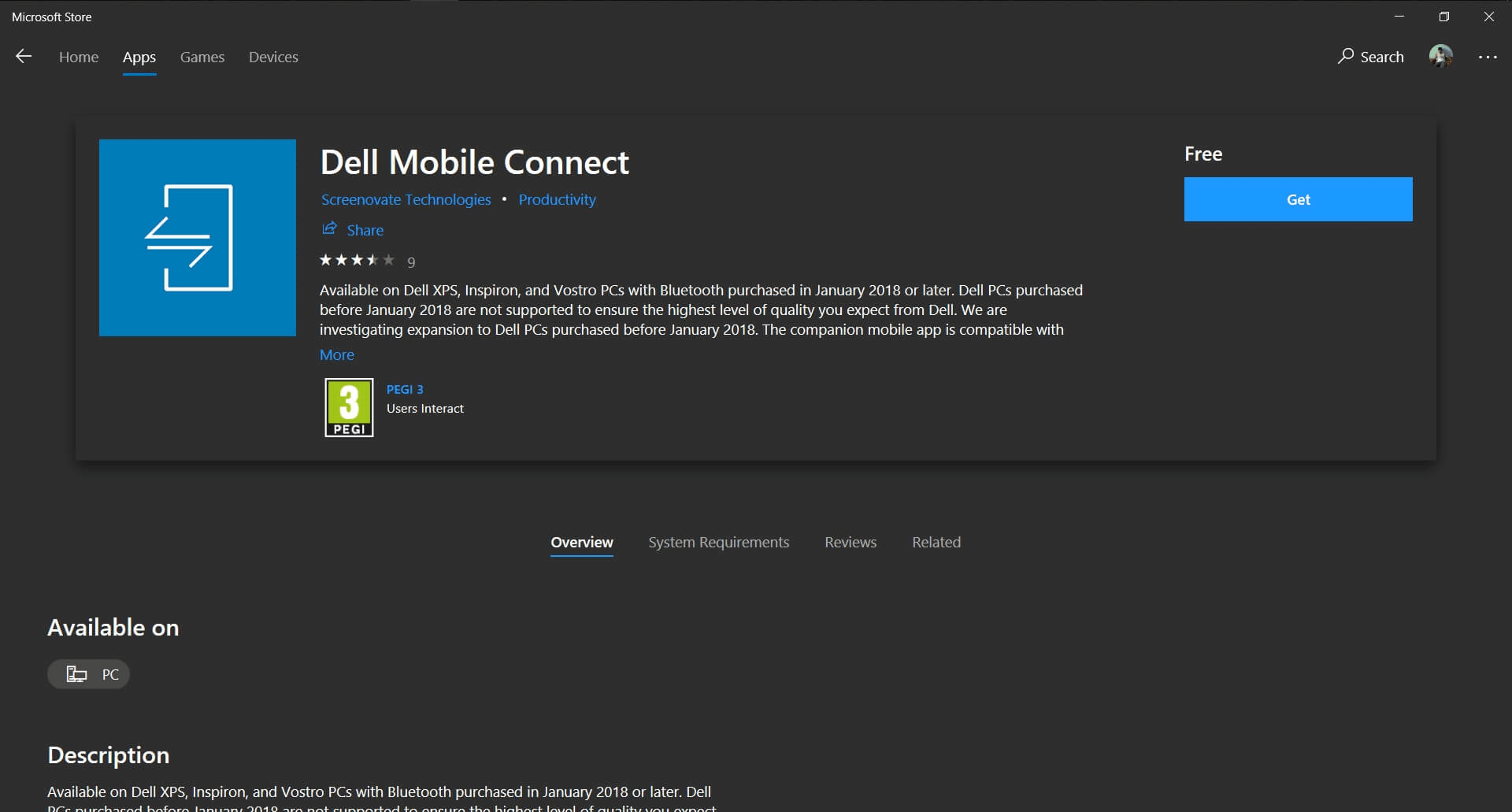
Krok 1. Pobierz i zainstaluj Dell Mobile Connect na swoim laptopie Dell. Następnie go otwórz.
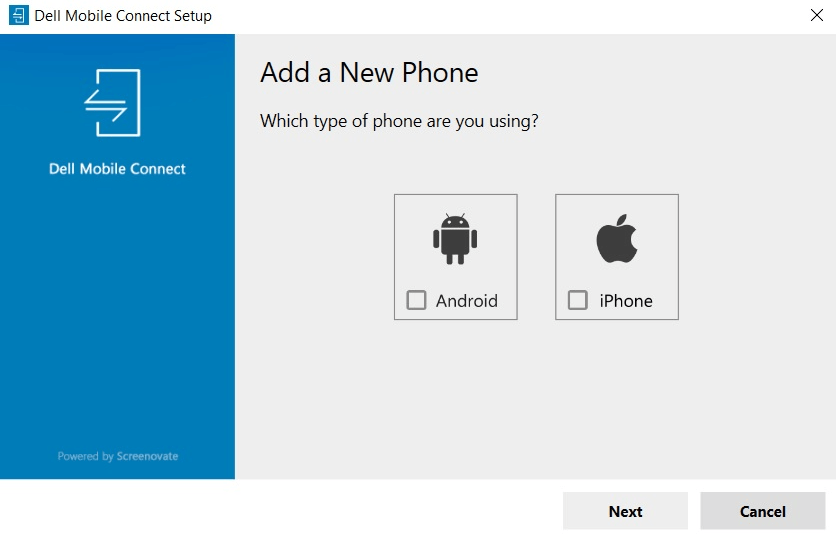
Krok 2. Wybierz typ telefonu, którego używasz, a następnie kliknij Dalej.
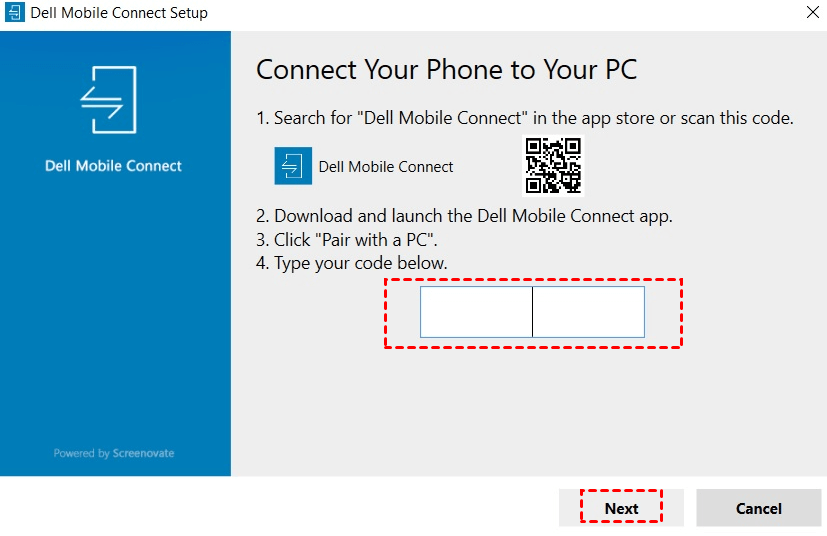
Krok 3. Na tej stronie zobaczysz kod. Możesz użyć aparatu telefonu, aby zeskanować kod i pobrać Dell Mobile Connect na telefon, lub pobrać go z Google Play i Apple App Store.
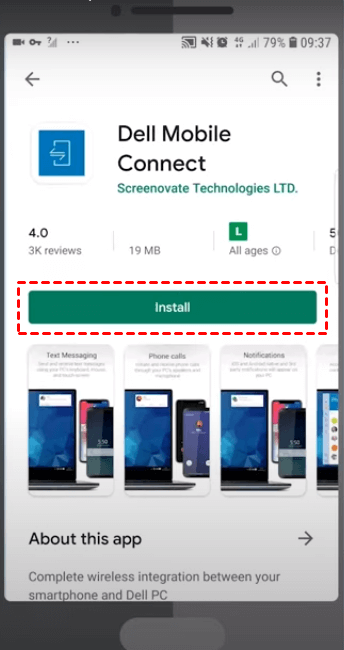
Krok 4. Niezależnie od tego, czy zdecydujesz się zeskanować kod, czy pobrać go ze sklepu z aplikacjami, kliknij Zainstaluj. Po instalacji otwórz ją.
Krok 5. Wpisz poniższy kod na laptopie Dell (krok 3).
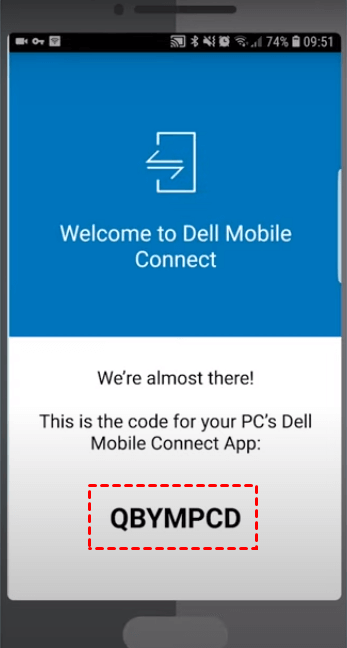
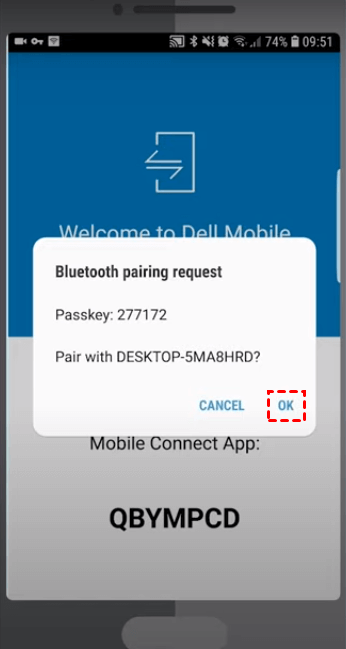
Krok 6. Otrzymasz żądanie parowania Bluetooth, kliknij OK aby połączyć się z laptopem Dell.
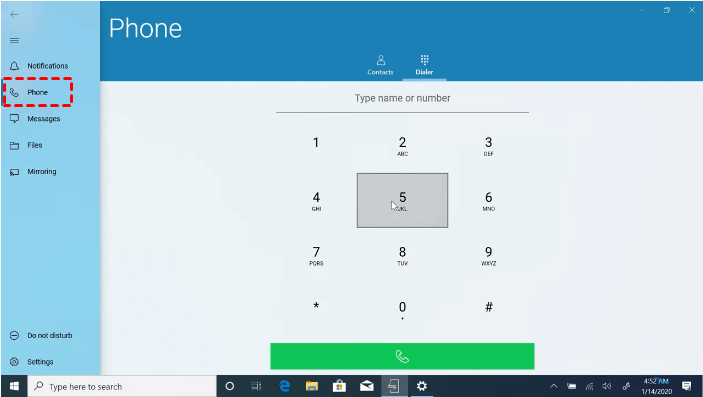
Krok 7. Po pomyślnym połączeniu telefonu z laptopem możesz widzieć na telefonie powiadomienia z laptopa, wykonywać połączenia telefoniczne, czytać wiadomości, wysyłać pliki itp.
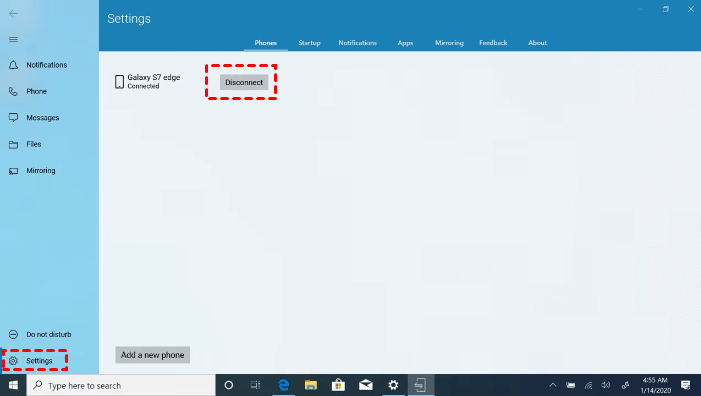
Krok 8. Jeśli chcesz zakończyć połączenie, po prostu kliknij Ustawienia, a następnie Rozłącz.
AnyViewer: Sterowanie komputerem z telefonu
Dell Mobile Connect pozwala sterować telefonem z komputera PC. Ale co zrobić, jeśli chcesz sterować komputerem PC z telefonu? Przedstawiamy Ci AnyViewer — darmowe oprogramowanie do zdalnego pulpitu, które umożliwia zdalne sterowanie komputerem PC z urządzeń iOS. Po połączeniu możesz uzyskać dostęp do plików na komputerze, otwierać programy i naprawiać problemy z komputera za pomocą telefonu.
Następnie zobaczmy, jak korzystać z AnyViewer.
Część 1. Przygotowanie komputera z systemem Windows
Krok 1. Pobierz, zainstaluj i uruchom AnyViewer na komputerze z systemem Windows.

Krok 2. Przejdź do Zaloguj się, a następnie kliknij Zarejestruj się. (Jeśli już zarejestrowałeś się na jego oficjalnej stronie internetowej, możesz zalogować się bezpośrednio.)

Krok 3. Wypełnij formularz rejestracji.

Krok 4. Następnie zobaczysz, że pomyślnie zalogowałeś się do AnyViewer. Twoje urządzenie zostanie automatycznie przypisane do konta, na które się zalogowałeś.

Część 2. Uzyskaj nienadzorowany zdalny dostęp na iPhonie
Krok 1. Pobierz i zainstaluj AnyViewer for iOS na swoim iPhonie, następnie otwórz go.

Krok 2. Następnie wszystkie urządzenia zalogowane na to samo konto zostaną tutaj wyświetlone. Wybierz urządzenie, które chcesz kontrolować.

Krok 3. Kliknij Zdalna kontrola aby uzyskać nienadzorowany zdalny dostęp do określonego komputera.

Krok 4. Następnie z powodzeniem połączysz swojego iPhone'a z systemem Windows 7. Połączenie obsługuje zarówno ekran pionowy, jak i poziomy, a przełączanie między nimi jest swobodne.

Podsumowanie
Ten post przedstawia przede wszystkim, jak korzystać z Dell Mobile Connect do nawiązywania i odbierania połączeń telefonicznych oraz wysyłania i odbierania wiadomości bezpośrednio na laptopie. Jeśli chcesz użyć telefonu do zdalnego sterowania komputerem, tutaj również znajdziesz rozwiązanie. Możesz użyć AnyViewer, aby zdalnie uzyskać dostęp do dowolnych plików na komputerze lub otwierać dowolne programy komputerowe z iPhone'a, tak jakbyś siedział przed komputerem.

