

Naprawiono: Połączenie zostało zakończone przez komputer zdalny przed jego ukończeniem
Ten artykuł bada, dlaczego połączenie VPN zostało zakończone przed jego ukończeniem. Delikatnie prowadzi czytelników przez zrozumienie rozłączeń komputera zdalnego i znajdowanie prostych, skutecznych rozwiązań dla ich sieci.

By Iota / Updated on March 13, 2026


🌟 Szybki przegląd:
Jeśli widzisz Błąd 628 ("Połączenie zostało zakończone przez komputer zdalny, zanim mogło zostać ukończone"), twój komputer rozpoczął pomyślnie nawiązywanie połączenia ze zdalnym serwerem lub VPN, ale "uzgadnianie" (handshake) nie powiodło się podczas uwierzytelniania lub komunikacji.
Najczęstszymi przyczynami tej przerwy są nieaktualne sterowniki sieciowe, uszkodzone adaptery WAN Miniport, rygorystyczne ustawienia zapory sieciowej lub używanie niezgodnego protokołu VPN (takiego jak PPTP).
Jak naprawić to teraz: Aby rozwiązać ten problem natychmiast, zazwyczaj będziesz musiał sprawdzić sprzęt sieciowy i dostosować ustawienia systemu. Najskuteczniejsze rozwiązania zostaną przedstawione w tym artykule.
Aktualizacja sterowników sieciowych w celu zapewnienia zgodności sprzętowej.
Ponowna instalacja adapterów WAN Miniport w celu zresetowania komponentów VPN systemu Windows.
Włączenie protokołu Microsoft CHAP w wersji 2, aby zdalny serwer zaakceptował twoje dane uwierzytelniające.
Wyłączenie serwera proxy lub tymczasowe wstrzymanie Zapory systemu Windows w celu upewnienia się, że oprogramowanie zabezpieczające nie blokuje połączenia.
Przełączenie się na bezpośrednie narzędzie wsparcia zdalnego (takie jak AnyViewer), jeśli konfiguracje VPN nadal zawodzą.
Jeśli jesteś sfrustrowany tym błędem i po prostu chcesz wrócić do sieci, czytaj dalej. Poniżej znajduje się nasz kompleksowy, krok po kroku, przewodnik rozwiązywania problemów z Błędem 628 i trwałego przywracania połączenia zdalnego.
Jakie są najczęstsze przyczyny Błędu 628
"Połączenie zostało zakończone przez komputer zdalny, zanim mogło zostać ukończone" to błąd sieciowy, który pojawia się, gdy twój komputer próbuje połączyć się ze zdalnym serwerem lub VPN, ale system zdalny kończy połączenie, zanim zostanie ono w pełni ustanowione.
W systemie Windows problem ten jest powszechnie powiązany z Błędem 628. Oznacza to, że twoje urządzenie rozpoczęło proces połączenia, ale komputer zdalny lub serwer przerwał go na etapie uwierzytelniania lub komunikacji. W rezultacie połączenie nie udaje się, zanim uzyskasz dostęp do systemu zdalnego.
Napotkanie tego komunikatu może być niezwykle frustrujące. Oto kilka typowych przyczyn. Po ich poznaniu możesz postępować zgodnie z naszym przewodnikiem, aby naprawić ten błąd.
❗Zatłoczenie sieci
Jeśli serwer jest zajęty lub połączenie internetowe jest niestabilne, żądanie połączenia może zostać przerwane, zanim zostanie w pełni ustanowione.
❗Ingerencja zapory sieciowej lub oprogramowania zabezpieczającego
Zapory sieciowe lub programy antywirusowe mogą blokować połączenie, ponieważ wykrywają je jako potencjalne zagrożenie bezpieczeństwa.
❗Nieaktualne lub uszkodzone sterowniki sieciowe
Stare lub uszkodzone sterowniki karty sieciowej lub WAN Miniport mogą uniemożliwić systemowi ukończenie procesu nawiązywania połączenia.
❗Nieprawidłowe dane logowania
Wprowadzenie błędnej nazwy użytkownika lub hasła może spowodować natychmiastowe zakończenie połączenia przez serwer.
Po zidentyfikowaniu przyczyny możesz zastosować odpowiednie rozwiązanie, aby pomyślnie przywrócić połączenie.
Jak naprawić błąd "Połączenie zostało zakończone przez komputer zdalny, zanim mogło zostać ukończone"?
Metoda 1. Wykonaj wstępne sprawdzenia połączenia
Gdy połączenie z komputerem zdalnym nie powiedzie się, najlepiej zacząć od prostych kroków rozwiązywania problemów. Podstawowe problemy, takie jak słaby sygnał, luźne kable lub tymczasowe usterki sieci, mogą przerwać proces łączenia i wywołać błąd "połączenie zostało zakończone przez komputer zdalny, zanim mogło zostać ukończone". Wykonanie kilku szybkich sprawdzeń może pomóc wykluczyć typowe problemy przed przejściem do bardziej zaawansowanych rozwiązań. Takie podejście może zaoszczędzić czas i szybko przywrócić połączenie w wielu sytuacjach.
Krok 1. Sprawdź siłę sygnału w swoim modemie lub menedżerze sieci, aby upewnić się, że połączenie jest stabilne.
Krok 2. Upewnij się, że modem lub urządzenie sieciowe jest prawidłowo podłączone do komputera. Krok 3. Wyjmij modem lub kabel sieciowy i podłącz go ponownie, upewniając się o bezpiecznym połączeniu.
Krok 4. Uruchom ponownie modem lub router, aby odświeżyć połączenie sieciowe.
Krok 5. Tymczasowo wyłącz oprogramowanie antywirusowe, które może blokować połączenie.
Krok 6. Uruchom ponownie komputer w trybie awaryjnym i spróbuj ponownie się połączyć.
Jeśli problem będzie się powtarzał po tych podstawowych sprawdzeniach, problem może być związany z konfiguracją systemu lub sterownikami. W takim przypadku aktualizacja sterownika sieciowego jest dobrym kolejnym krokiem, ponieważ nieaktualne lub uszkodzone sterowniki mogą uniemożliwić systemowi Windows nawiązanie stabilnego połączenia zdalnego.
Metoda 2. Zaktualizuj sterownik sieciowy
Nieaktualne lub uszkodzone sterowniki sieciowe mogą powodować problemy z komunikacją między komputerem a serwerem zdalnym. Gdy sterownik nie działa prawidłowo, proces łączenia może zakończyć się niepowodzeniem, zanim zostanie w pełni ustanowiony, prowadząc do Błędu 628. Zaktualizowanie sterownika sieciowego za pomocą Menedżera urządzeń może odświeżyć pliki sterownika i poprawić kompatybilność ze sprzętem sieciowym. Ta metoda jest prosta i często rozwiązuje błędy połączenia związane z problemami sterowników.
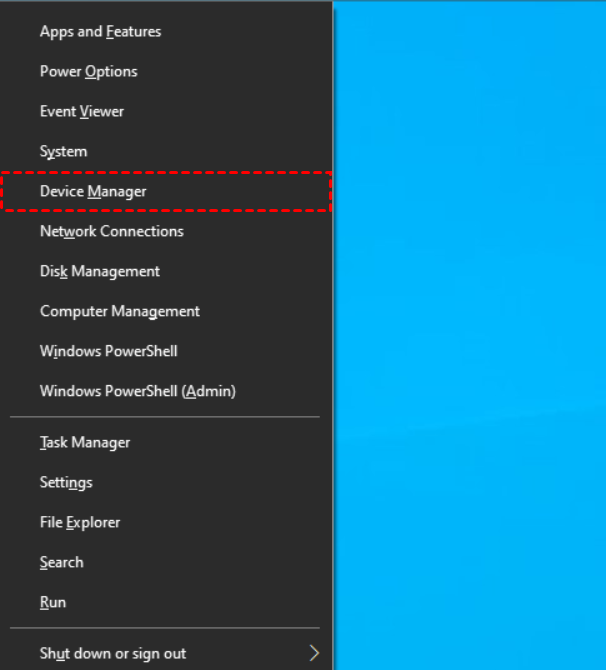
Krok 1. Naciśnij klawisze Win X i wybierz Menedżer urządzeń z menu.
Krok 2. Rozwiń kategorię Karty sieciowe i znajdź swój modem lub kartę sieciową.
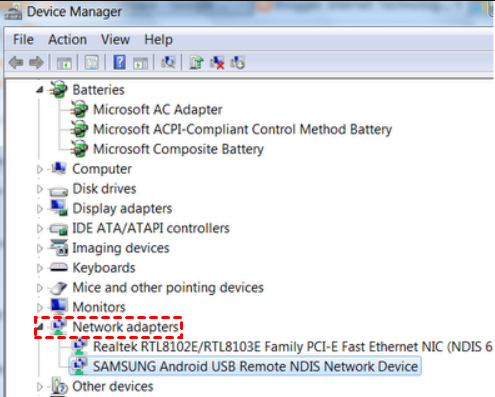
Krok 3. Kliknij prawym przyciskiem myszy urządzenie i wybierz Aktualizuj sterownik.

Krok 4. Wybierz Wyszukaj automatycznie sterowniki i postępuj zgodnie z instrukcjami na ekranie.
Krok 5. Uruchom ponownie komputer po zakończeniu aktualizacji.
Jeśli aktualizacja sterownika nie rozwiąże problemu, przyczyną mogą być uszkodzone komponenty WAN Miniport używane do połączeń VPN lub zdalnych. Ponowna instalacja tych komponentów może odbudować konfigurację połączenia w systemie Windows.
Metoda 3. Ponowna instalacja adapterów WAN Miniport
Adaptery WAN Miniport to wirtualne urządzenia używane przez system Windows do połączeń VPN i zdalnych sieci. Jeśli te komponenty ulegną uszkodzeniu lub błędnej konfiguracji, system może nie nawiązać połączenia i wyświetlić błąd zakończenia połączenia. Ponowna instalacja adapterów WAN Miniport wymusza na systemie Windows automatyczne odbudowanie tych komponentów sieciowych. Ten proces często rozwiązuje problemy z połączeniem związane z protokołami VPN i usługami dostępu zdalnego.
Krok 1. Naciśnij klawisze Win X i otwórz Menedżer urządzeń.
Krok 2. Rozwiń kategorię Karty sieciowe i znajdź WAN Miniport (SSTP).
Krok 3. Kliknij prawym przyciskiem myszy urządzenie i wybierz Odinstaluj urządzenie.
Krok 4. Potwierdź czynność odinstalowania, gdy pojawi się monit.
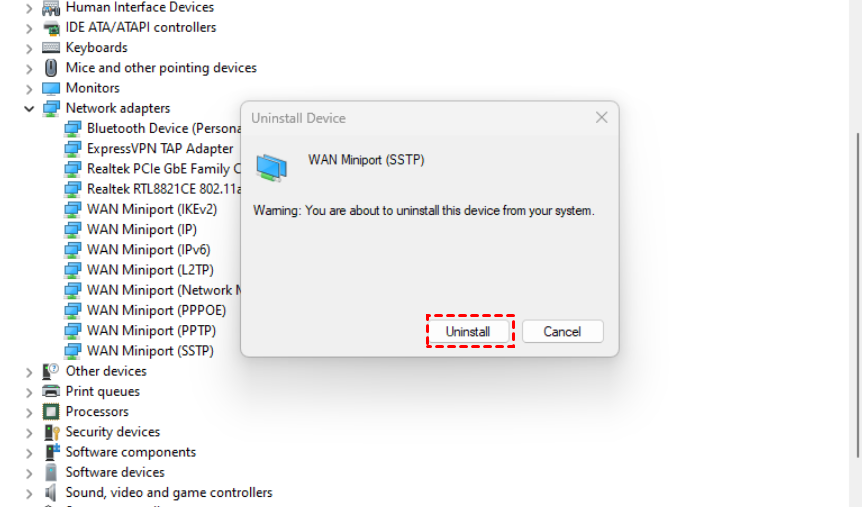
Krok 5. Powtórz ten sam proces, aby odinstalować inne urządzenia WAN Miniport.
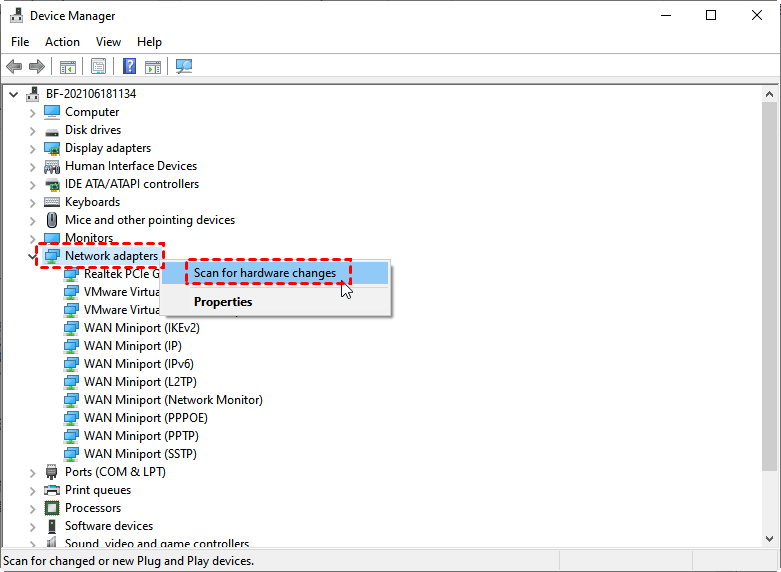
Krok 6. Kliknij prawym przyciskiem myszy kategorię Karty sieciowe i wybierz Skanuj w poszukiwaniu zmian sprzętowych, aby je ponownie zainstalować.
Jeśli problem nadal występuje po ponownej instalacji adapterów WAN Miniport, ustawienia uwierzytelniania VPN mogą być nieprawidłowe. Dostosowanie protokołu uwierzytelniania może pomóc w zapewnieniu, że żądanie połączenia zostanie zaakceptowane przez serwer zdalny.
Metoda 4. Włącz protokół Microsoft CHAP w wersji 2
Niektóre połączenia VPN lub zdalne wymagają określonych protokołów uwierzytelniania do weryfikacji danych użytkownika. Jeśli właściwy protokół nie jest włączony, serwer zdalny może odrzucić żądanie połączenia i natychmiast je zakończyć. Włączenie protokołu Microsoft CHAP w wersji 2 w ustawieniach zabezpieczeń VPN zapewnia, że Windows używa kompatybilnej metody uwierzytelniania. Ta zmiana jest powszechnie zalecana w przypadku błędów połączenia związanych z VPN.
Krok 1. Otwórz Panel sterowania i kliknij Wyświetl stan sieci i zadania.
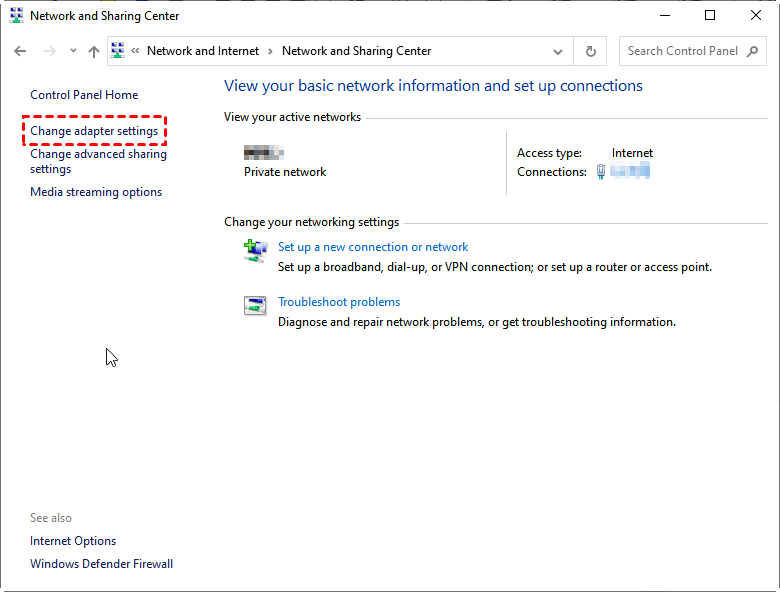
Krok 2. Wybierz Zmień ustawienia karty sieciowej na lewym panelu.
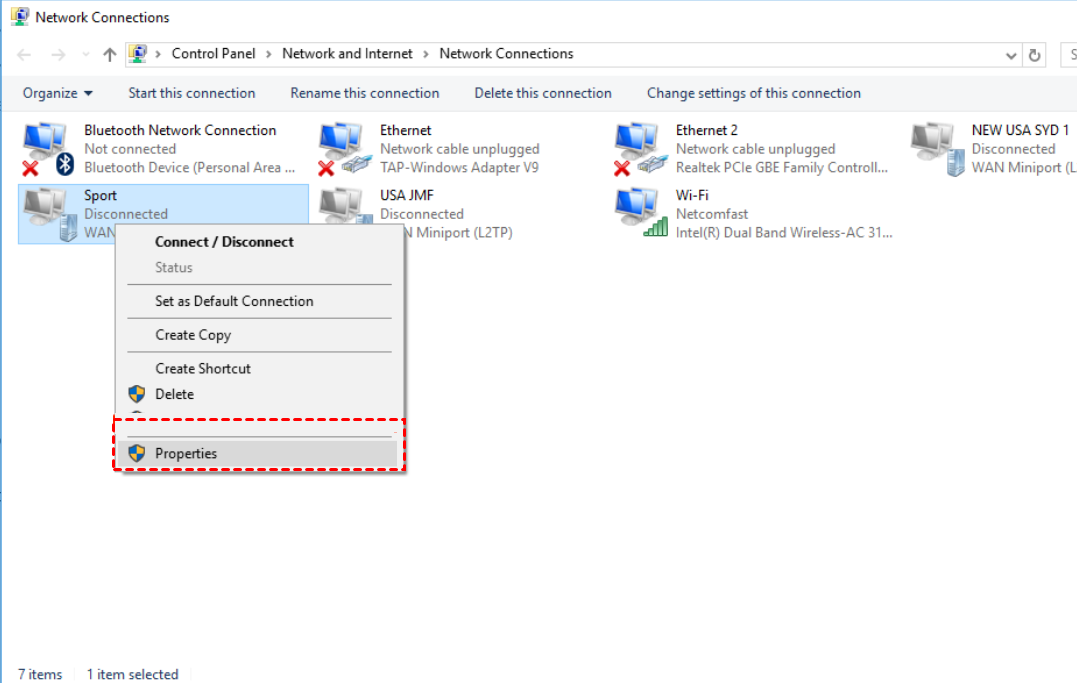
Krok 3. Kliknij prawym przyciskiem myszy połączenie VPN i wybierz Właściwości.
Krok 4. Przejdź do zakładki Zabezpieczenia.
Krok 5. Wybierz Zezwalaj na te protokoły i zaznacz Microsoft CHAP w wersji 2.
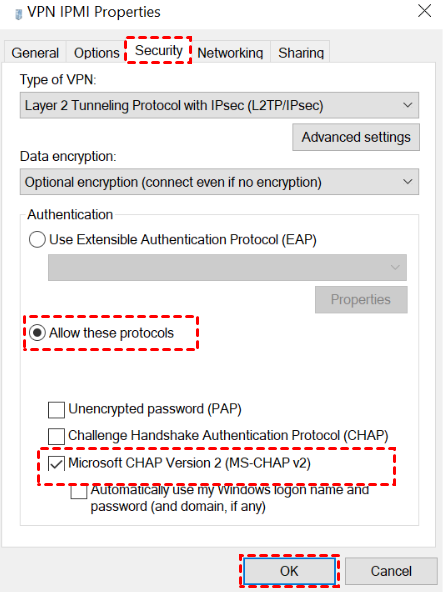
Krok 6. Kliknij OK, aby zapisać ustawienia.
Jeśli problem z połączeniem nadal występuje, może być spowodowany nieprawidłowym routingiem sieciowym przez serwer proxy. Wyłączenie ustawień proxy czasami może rozwiązać problemy z połączeniem zdalnym.
Metoda 5. Wyłącz serwer proxy
Serwery proxy są czasami używane do zarządzania lub filtrowania ruchu sieciowego. Jednakże, jeśli konfiguracja proxy jest nieprawidłowa lub niezgodna z połączeniem VPN, może przerwać komunikację między komputerem a serwerem zdalnym. Tymczasowe wyłączenie proxy może pomóc ustalić, czy to ono powoduje problem z zakończeniem połączenia. Ta metoda jest szybka do wykonania i często rozwiązuje konflikty konfiguracji sieci.
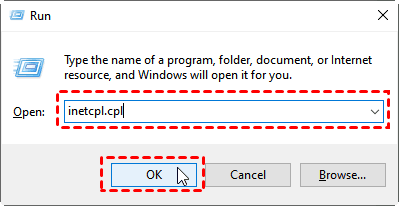
Krok 1. Naciśnij Win R, wpisz inetcpl.cpl i naciśnij OK.
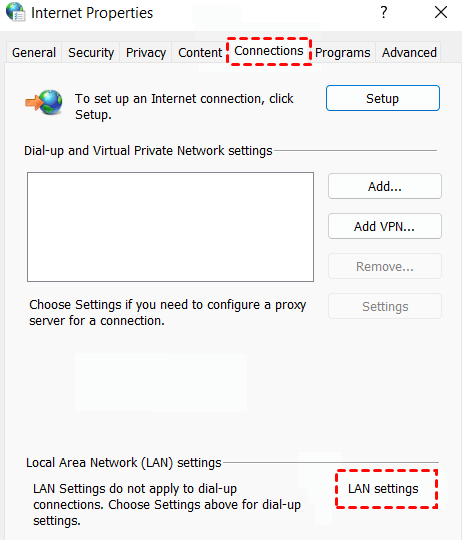
Krok 2. W oknie Właściwości internetu otwórz zakładkę Połączenia.
Krok 3. Kliknij Ustawienia sieci LAN.
Krok 4. Odznacz Użyj serwera proxy dla sieci LAN.
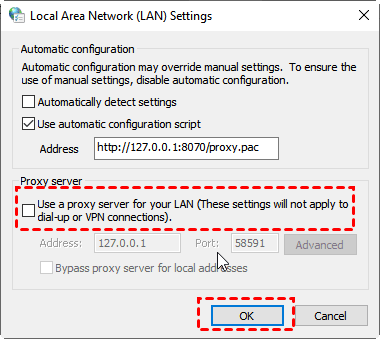
Krok 5. Kliknij OK i zamknij okno.
Krok 6. Spróbuj ponownie połączyć się z serwerem zdalnym.
Jeśli wyłączenie serwera proxy nie rozwiązuje problemu, przyczyną mogą być ograniczenia bezpieczeństwa wynikające z zapory systemu Windows. Dostosowanie ustawień zapory może pomóc ustalić, czy blokuje ona żądanie połączenia.
Metoda 6. Dostosuj ustawienia Zapory systemu Windows
Zapora systemu Windows chroni Twój system, blokując podejrzaną aktywność sieciową. Jednak w niektórych sytuacjach może również blokować ruch VPN lub protokoły połączeń zdalnych, które są niezbędne do nawiązania połączenia. Tymczasowe wyłączenie zapory może pomóc ustalić, czy zakłóca ona proces łączenia. Jeśli po tej zmianie połączenie działa, możesz później utworzyć odpowiednie reguły zapory zamiast pozostawiać ją wyłączoną.
Krok 1. Otwórz Zaporę systemu Windows Defender z Panelu sterowania.
Krok 2. Kliknij opcję Włącz lub wyłącz Zaporę systemu Windows Defender.
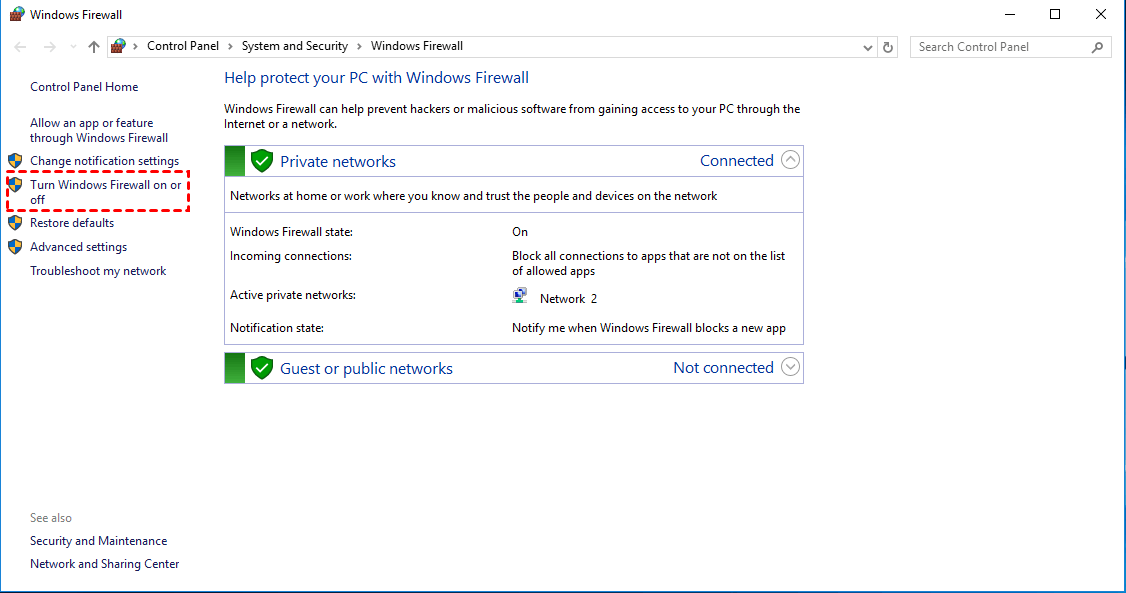
Krok 3. Wybierz opcję Wyłącz Zaporę systemu Windows Defender dla sieci prywatnych i publicznych.
Krok 4. Kliknij przycisk OK, aby zastosować zmiany.

Krok 5. Spróbuj ponownie nawiązać połączenie.
Jeśli po wyłączeniu zapory połączenie działa, potwierdza to, że reguły zapory blokują połączenie. Możesz wtedy utworzyć wyjątki dla programu VPN lub dostępu zdalnego zamiast pozostawiać zaporę wyłączoną ze względów bezpieczeństwa.
🔥Więcej informacji: Użyj AnyViewer do stabilnego wsparcia zdalnego
Jeśli często napotykasz błędy połączenia podczas korzystania z VPN lub skomplikowanych ustawień sieciowych, przejście na prostsze narzędzie dostępu zdalnego może pomóc. Profesjonalny program pulpitu zdalnego, taki jak AnyViewer, zapewnia bardziej stabilny sposób łączenia się z innym komputerem. Umożliwia dostęp do urządzeń zdalnych bez konfigurowania VPN, przekierowania portów lub innych złożonych ustawień sieciowych. Niezależnie od tego, czy komputery znajdują się w tej samej sieci lokalnej, czy są połączone przez internet, oprogramowanie może nawiązać bezpośrednią i niezawodną sesję zdalną.
Jako kompleksowe rozwiązanie dostępu zdalnego, AnyViewer zawiera również kilka przydatnych funkcji, które ułatwiają wsparcie zdalne:
🔶 Zdalny dostęp bez nadzoru
Możesz połączyć się ze zdalnym komputerem w dowolnym momencie bez konieczności akceptowania żądania przez drugą osobę.
🔶 Elastyczny transfer plików
Pliki mogą być szybko przesyłane między urządzeniami, co ułatwia udostępnianie dokumentów lub zdalną instalację programów.
🔶 Zarządzanie wieloma urządzeniami
Oprogramowanie umożliwia zarządzanie kilkoma zdalnymi komputerami jednocześnie z jednego interfejsu.
🔶 Wbudowany czat
Podczas sesji zdalnej możesz komunikować się z drugim użytkownikiem, wysyłając wiadomości bezpośrednio w oknie czatu.
Bezpieczeństwo jest również dobrze chronione. AnyViewer wykorzystuje szyfrowanie ECC, aby zapewnić bezpieczeństwo danych podczas połączeń zdalnych. Oferuje także tryb prywatności w wyższych planach, aby pomóc chronić poufne informacje na zdalnym ekranie.
Krok 1. Pobierz, zainstaluj i uruchom AnyViewer na obu komputerach. Przejdź do Log in, a następnie kliknij Sign up. (Jeśli już zarejestrowałeś się na oficjalnej stronie, możesz zalogować się bezpośrednio.)

Krok 2. Wypełnij dane rejestracyjne.

Krok 3. Następnie zobaczysz, że pomyślnie zalogowałeś się do AnyViewer. Twoje urządzenie zostanie automatycznie przypisane do konta, na które się zalogowałeś.

Krok 4. Zaloguj się na to samo konto AnyViewer na dwóch urządzeniach, a następnie możesz nawiązać bezpośrednie połączenie, klikając One-click control.

Jakie protokoły VPN są najczęściej dotknięte?
Chociaż może to się zdarzyć na dowolnym połączeniu, jest najbardziej powszechne w przypadku starszych lub mniej bezpiecznych protokołów.
| Protokół | Prawdopodobieństwo błędu | Typowa przyczyna |
| PPTP | Wysokie | Często blokowany przez nowoczesnych dostawców internetu i zapory. |
| L2TP/IPsec | Średnie | Zwykle spowodowane nieprawidłowymi kluczami wstępnymi (PSK). |
| OpenVPN | Niskie | Ogólnie bardziej stabilny; awarie są zwykle spowodowane wygasłymi certyfikatami. |
Jak można zapobiec ponownemu wystąpieniu tego problemu?
Jeśli co tydzień naprawiasz ten błąd, rozważ te długoterminowe dostosowania:
Zmień protokoły: Jeśli używasz PPTP, spróbuj przełączyć się na L2TP lub IKEv2 w ustawieniach VPN.
Zaktualizuj Windows: Upewnij się, że twój system operacyjny jest w pełni zaktualizowany, ponieważ Microsoft często publikuje poprawki dla "stosu sieciowego".
Statyczny adres IP: Jeśli łączysz się z serwerem domowym lub biurowym, przypisanie statycznego adresu IP do komputera może zapobiec "pomyłkom" podczas uzgadniania połączenia.
Kiedy należy skontaktować się z dostawcą internetu? Jeśli wypróbowałeś wszystkie powyższe kroki, a połączenie nadal się nie udaje na wielu urządzeniach, "zdalnym komputerem" przerywającym połączenie może faktycznie być twój dostawca usług internetowych. Niektórzy dostawcy ograniczają lub blokują określone porty VPN w celu zarządzania przepustowością. Krótka rozmowa z ich wsparciem technicznym może potwierdzić, czy na twojej linii istnieje blokada. Możesz też bezpośrednio zwrócić się do AnyViewer, aby uzyskać stabilny dostęp zdalny.
Podsumowanie
Podsumowując, błąd „Połączenie zostało zakończone przez komputer zdalny, zanim mogło zostać ukończone” zwykle występuje, gdy proces łączenia się między Twoim komputerem a zdalnym serwerem nie powiedzie się przed jego zakończeniem. Ten problem jest powszechnie powiązany z Błędem 628 w systemie Windows i może być spowodowany niestabilnymi sieciami, ograniczeniami zapory, nieaktualnymi sterownikami lub nieprawidłowymi danymi logowania.
Na szczęście ten problem często można rozwiązać za pomocą kilku praktycznych metod rozwiązywania problemów. Sprawdzenie połączenia sieciowego, aktualizacja sterowników, ponowna instalacja adapterów WAN Miniport, dostosowanie protokołów uwierzytelniania, wyłączenie ustawień serwera proxy i przejrzenie konfiguracji zapory mogą pomóc w przywróceniu połączenia. Jeśli problemy związane z VPN będą się utrzymywać, użycie niezawodnego narzędzia dostępu zdalnego, takiego jak AnyViewer, może zapewnić prostszy i stabilniejszy sposób dostępu do komputerów zdalnych. Identyfikując główną przyczynę i stosując właściwe rozwiązanie, możesz ponownie połączyć się pomyślnie i zapobiec ponownemu wystąpieniu błędu.
Często zadawane pytania
Jak naprawić błąd „Nie można nawiązać więcej połączeń z tym komputerem zdalnym”?
Sprawdź, czy komputer zdalny osiągnął limit połączeń. Rozłącz nieaktywne sesje lub uruchom ponownie system zdalny, aby zwolnić dostępne połączenia.
Jak naprawić błąd „Nie można nawiązać połączenia z komputerem zdalnym”?
Zweryfikuj adres serwera, sprawdź swoje połączenie internetowe i potwierdź, że usługa zdalna lub serwer VPN działają poprawnie.
Jak naprawić problem z brakiem możliwości połączenia ze zdalnym serwerem?
Uruchom ponownie sieć, zaktualizuj sterowniki sieciowe, przejrzyj ustawienia zapory i upewnij się, że serwer zezwala na połączenia zdalne.
Co może zrobić użytkownik końcowy, gdy nie może połączyć się z VPN?
Sprawdź dane logowania, uruchom ponownie klienta VPN, przełącz się na inny serwer i potwierdź, że Twoje połączenie internetowe jest stabilne.
Dlaczego mój komputer blokuje moje VPN?
Twoja zapora, oprogramowanie antywirusowe lub ustawienia zabezpieczeń sieci mogą blokować ruch VPN, ponieważ jest on uważany za potencjalne zagrożenie bezpieczeństwa.
Jak naprawić problem z połączeniem VPN?
Uruchom ponownie urządzenie i router, zaktualizuj aplikację VPN, zmień protokół lub serwer VPN oraz sprawdź ustawienia zapory lub serwera proxy.

