

Jak naprawić problem z połączeniem w Chrome Remote Desktop (przewodnik 2026)
W tym artykule wyjaśniamy, dlaczego Chrome Remote Desktop nie łączy się i przedstawiamy 8 prostych kroków, aby to naprawić. Jeśli potrzebujesz stabilniejszego połączenia, pokazujemy również, jak używać AnyViewer jako niezawodnej, darmowej alternatywy dla Chrome Remote Desktop.

By Tyler / Updated on March 6, 2026


Chrome Remote Desktop to popularne, bezpłatne narzędzie RDP, które umożliwia użytkownikom dostęp do plików i programów na swoich komputerach z dowolnego miejsca na świecie za pośrednictwem połączenia internetowego. Niezależnie od tego, czy używasz go do szybkiego wsparcia technicznego, czy dostępu do stanowiska roboczego w biurze z domu, jest ogólnie znane ze swojej prostoty.
Jednak "prostota" nie oznacza, że jest odporne na błędy. Niezwykle frustrujące jest, gdy zobaczysz przerażający komunikat, że Chrome Remote Desktop nie może się połączyć, lub gdy aplikacja w ogóle nie uruchamia się.
Jeśli obecnie wpatrujesz się w kręcącą się ikonę ładowania lub komunikat "urządzenie offline", nie martw się. Ten przewodnik obejmuje najczęstsze przyczyny niepowodzeń połączenia i zawiera rozwiązania krok po kroku, aby przywrócić cię do sieci.
Typowe przyczyny niepowodzeń Chrome Remote Desktop
Zanim przejdziesz do napraw, warto zrozumieć, dlaczego połączenie może się zrywać lub dlaczego Twój Google Remote Desktop nie może się połączyć. Większość problemów wynika z:
- Konfliktów Uprawnień: Aplikacja nie ma niezbędnych uprawnień do przesyłania strumieniowego pulpitu.
- Problemów z Protokołem Sieciowym: Konflikty między IPv4 a IPv6.
- Błędów Uwierzytelniania: Nieaktualne kody PIN lub usterki związane z synchronizacją konta Google.
- Wersji Oprogramowania: Używanie wersji "Beta" lub "Dev" systemu Chrome OS.
Rozwiązywanie problemów z brakiem połączenia Chrome Remote Desktop
Aby pomóc Ci wrócić do płynnego zdalnego dostępu, przygotowaliśmy szczegółową listę rozwiązań dla najczęstszych przeszkód, na jakie napotykają użytkownicy, gdy Chrome Remote Desktop nie może się połączyć.
1. Problem: Chrome Remote Desktop nie uruchamia się po instalacji
Czasami instalacja się kończy, ale usługa odmawia uruchomienia, prowadząc do problemów z połączeniem Chrome Remote Desktop. Jest to często spowodowane usterką konfiguracji podczas początkowej konfiguracji.
Jak naprawić:
Krok 1. Upewnij się, że zarówno komputer hosta, jak i klienta mają aktywny dostęp do internetu.
Krok 2. Otwórz aplikację Chrome Remote Desktop na swoim komputerze. Przejdź do Urządzenia zdalne i usuń urządzenie, które powoduje problem.
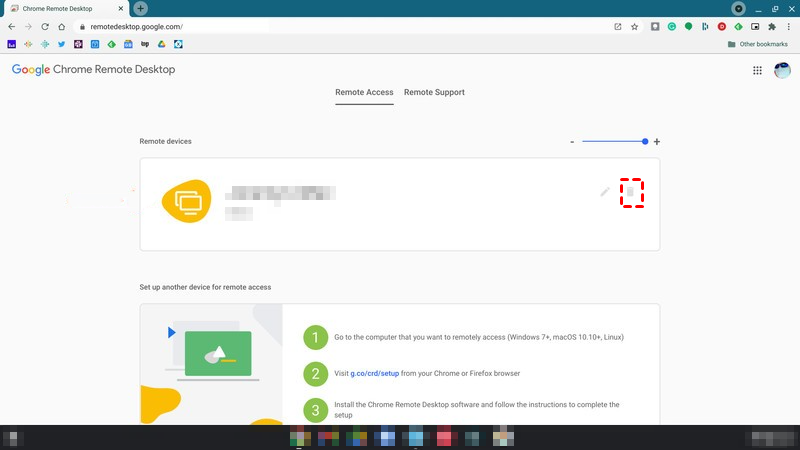
Krok 3. Przejdź do Dostęp zdalny i wybierz Skonfiguruj dostęp zdalny, aby ponownie połączyć maszynę od początku.

2. Problem z Chrome OS w wersji deweloperskiej
Jeśli używasz Chromebooka, sprawdź swój kanał. Google oferuje kanały "Stabilny", "Beta" i "Dev" dla Chrome OS. Jeśli korzystasz z wersji deweloperskiej, prawdopodobnie zawiera ona błędy uniemożliwiające poprawne działanie rozszerzenia CRD.
Jak naprawić:
Wróć do kanału Stabilny lub upewnij się, że twój system operacyjny jest zaktualizowany do najnowszej wersji.
Krok 1. Otwórz Ustawienia na swoim Chromebooku.
Krok 2. Wybierz Informacje o ChromeOS w lewym dolnym rogu.
Krok 3. Kliknij Sprawdź aktualizacje, aby upewnić się, że masz najnowszą wersję.
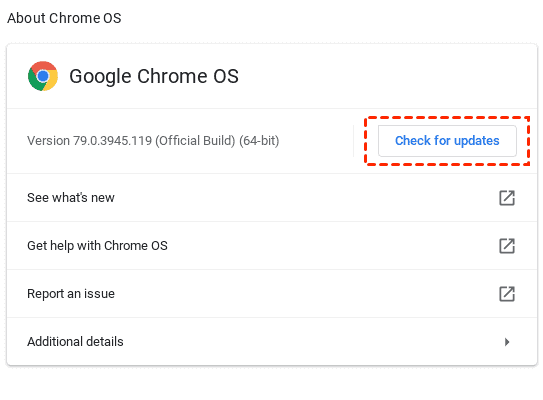
Krok 4. Aby zmienić kanał, kliknij Dodatkowe informacje > Zmień kanał.
Krok 5. Wybierz Stabilny i postępuj zgodnie z monitami, aby "Zmień kanał i wykonaj Powerwash".
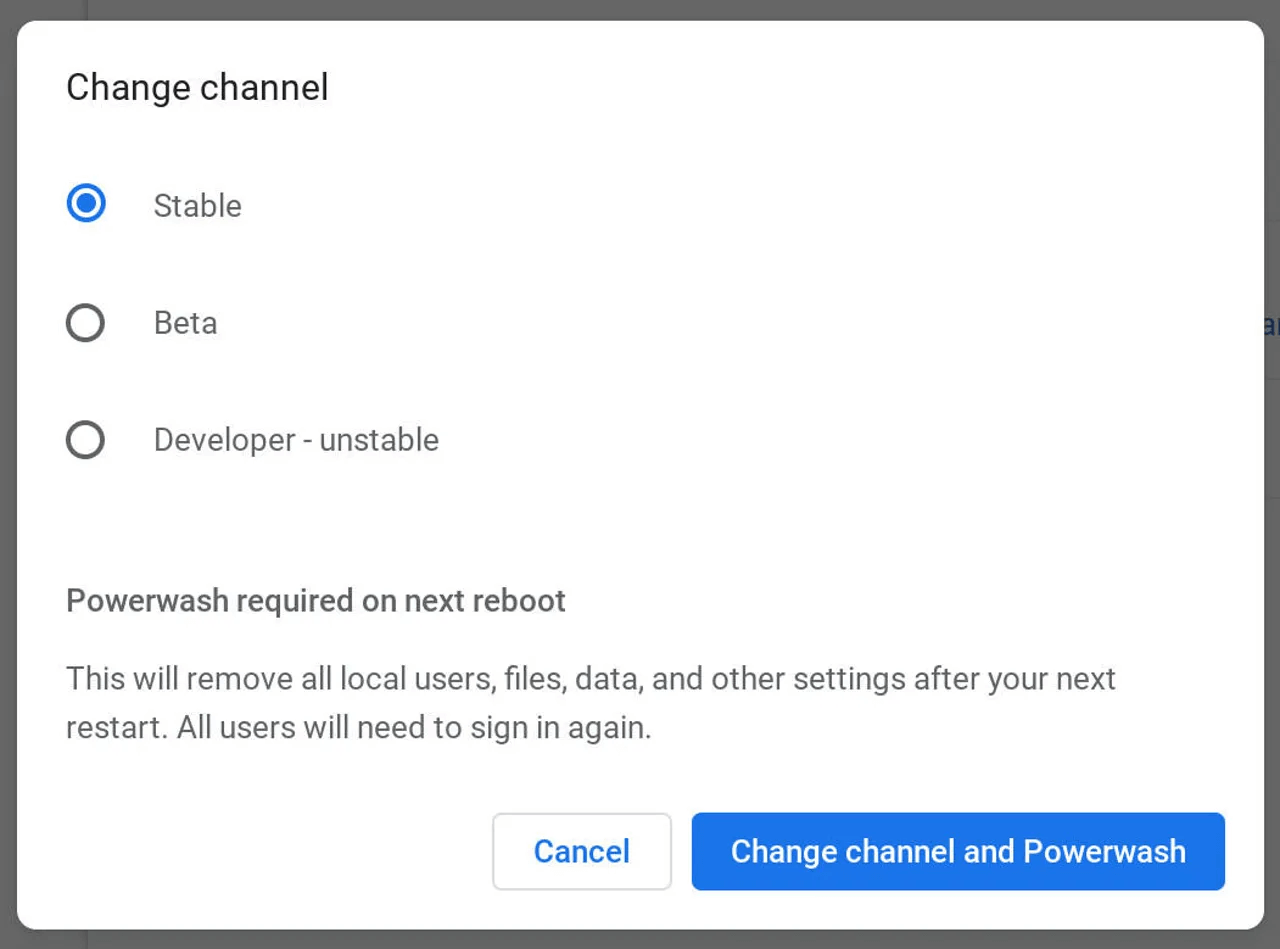
Uwaga: Przełączenie na kanał Stabilny spowoduje "Powerwash" urządzenia, usuwając pliki lokalne. Pamiętaj, aby najpierw utworzyć kopię zapasową danych w Google Drive.
3. Niemożność uwierzytelnienia z powodu błędów serwera
Błędy uwierzytelniania często występują z powodu konfliktów między wieloma kontami Google lub nieaktualnych danych logowania zapisanych w przeglądarce. Jest to częsty problem dla użytkowników zarządzających zarówno osobistymi, jak i służbowymi kontami Gmail na tym samym urządzeniu.
Jak naprawić:
Celem jest wyczyszczenie konfliktu kont i ponowna synchronizacja danych logowania z serwerem Chrome Remote Desktop.
Krok 1. Otwórz przeglądarkę Google, kliknij ikonę swojego profilu i wybierz Wyloguj się ze wszystkich kont.
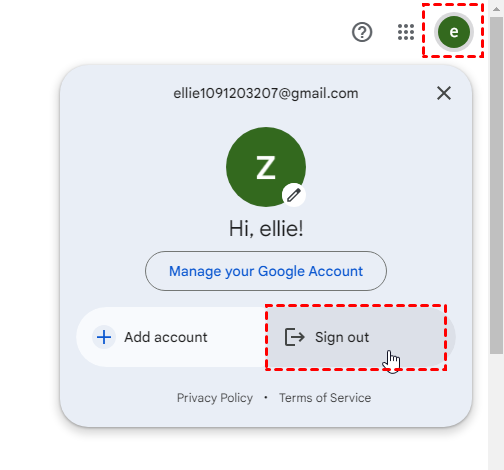
Krok 2. Zaloguj się ponownie, używając tylko konkretnego adresu e-mail użytego do konfiguracji dostępu zdalnego.
Krok 3. Jeśli błąd nadal występuje, przejdź do Ustawienia > Ty i Google i tymczasowo usuń wszystkie dodatkowe profile e-mail.
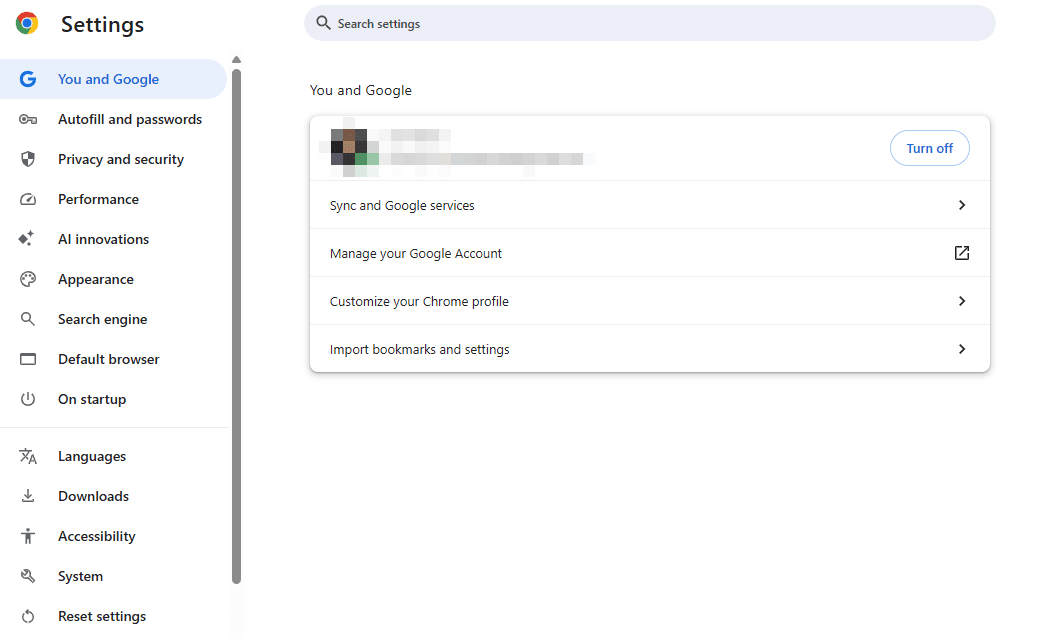
Krok 4. Uruchom ponownie aplikację CRD. Powinna teraz wyświetlić monit o czyste logowanie bez konfliktu serwera.
4. CRD nie mógł uruchomić dostępu zdalnego
Konflikty oprogramowania, ograniczone zasoby systemowe lub zawieszona usługa działająca w tle mogą uniemożliwić Chrome Remote Desktop (CRD) uruchomienie usługi dostępu zdalnego. Często skutkuje to wyszarzeniem lub brakiem reakcji przycisku "Włącz".
Jak to naprawić:
Odświeżenie usług działających w tle jest najskuteczniejszym sposobem na rozwiązanie tego problemu.
Krok 1. Uruchom ponownie komputer. Prosty restart często usuwa zawieszone procesy, takie jak usługa Chrome Remote Desktop Host, która może utknąć w stanie "Uruchamianie".
Krok 2. Upewnij się, że inne narzędzia pulpitu zdalnego (takie jak AnyViewer lub natywny Windows RDP) są całkowicie zamknięte, ponieważ mogą one kolidować z kontrolą wyświetlacza przez CRD.
Krok 3. Naciśnij "Win R", wpisz "services.msc" i upewnij się, że "Chrome Remote Desktop Service" jest ustawiona na Automatycznie i aktualnie działa.
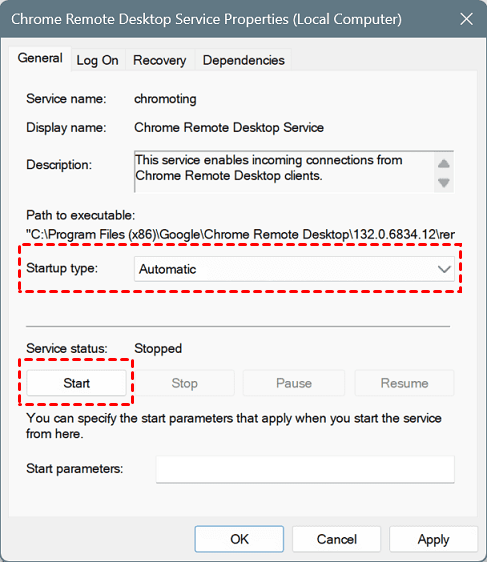
Krok 4. Uruchom ponownie aplikację. Po restarcie otwórz aplikację Chrome Remote Desktop i spróbuj ponownie przełączyć dostęp zdalny na "Wł.".
5. Konflikty z funkcją "Łączenie bez kodu PIN"
Funkcja "Łączenie bez kodu PIN" jest wygodna, ale jest częstą przyczyną błędów "Chrome Remote Desktop nie może się połączyć". Gdy zapisany token "parowania" wygaśnie lub ulegnie uszkodzeniu, połączenie się nie powiedzie.
Jak to naprawić:
Krok 1. Uzyskaj dostęp do interfejsu internetowego Chrome Remote Desktop na komputerze-hoście.
Krok 2. Znajdź swoje urządzenie i kliknij Wyświetl/Edytuj.
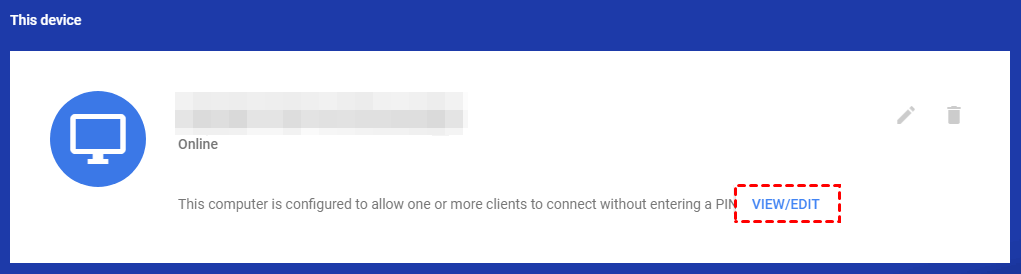
Krok 3. Wybierz Usuń wszystko , aby usunąć wszystkie urządzenia upoważnione do łączenia się bez kodu PIN.
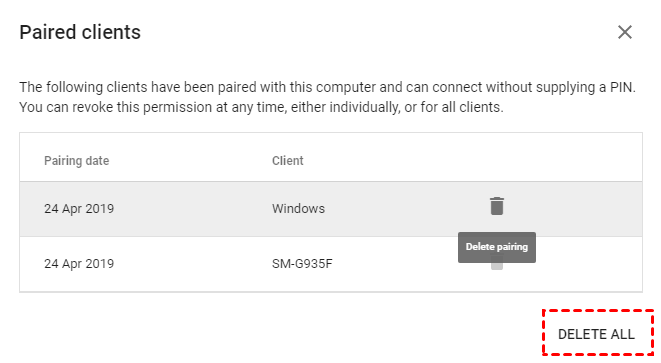
Krok 4. Przejdź do zakładki Wsparcie zdalne i kliknij Udostępnij.
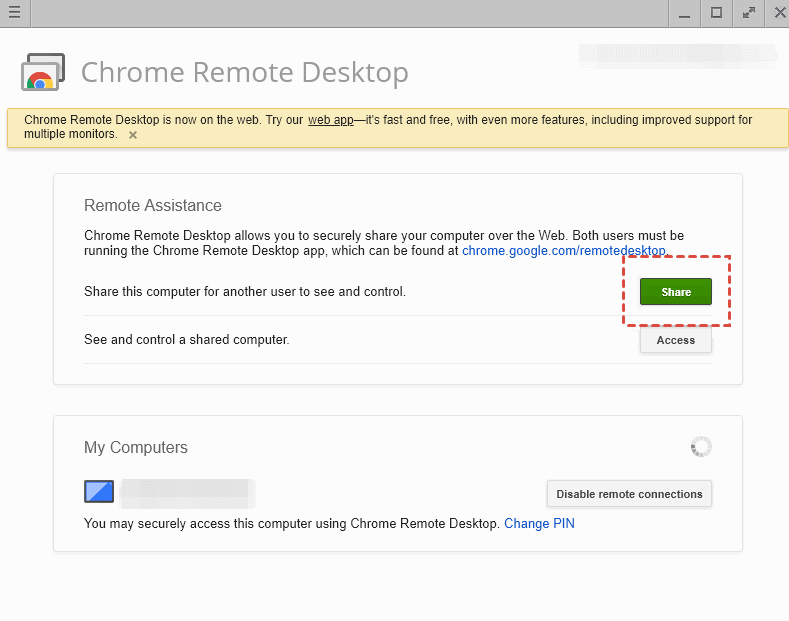
Krok 5. Spowoduje to wygenerowanie nowego kodu PIN. Spróbuj połączyć się z klienta, używając tego nowego kodu, aby ponownie zsynchronizować urządzenia.
6. Niewystarczające uprawnienia CRD
Chrome Remote Desktop (CRD) nie będzie działać poprawnie, jeśli nie ma odpowiednich uprawnień dostępu zdalnego od systemu operacyjnego. W takich przypadkach może pojawić się błąd: "Aplikacja nie ma niezbędnych uprawnień do prawidłowego działania."
Jak to naprawić:
Nowoczesne ustawienia zabezpieczeń zarówno w systemach Windows, jak i macOS wymagają wyraźnego zezwolenia na udostępnianie ekranu i sterowanie wejściem.
Dla systemu Windows:
Krok 1. Upewnij się, że podczas instalacji lub włączania usługi jesteś zalogowany na koncie z uprawnieniami administracyjnymi.
Krok 2. Jeśli okno z prośbą o uprawnienie jest ukryte za innymi aplikacjami, CRD może wydawać się zawieszone. Zminimalizuj inne okna, aby sprawdzić, czy pojawił się monit.
Dla systemu macOS:
Krok 1. Przejdź do Ustawienia systemu > Prywatność i bezpieczeństwo.
Krok 2. Znajdź Nagrywanie ekranu i upewnij się, że przełącznik dla Chrome Remote Desktop jest włączony (ON).
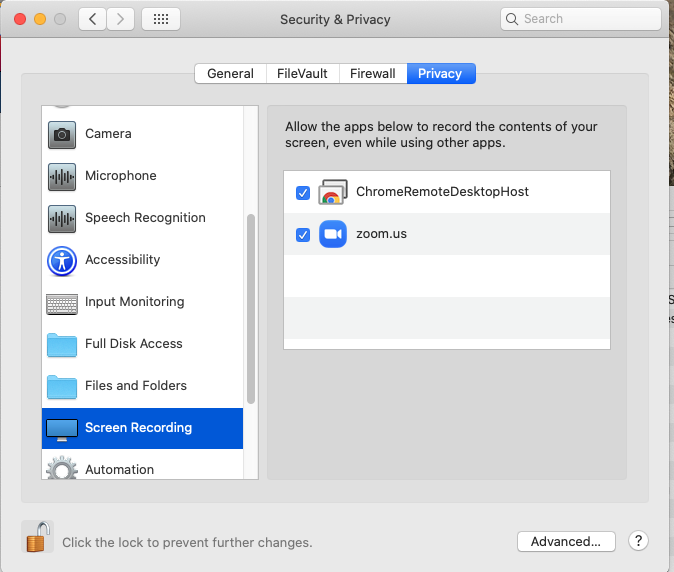
Krok 3. Przejdź do Ułatwienia dostępu w tym samym menu i upewnij się, że Chrome Remote Desktop (lub "remoting_host") również jest włączony.
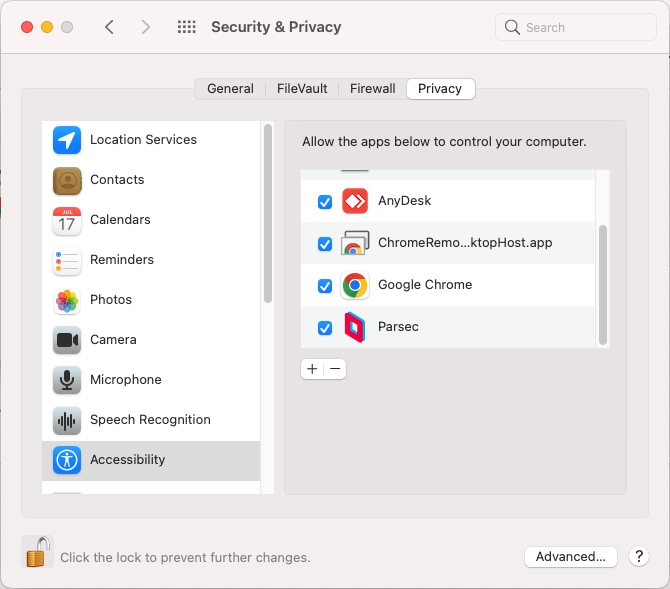
7. Problemy z serwerem IPv6
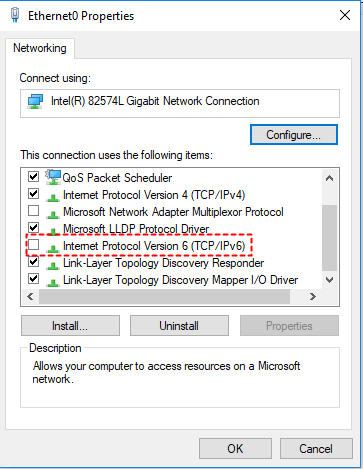
Chociaż IPv6 jest przyszłością internetu, wiele routerów i dostawców usług internetowych (ISP) nadal ma z nim problemy. Windows często domyślnie preferuje IPv6, co może prowadzić do błędów "host offline" w CRD, jeśli połączenie jest niestabilne.
Jak przełączyć się na IPv4:
Krok 1. Przejdź do Ustawienia > Sieć i Internet > Ethernet (lub Wi-Fi).
Krok 2. Kliknij Zmień opcje karty sieciowej.
Krok 3. Kliknij prawym przyciskiem myszy na aktywne połączenie i wybierz Właściwości.
Krok 4. Znajdź Protokół internetowy w wersji 6 (TCP/IPv6) i odznacz pole wyboru.
Krok 5. Upewnij się, że Protokół internetowy w wersji 4 (TCP/IPv4) pozostaje zaznaczony.
Krok 6. Kliknij OK i uruchom ponownie komputer.
8. CRD pokazuje "Kod dostępu jest nieprawidłowy"
Ten błąd zwykle występuje podczas korzystania z funkcji Wsparcie zdalne (kod jednorazowy) zamiast stałej funkcji Dostęp zdalny (PIN). Kody dostępu są ograniczone czasowo i wygasają już po kilku minutach. Użycie wygasłego lub błędnie wpisanego kodu spowoduje błąd "Kod dostępu jest nieprawidłowy".
Jak naprawić:
W zależności od tego, czy używasz kodu tymczasowego, czy stałego PIN-a, postępuj zgodnie z tymi rozwiązaniami:
Krok 1. Jeśli udzielasz wsparcia zdalnego, upewnij się, że host wygeneruje nowy kod bezpośrednio przed próbą połączenia klienta. Kod jest ważny tylko dla jednej sesji.
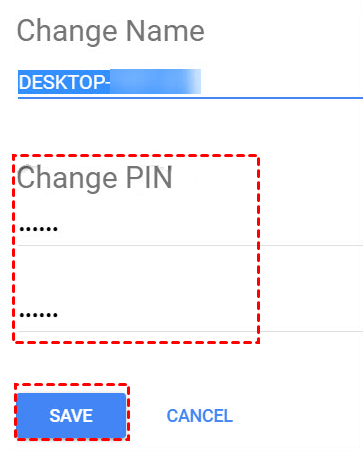
Krok 2. Jeśli problem dotyczy Twojego własnego urządzenia, przejdź do zakładki Dostęp zdalny, wybierz swój komputer i kliknij ikonę ołówka (Edytuj), aby "Zmień PIN". Wprowadź nowy 6-cyfrowy numer.
Krok 3. Jeśli Twoja przeglądarka automatycznie uzupełnia stary, nieprawidłowy PIN, usuń urządzenie z listy i dodaj je ponownie, aby wymusić nowy monit uwierzytelnienia.
AnyViewer: Najlepsza, niezawodna alternatywa dla Chrome Remote Desktop
Jeśli wypróbowałeś powyższe kroki i stwierdzasz, że Chrome Remote Desktop nadal jest kapryśny, może nadszedł czas, aby przejść na solidniejsze, profesjonalne rozwiązanie.
AnyViewer to potężne, darmowe oprogramowanie do pulpitu zdalnego zaprojektowane, aby przezwyciężyć ograniczenia narzędzi opartych na przeglądarce. W przeciwieństwie do CRD, które w dużym stopniu polega na ekosystemie Chrome i stabilności przeglądarki, AnyViewer to samodzielna aplikacja zbudowana z myślą o wydajności.
Dlaczego warto wybrać AnyViewer?
- Szybsze połączenie: Zoptymalizowane pod kątem przesyłania strumieniowego o niskich opóźnieniach, redukując "lag" często spotykany w CRD.
- Bez rozszerzeń: Działa jako dedykowana aplikacja desktopowa dla Windows, macOS, iOS i Android.
- Łatwa konfiguracja: Brak skomplikowanych błędów "PIN" lub "Synchronizacji konta", tylko proste ID urządzenia i tymczasowy kod zabezpieczający.
- Funkcje profesjonalne: Zawiera wbudowane przesyłanie plików, zdalny restart i obsługę wielu monitorów, funkcje często nieporęczne w Chrome.
Jak używać AnyViewer do dostępu zdalnego
Krok 1. Pobierz i zainstaluj AnyViewer na komputerze hosta i klienckim.
Krok 2. Utwórz darmowe konto i zaloguj się na to samo konto na obu maszynach.

Krok 3. Na swoim urządzeniu klienckim przejdź do listy Urządzenia, wybierz komputer hosta i kliknij Sterowanie jednym kliknięciem.

Krok 4. Jesteś teraz połączony! Możesz zarządzać plikami, restartować zdalny komputer lub zmieniać rozdzielczość natychmiast.
Podsumowanie
Naprawienie błędu "Chrome Remote Desktop nie łączy się" zazwyczaj wymaga wyczyszczenia starych parowań urządzeń, wyłączenia IPv6 lub upewnienia się, że uprawnienia są poprawnie skonfigurowane. Chociaż CRD to przydatne narzędzie do okazjonalnego użytku, jego zależność od przeglądarki Chrome może prowadzić do uporczywych problemów z uwierzytelnianiem i wydajnością.
Jeśli potrzebujesz połączenia, które "po prostu działa" bez ciągłego rozwiązywania problemów, pobranie dedykowanego alternatywnego rozwiązania dla Chrome Remote Desktop, takiego jak AnyViewer, często jest najskuteczniejszą drogą naprzód.

