

[Naprawiono] Pulpit zdalny Chrome działa tylko przez Wi-Fi?
Czy mierzysz się z frustrującym problemem polegającym na tym, że pulpit zdalny Chrome na urządzeniu z Androidem działa tylko przez Wi-Fi? Bez obaw, ten artykuł zawiera trzy możliwe rozwiązania, które pomogą Ci korzystać z CRD przez dane komórkowe na Androidzie.

By Tyler / Published on September 16, 2026


Chrome Remote Desktop nie łączy się przez 4G LTE
Zauważyłem, że Chrome Remote Desktop działa tylko wtedy, gdy jestem w domu i połączony z siecią Wi-Fi, co odpowiada połączeniu Ethernet mojego komputera. Czy istnieje jakieś obejście tego problemu, które umożliwi korzystanie z Chrome Remote Desktop poprzez transmisję danych komórkowych, gdy jestem poza domem?”
- Pytanie z serwisu Reddit

Chrome Remote Desktop to dobrze znane oprogramowanie do pulpitu zdalnego kompatybilne z wieloma systemami operacyjnymi, takimi jak Windows, Mac, Linux, iOS oraz Android. Użytkownicy mogą używać aplikacji Chrome Remote Desktop na Androida, aby uzyskać zdalny dostęp do komputera z dowolnego miejsca. Jednak niektórzy użytkownicy zgłaszają, że Chrome Remote Desktop działa tylko w sieci Wi-Fi, a nie przez sieć komórkową. Jak można rozwiązać ten problem?
Jak naprawić problem polegający na tym, że Chrome Remote Desktop działa tylko w sieci Wi-Fi [3 rozwiązania]
Poniżej przedstawiono trzy strategie rozwiązania problemu polegającego na tym, że Chrome Remote Desktop na systemie Android działa tylko w sieci Wi-Fi.
Rozwiązanie 1. Włącz mobilny hotspot w telefonie
Zgodnie z doświadczeniami udostępnionymi przez niektórych użytkowników, tymczasowym rozwiązaniem jest przekształcenie smartfona w mobilny hotspot. Choć nie jest to idealne ani trwałe rozwiązanie, służy jako obejście problemu do momentu, aż zespół wsparcia Chrome Remote Desktop rozwiąże go u źródła.
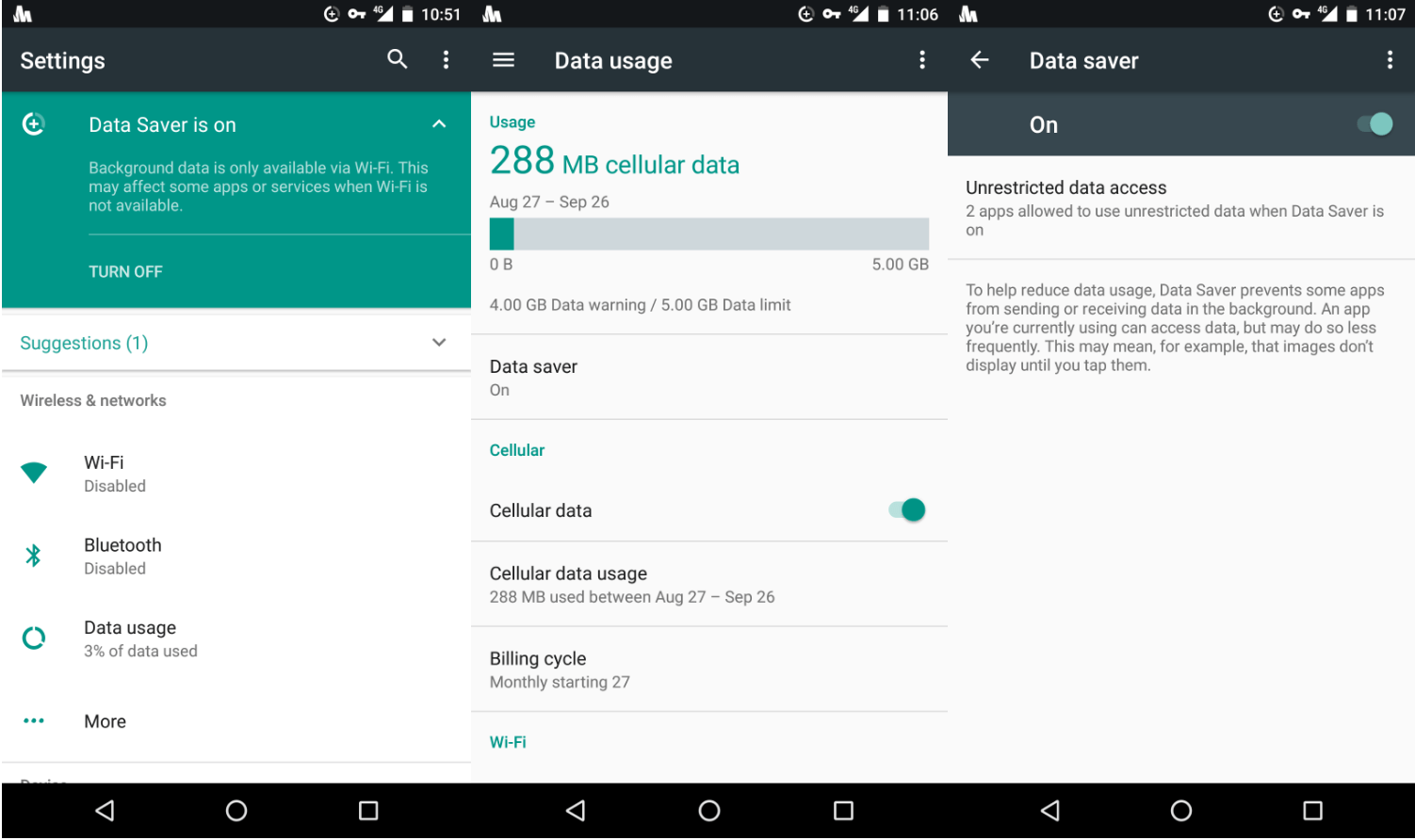
Rozwiązanie 2. Wyłącz tryb oszczędzania danych w systemie Android
Urządzenia z systemem Android są wyposażone w tryb oszczędzania danych, którego zadaniem jest ograniczanie użycia danych w tle oraz aktywności aplikacji zużywających duże ilości danych. Wyłączenie tego trybu może przywrócić działanie aplikacji Chrome Remote Desktop na systemie Android podczas korzystania z transmisji danych komórkowych.
Krok 1. Uruchom aplikację Ustawienia i przejdź do sekcji Połączenia.
Krok 2. Stuknij w Użycie danych.
Krok 3. Wyłącz opcję Oszczędzanie danych , przełączając przełącznik w pozycję wyłączenia.
Rozwiązanie 3. Skorzystaj z alternatywy dla Chrome Remote Desktop
Rozważ wybranie darmowej alternatywy dla Chrome Remote Desktop, która ominie problem z połączeniem. Jedną z takich opcji jest AnyViewer, darmowy program do zdalnego pulpitu kompatybilny z platformami Windows, iOS i Android. W pełni obsługuje połączenia zdalne PC-PC, Android-PC oraz iOS-PC.
Ponadto AnyViewer oferuje kilka zalet:
- AnyViewer zawiera czat tekstowy w trakcie sesji, czyli funkcję, której brakuje w Chrome Remote Desktop.
- Dzięki AnyViewer możesz spodziewać się szybkich i stabilnych połączeń zdalnych o doskonałej jakości obrazu, co optymalizuje wydajność przy zadaniach wymagających dużej ilości zasobów.
Krok 1. Pobierz AnyViewer dla systemu Windows na komputer.
Krok 2. Zarejestruj konto w AnyViewer.

Krok 3. Zweryfikuj pomyślne zalogowanie na konto, aby zapewnić stabilne przypisanie urządzeń.

- ★Wskazówki: Aby uzyskać zaawansowane możliwości, rozważ plan Professional lub Enterprise w programie AnyViewer, który oferuje szereg cennych korzyści:
- Zwiększony limit przypisań urządzeń do dostępu bez nadzoru.
- Wydajne zarządzanie jednoczesnymi sesjami zdalnymi.
- Zwiększone bezpieczeństwo dzięki integracji z trybem prywatności.
- ...
Krok 4. Pobierz AnyViewer dla systemu Android na urządzenie z systemem Android.
Krok 5. Zarejestruj się na konto AnyViewer i zaloguj się na nie na obu urządzeniach.

Krok 6. Na urządzeniu z systemem Android przejdź do sekcji „Urządzenie” i stuknij komputer, którym chcesz sterować. Stuknij opcję „Sterowanie jednym kliknięciem,”, aby połączyć się ze zdalnym komputerem z poziomu telefonu lub tabletu z systemem Android.

Podsumowanie
Podnieś jakość korzystania z pulpitu zdalnego Chrome, stosując rozwiązania przedstawione w tym artykule. Rozwiązując problem działania Chrome Remote Desktop tylko przez Wi-Fi, zyskasz nieprzerwany dostęp do swoich urządzeń – zarówno przez Wi-Fi, jak i sieć komórkową. Ciesz się wyższą wydajnością, usprawnionym zarządzaniem i zaawansowanym bezpieczeństwem dzięki planom premium AnyViewer. Wdrożenie tych rozwiązań pozwoli Ci pożegnać problemy z połączeniem.

