

8 najlepszych rozwiązań problemu awarii pulpitu zdalnego Chrome
Czy kiedykolwiek napotkałeś problem z awarią pulpitu zdalnego Chrome? Jeśli tak, nie martw się. Ten post zawiera 8 rozwiązań tego problemu.

By Tyler / Published on September 16, 2026


Program Chrome Remote Desktop ulega awarii po 30 sekundach
Kiedy używam funkcji Google Chrome Remote Desktop do połączenia z moim komputerem z systemem Windows 10, połączenie przerywa się po 30 sekundach. Po ponownym połączeniu działa nawet przez kilka minut i znów ulega awarii. Po jakimś czasie połączenie działa ponownie tylko przez 30 sekund, następnym razem przez kilka minut itd. Czy ktoś może doradzić, jak rozwiązać problem z awariami Chrome Remote Desktop?”
- Pytanie ze społeczności Google
Jak naprawić problem z awariami Chrome Remote Desktop [8 rozwiązań]
Jeśli napotkasz problem z awarią programu Chrome Remote Desktop w systemie Windows 10/11, poniższe 8 wskazówek dotyczących rozwiązywania problemów powinno pomóc.
Rozwiązanie 1. Sprawdź połączenie internetowe
Jeśli Chrome Remote Desktop ulega awarii w systemie Windows, na Chromebooku, iPhonie, iPadzie, komputerze Mac lub innym urządzeniu, należy zacząć od sprawdzenia połączenia internetowego.
Krok 1. Naciśnij klawisze Win + R, wpisz „ping 8.8.8.8 -t” i naciśnij klawisz Enter.

Krok 2. Jeśli różnica w liczbie po słowie „time” jest niewielka, oznacza to, że połączenie internetowe jest poprawne; jeśli liczba po słowie „time” gwałtownie rośnie lub spada, oznacza to, że połączenie internetowe jest wadliwe.
Rozwiązanie 2. Usuń sparowane klienty i połącz się ponownie
Inną opcją rozwiązywania problemów z Chrome Remote Desktop jest usunięcie sparowania wszystkich klientów i rozpoczęcie od nowa. Pomoże to rozwiązać wszelkie tymczasowe trudności.
Krok 1. Uruchom program Chrome Remote Desktop na komputerze lub przejdź do witryny Chrome Remote Desktop w przeglądarce.
Krok 2. Na karcie Dostęp zdalny, w okienku Urządzenia zdalne, kliknij ikonę kosza obok urządzenia, którego sparowanie chcesz usunąć.
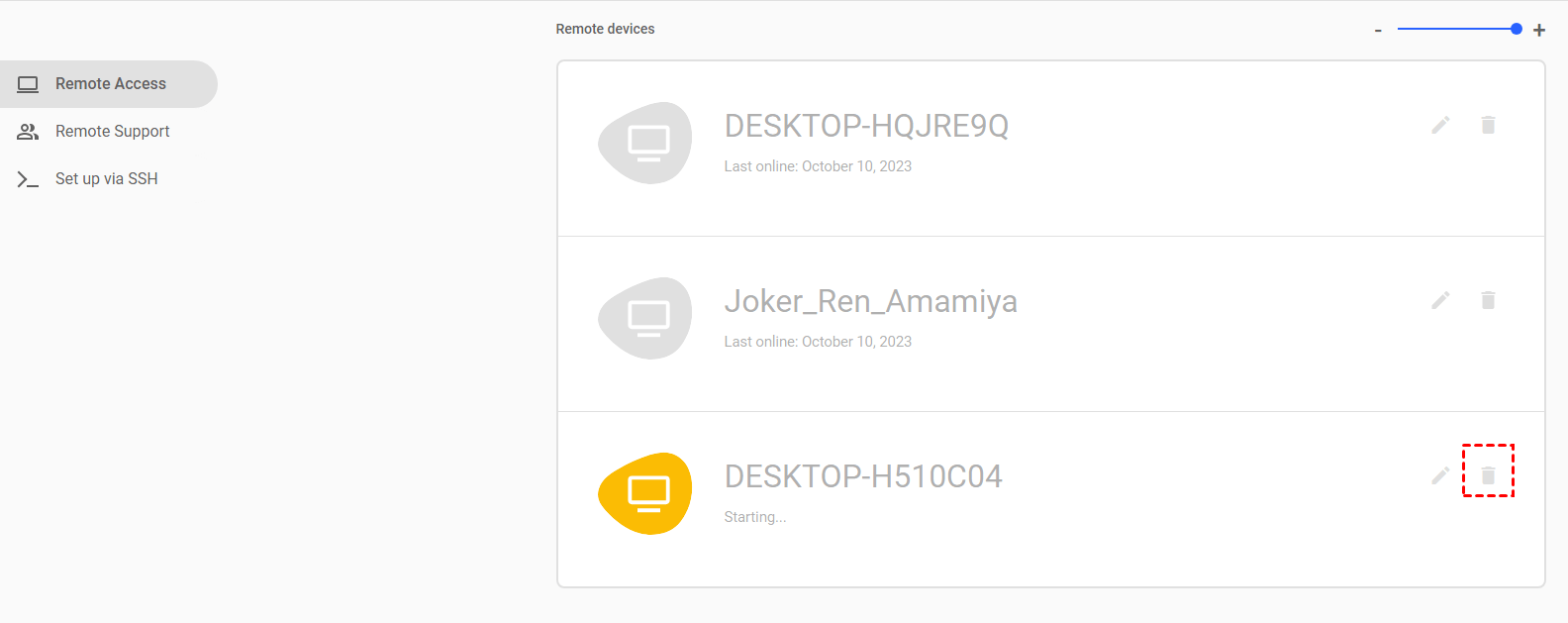
Krok 3. Następnie skonfiguruj komputer zdalny ponownie.
Rozwiązanie 3. Wyłącz funkcję kodu PIN
Funkcja Chrome Remote Desktop umożliwia łączenie dodatkowych urządzeń z komputerem lokalnym za pomocą kodu PIN, jednak funkcja ta może powodować problemy z połączeniem. W związku z tym usunięcie tej funkcjonalności może pomóc w rozwiązaniu problemu z awariami Chrome Remote Desktop.
Krok 1. Otwórz okno dialogowe Uruchom, wpisz „regedit”, a następnie kliknij OK, aby otworzyć Edytor rejestru.

Krok 2. Przejdź do: Computer > HKEY_LOCAL_MACHINE > SOFTWARE > Policies. Kliknij prawym przyciskiem myszy pozycję Policies , wybierz Nowy, a następnie wybierz Klucz.

Krok 3. Wpisz Google jako nazwę nowego klucza. Kliknij prawym przyciskiem myszy klucz Google , wybierz Nowy i wybierz Klucz (tak jak w kroku 2). Wpisz Chrome jako nazwę nowego klucza.

Krok 4. Kliknij prawym przyciskiem myszy puste miejsce w prawym okienku, wybierz Nowy, a następnie wybierz Wartość DWORD (32-bitowa).

Krok 5. Ustaw nazwę wartości DWORD na RemoteAccessHostAllowClientPairing.

Krok 6. Kliknij dwukrotnie nowo utworzoną wartość DWORD. Zmień dane wartości na 1 i kliknij OK.

Rozwiązanie 4. Napraw instalację programu CRD
Możesz użyć narzędzia do naprawy systemu Windows, aby rozwiązać problemy z Pulpitem zdalnym Chrome.
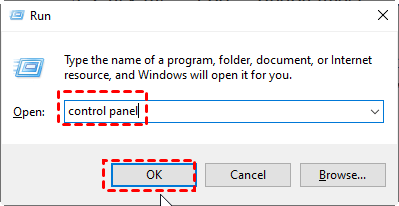
Krok 1. Otwórz okno dialogowe Uruchom, wpisz „control panel”, a następnie kliknij OK.
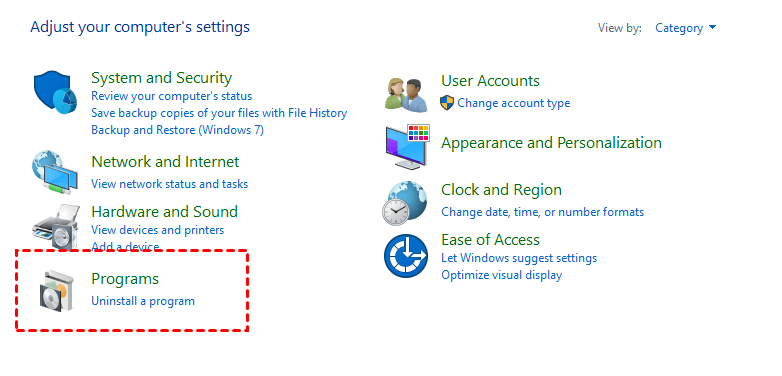
Krok 2. Kliknij Programy.
Krok 3. Kliknij Programy i funkcje.
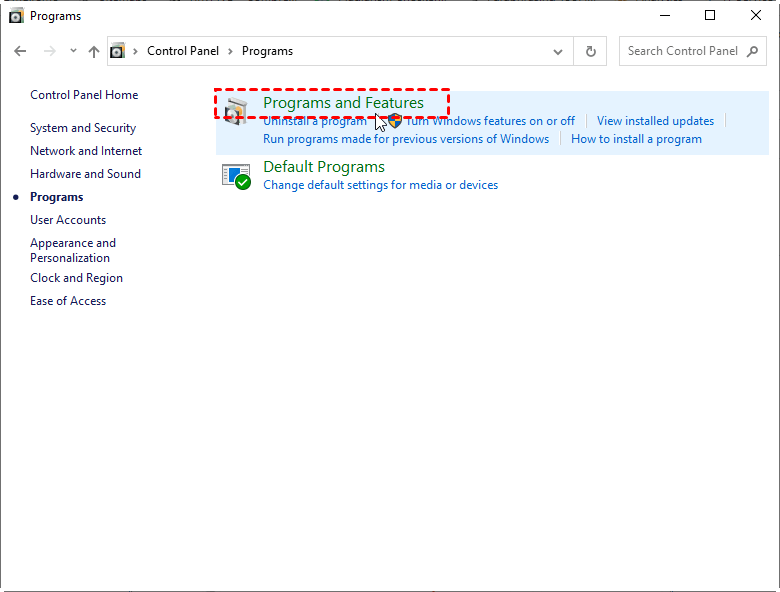
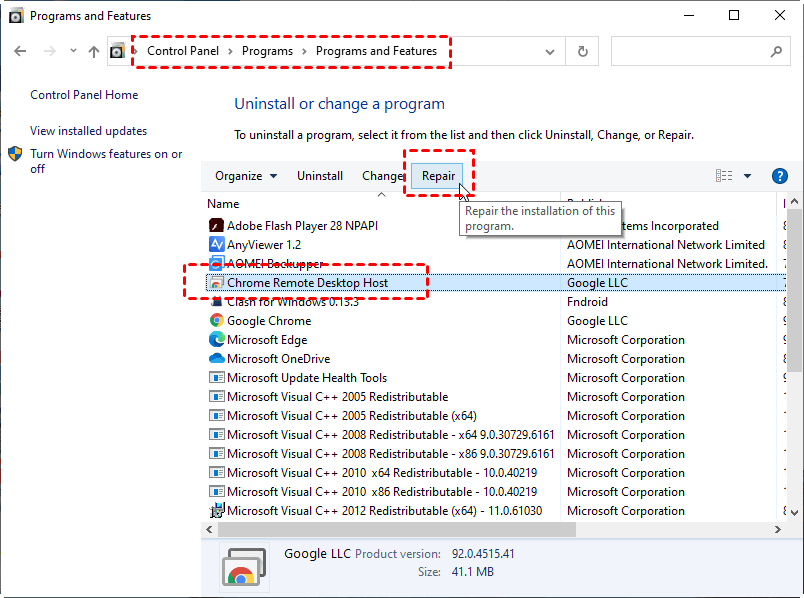
Krok 4. Wybierz Chrome Remote Desktop Host z listy zainstalowanych aplikacji. Kliknij przycisk Napraw i poczekaj, aż narzędzie naprawcze rozwiąże wszelkie problemy z aplikacją.
Rozwiązanie 5. Ponowna instalacja rozszerzenia Pulpit zdalny Chrome
Ponowna instalacja Pulpitu zdalnego Chrome może pomóc rozwiązać problem z awariami tej usługi. Czasami świeża instalacja jest najlepszym rozwiązaniem eliminującym błąd.
Krok 1. Otwórz Programy i funkcje, znajdź Chrome Remote Desktop Host, a następnie kliknij Odinstaluj.

Krok 2. Po odinstalowaniu przejdź do Google Chrome i zainstaluj ponownie Pulpit zdalny Chrome.
Rozwiązanie 6. Ponowna instalacja przeglądarki Google Chrome
Jeśli ponowna instalacja rozszerzenia Pulpit zdalny Chrome nie pomaga, spróbuj zainstalować ponownie przeglądarkę Google Chrome. Spowoduje to wyczyszczenie uszkodzonych danych przeglądarki i zaktualizowanie jej do najnowszej wersji.
Krok 1. Otwórz Programy i funkcje, znajdź Google Chrome, a następnie kliknij Odinstaluj.
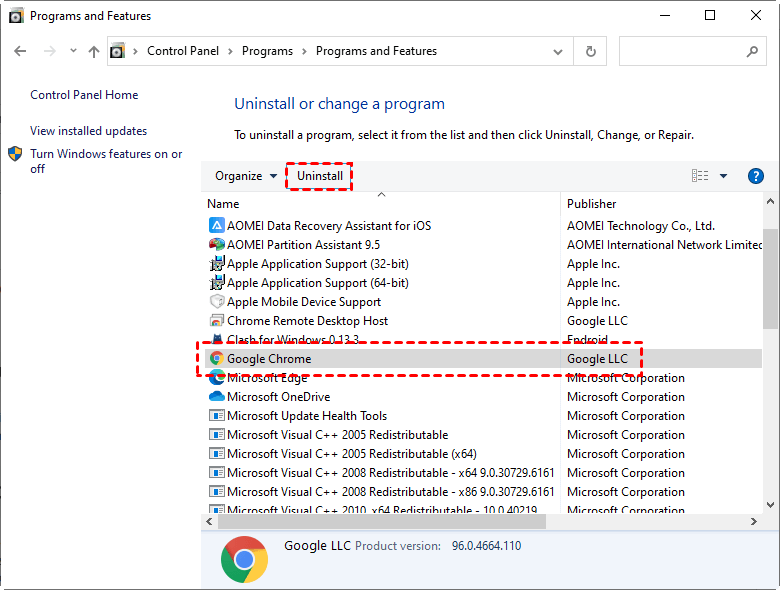
Krok 2. Po odinstalowaniu zainstaluj ponownie Google Chrome oraz zainstaluj ponownie Chrome Remote Desktop.
Rozwiązanie 7. Wyłącz połączenie VPN
Wielu użytkowników zgłaszało, że korzystanie z sieci VPN powoduje częste awarie Chrome Remote Desktop. Dlatego zaleca się najpierw wyłączenie sieci VPN przed ponowną próbą użycia Chrome Remote Desktop.
Krok 1. Wpisz VPN w polu wyszukiwania i kliknij Ustawienia VPN, aby je otworzyć.
Krok 2. W oknie Sieć i Internet przejdź do karty VPN po lewej stronie, znajdź połączoną sieć VPN w prawym oknie i kliknij Usuń.
Rozwiązanie 8. Wypróbuj alternatywę dla CRD ze stabilnym połączeniem
Ostatnim rozwiązaniem jest wybranie alternatywy dla Chrome Remote Desktop, na przykład AnyViewer. AnyViewer to darmowe oprogramowanie do pulpitu zdalnego działające w systemach Windows, iOS i Android. Jego zalety w porównaniu z Chrome Remote Desktop to:
✔ ✍Czat w czasie rzeczywistym. AnyViewer pozwala użytkownikowi lokalnemu rozmawiać ze zdalnym użytkownikiem za pomocą okna czatu w czasie rzeczywistym, podczas gdy Chrome Remote Desktop na to nie pozwala.
✔ ✍Kilka sesji zdalnych. AnyViewer pozwala użytkownikom na uruchamianie wielu sesji zdalnych jednocześnie, ale Chrome Remote Desktop nie obsługuje wielu sesji.
✔ ✍Ponowne uruchomienie komputera zdalnego. AnyViewer pozwala użytkownikom na zdalne ponowne uruchomienie komputera i ponowne połączenie się z nim, podczas gdy Chrome Remote Desktop nie potrafi ponownie uruchomić maszyny zdalnej i nawiązać połączenia.
Krok 1. Na obu komputerach pobierz, zainstaluj i uruchom program AnyViewer. Przejdź do opcji Zaloguj się na komputerze sterującym, a następnie kliknij Zarejestruj się (jeśli masz już konto w oficjalnej witrynie, możesz zalogować się bezpośrednio).

Krok 2. Wypełnij formularz rejestracyjny.

Krok 3. Teraz zobaczysz, że pomyślnie zalogowano się do programu AnyViewer. Twoje urządzenie zostanie automatycznie przypisane do konta, na które się zalogowano.

Krok 4. Zaloguj się na to samo konto AnyViewer na obu komputerach, a następnie kliknij Sterowanie jednym kliknięciem w celu uzyskania nienadzorowanego dostępu zdalnego.

- Uwagi:✎...
- Zaleca się uaktualnienie konta do planu Professional lub Enterprise. Co zapewnia plan Professional lub Enterprise:
- Więcej urządzeń będzie można przypisać do tego samego konta w celu uzyskania nienadzorowanego dostępu.
- Więcej kanałów połączeń umożliwiających jednoczesne rozpoczęcie połączenia zdalnego przez większą liczbę urządzeń.
- Jedno urządzenie może łączyć się z wieloma urządzeniami jednocześnie.
- Wyciszanie ekranu zdalnego komputera oraz blokowanie klawiatury i myszy zdalnej w celu ochrony prywatności.
- Przesyłanie pliku o wielkości 1 TB z prędkością 10 MB/s.
Podsumowanie
W tym poście przedstawiono przede wszystkim 8 rozwiązań problemu awarii pulpitu zdalnego Chrome. Mamy nadzieję, że powyższe rozwiązania pomogły rozwiązać problem z awariami Chrome Remote Desktop. Jeśli masz dość radzenia sobie z takimi uporczywymi problemami, wypróbuj AnyViewer.

