

Naprawiono: Opóźnienie dźwięku w Pulpicie zdalnym Chrome w systemie Windows 10, 11 [3 rozwiązania]
Problem z opóźnieniem dźwięku w Pulpicie zdalnym Chrome podczas edycji wideo może być frustrujący, ale nie jesteś w tym osamotniony. Dobrą wiadomością jest to, że istnieją trzy praktyczne rozwiązania, które pomogą Ci skutecznie uporać się z tym uciążliwym problemem.

By Tyler / Published on September 16, 2026


Dźwięk brzmi tak, jakby był odtwarzany z połowów prędkości
Używam Pulpitu zdalnego Chrome do edycji wideo na wydajniejszym komputerze biurowym. Ostatnio odtwarzanie dźwięku zwolniło – nie wynika to z problemów z synchronizacją, lecz przypomina mowę w zwolnionym tempie. Próbowałem tego na wielu urządzeniach z takim samym skutkiem. Wygląda na to, że na komputerze zdalnym jest jakieś ustawienie, które wymaga regulacji, ale nie wiem, od czego zacząć”.
– Pytanie z serwisu Reddit
Jak naprawić opóźnienie dźwięku w Pulpicie zdalnym Chrome w systemie Windows 10, 11 [3 rozwiązania]
Opóźnienie dźwięku w Pulpicie zdalnym Chrome w systemie Windows 10 lub 11 może być irytujące, ale istnieje kilka kroków, które można podjąć, aby spróbować rozwiązać ten problem. Oto kilka kroków rozwiązywania problemów, które pomogą naprawić opóźnienie dźwięku w Pulpicie zdalnym Chrome.
Rozwiązanie 1. Zmień urządzenie wyjściowe audio komputera
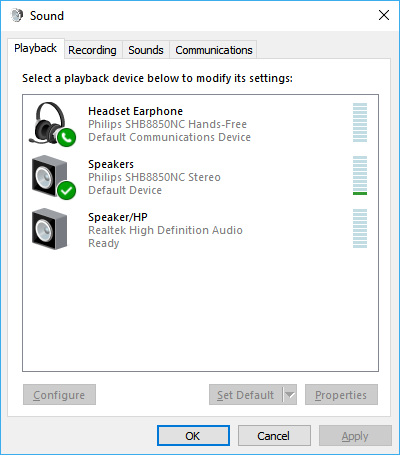
Jedną z powszechnych metod radzenia sobie z opóźnieniem dźwięku w Pulpicie zdalnym Chrome w systemie Windows 10 lub 11 jest zmiana urządzenia wyjściowego audio komputera. Upewnienie się, że urządzenie wyjściowe audio komputera jest ustawione na Głośniki zamiast na Zestaw słuchawkowy, sprawi, że dźwięk w Pulpicie zdalnym Chrome będzie działał poprawnie.
Krok 1. Kliknij menu Start , a następnie wybierz Ustawienia.

Krok 2. W menu Ustawienia kliknij opcję System.

Krok 3. Wybierz Dźwięk, a następnie po prawej stronie w sekcji Powiązane ustawienia wybierz Panel sterowania dźwiękiem.

Krok 4. W Panelu sterowania dźwiękiem na karcie Odtwarzanie upewnij się, że wybrane urządzenie wyjściowe audio jest ustawione na Głośniki.
Rozwiązanie 2. Użyj aplikacji Pulpit zdalny Chrome
Narzędzie Chrome Remote Desktop jest dostępne w wersji rozszerzenia przeglądarki oraz wersji aplikacji. Wielu użytkowników zgłaszało, że opóźnienie dźwięku w Chrome Remote Desktop w systemie Windows 11 lub 10 występuje tylko w rozszerzeniu internetowym, a nie w wersji aplikacji. Dlatego innym rozwiązaniem jest użycie aplikacji Chrome Remote Desktop. Może to zapewnić płynniejszą i bardziej stabilną jakość dźwięku, zmniejszając opóźnienia.
Rozwiązanie 3. Wypróbuj alternatywę dla Chrome Remote Desktop
Jeśli nadal występują problemy z opóźnieniem dźwięku pomimo wypróbowania powyższych rozwiązań, warto rozważyć użycie alternatywy dla Chrome Remote Desktop. AnyViewer to darmowe, ale niezawodne oprogramowanie do pulpitu zdalnego, które skupia się na połączeniach o niskich opóźnieniach. Zostało zaprojektowane z myślą o płynnym przesyłaniu strumieniowym audio i wideo, co czyni je potencjalnym rozwiązaniem problemów z opóźnieniem dźwięku.
Co więcej, AnyViewer oferuje dodatkowe zalety w porównaniu z Chrome Remote Desktop:
- Czat tekstowy podczas sesji: AnyViewer oferuje unikalną funkcję czatu tekstowego podczas sesji, która usprawnia komunikację w trakcie zdalnych sesji, dając przewagę nad Chrome Remote Desktop.
- Przyjazne dla użytkownika przesyłanie plików: AnyViewer wyróżnia się uproszczeniem przesyłania plików, oferując bardziej przyjazną dla użytkownika obsługę w porównaniu do ograniczeń występujących w Chrome Remote Desktop.
- Obsługa wielu sesji: AnyViewer umożliwia zdalny dostęp do wielu urządzeń jednocześnie, co nie jest obsługiwane przez Chrome Remote Desktop, który ogranicza użytkownika do jednego połączenia naraz.
Rozpoczęcie pracy z programem AnyViewer jest proste. Oto przewodnik krok po kroku, który pomoże Ci zacząć:
Krok 1. Rozpocznij od zainstalowania programu AnyViewer na wybranych urządzeniach.
Krok 2. Przygotuj grunt, rejestrując się i logując przy użyciu tego samego konta na obu urządzeniach.

Krok 3. Na swoim urządzeniu lokalnym bez wysiłku zainicjuj połączenia, lokalizując docelowy komputer zdalny wymieniony w sekcji Urządzenia. Możesz to zrobić z łatwością dzięki wygodnej funkcji sterowania jednym kliknięciem.sz

Krok 4. Jeśli chcesz włączyć dźwięk zdalny, po prostu upewnij się, że opcja dźwięku jest aktywowana na pasku narzędzi.

- ★Wskazówki:
- Rozważając przejście na plan Professional lub Enterprise, możesz odblokować mnóstwo dodatkowych korzyści, w tym:
- Zwiększony przydział urządzeń: Ułatwia to sterowanie jednym kliknięciem i pozwala efektywniej zarządzać większą liczbą urządzeń.
- Większa prędkość przesyłania plików: Doświadcz znacznego wzrostu wydajności podczas przesyłania plików.
- Bezpieczne połączenia w trybie prywatności: Chroń swoje dane, włączając tryb prywatności, co zapewni bezpieczne połączenia.
- Wysokiej jakości renderowanie obrazu: Ciesz się wciągającym zdalnym środowiskiem dzięki najwyższej jakości renderowaniu obrazu.
- Wydajne zarządzanie urządzeniami: W środowisku korporacyjnym usprawnij zarządzanie urządzeniami poprzez tworzenie grup w celu lepszej organizacji i kontroli.
Podsumowanie
Radzenie sobie z opóźnieniem dźwięku w Pulpicie zdalnym Chrome podczas edycji wideo może być irytujące, ale istnieją skuteczne rozwiązania tego problemu. Niezależnie od tego, czy chodzi o dostosowanie ustawień dźwięku komputera, przełączenie się na aplikację Pulpit zdalny Chrome, czy wypróbowanie alternatyw, takich jak AnyViewer, masz do dyspozycji opcje zapewniające płynniejszą i bardziej produtkiwną pracę ze zdalnym pulpitem.

