

Jak korzystać z Chrome Remote Desktop na urządzeniu z Androidem?
Możesz korzystać z Chrome Remote Desktop na telefonie lub tablecie z Androidem, aby bez wysiłku uzyskać dostęp do komputera i nim sterować.

By Tyler / Published on August 19, 2026


O Chrome Remote Desktop
Chrome Remote Desktop to dobrze znane oprogramowanie do zdalnego pulpitu. Zostało wydane przez Google 8 października 2011 roku. Umożliwia zdalny dostęp do plików na komputerze lub sterowanie innym komputerem w celu świadczenia wsparcia IT. Uruchomienie Chrome Remote Desktop w celu nawiązania połączenia zdalnego jest dość proste. Narzędzie do zdalnego pulpitu jest dostępne na urządzeniach z wieloma systemami operacyjnymi, w tym Windows, Mac, Linux, iOS i Android. Oczywiście dzięki niemu możesz połączyć się z komputerem i przeglądać jego zawartość z telefonu lub tabletu z systemem Android.

Jak używać Chrome Remote Desktop na Androidzie?
Jak wspomniano wcześniej, możesz używać Chrome Remote Desktop, aby uzyskać zdalny dostęp do komputera z urządzenia z systemem Android za pomocą Chrome Remote Desktop. Aby nawiązać połączenie zdalne, oba urządzenia powinny mieć przeglądarkę Chrome; powinieneś posiadać konto Google i zalogować się na to samo konto Google na komputerze i Androidzie. Przyjrzyj się teraz, jak używać Chrome Remote Desktop na Androidzie, aby uzyskać dostęp do komputerów.
Krok 1. Zainstaluj rozszerzenie Remote Desktop na komputerze
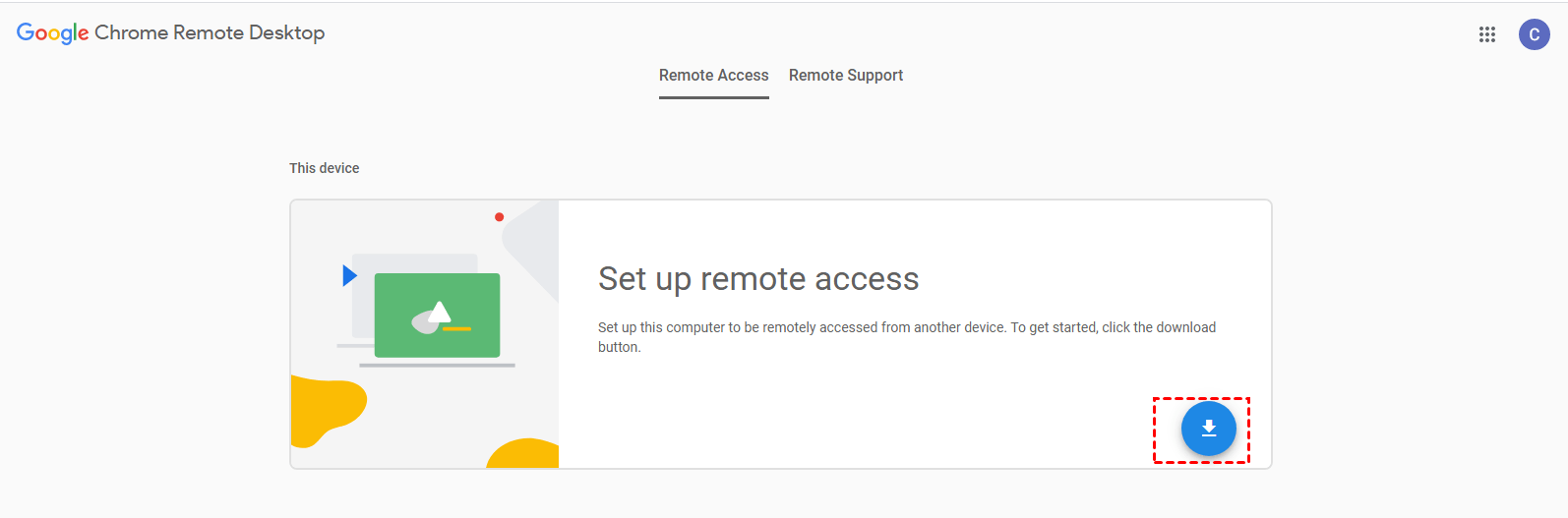
Otwórz przeglądarkę Google Chrome, witrynę google chrome remote desktop, i przejdź do interfejsu Chrome Remote Desktop Access. Następnie kliknij ikonę pobierania i kliknij “Dodaj do Chrome”, aby zainstalować rozszerzenie Chrome Remote Desktop.
Krok 2. Włącz połączenie zdalne dla komputera
Po instalacji przejdź do chrome://apps/, znajdź Chrome Remote Desktop i kliknij na niego, aby go uruchomić. Zostaniesz poproszony o autoryzację komputera za pomocą identyfikatora Gmail. Następnie kliknij “Rozpocznij” w sekcji “Moje komputery”. Kliknij “Włącz połączenie zdalne”, pobierz Chrome Remote Desktop Host Installer i uruchom aplikację. Na koniec zostaniesz poproszony o podanie bezpiecznego sześciocyfrowego “PIN”, aby uzyskać dostęp do komputera i włączyć zdalny dostęp.

Krok 3. Uzyskaj dostęp do komputera z urządzenia z systemem Android
Po skonfigurowaniu Chrome Remote Desktop na komputerze nadszedł czas, aby pobrać aplikację z Google Play i uruchomić ją. Na urządzeniu z systemem Android, po zalogowaniu się na to samo konto Google, którego używałeś na komputerze, zobaczysz nazwę komputera w Chrome Remote Desktop. Dotknij komputera i wprowadź PIN zdalnego komputera, a następnie możesz połączyć się z komputerem z urządzenia z systemem Android za pomocą Chrome Remote Desktop.
Uwagi:
Aby wyłączyć połączenie zdalne, przejdź do rozszerzenia Chrome Remote Desktop i kliknij “wyłącz połączenie zdalne”.
Aby usunąć komputer z listy, zaznacz i przytrzymaj komputer, który chcesz usunąć, dotknij “Usuń” i “OK”.
Darmowa alternatywa dla Chrome Remote Desktop na Androida
Jeśli Chrome Remote Desktop na Androida przestaje działać lub proces jest dla Ciebie nieco trudny, możesz użyć tej darmowej alternatywy dla Chrome Remote Desktop do uzyskiwania dostępu do komputera z Androida, AnyViewer. Używa szyfrowania ECC end-to-end do ochrony sesji zdalnej i oferuje elastyczne sposoby połączenia z Androida (przez konto, zdalne żądanie, lub kod bezpieczeństwa). Teraz, zobacz, jak użyć go do sterowania komputerem bez nadzoru z urządzenia z Androidem.
Krok 1. Pobierz AnyViewer dla systemu Windows na komputerze.
Krok 2. Pobierz AnyViewer na Androida na urządzeniu z Androidem.
Krok 3. Zarejestruj konto AnyViewr i zaloguj się na nim na obu urządzeniach.

Krok 4. Na urządzeniu z Androidem przejdź do "Urządzenia" i dotknij komputera, którym chcesz sterować.
Krok 5. Dotknij "Sterowanie jednym kliknięciem," i możesz połączyć się z komputerem zdalnym z telefonu lub tabletu z Androidem.

Podsumowanie
Teraz wiesz, jak używać Chrome Remote Desktop na urządzeniu z Androidem do sterowania zdalnym komputerem. A jeśli Chrome Remote Desktop nie działa lub chcesz szukać prostszego rozwiązania, aby uzyskać zdalny dostęp do komputera z Androida, zalecane jest użycie AnyViewer.

