

Naprawiono: Chrome Remote Desktop Wystąpił Nieznany Błąd [5 Rozwiązań]
Napotkanie uciążliwego komunikatu "Wystąpił nieznany błąd" na Chrome Remote Desktop może być frustrującym doświadczeniem. Ten post przedstawia pięć różnych rozwiązań, które pomogą złagodzić ten problem, umożliwiając Ci wznowienie płynnego połączenia zdalnego bez zbędnych przeszkód.

By Tyler / Updated on January 20, 2025


Ustawienie Chrome Remote Desktop nie kończy się: Wystąpił nieznany błąd
Czy kiedykolwiek próbowałeś ustawić Chrome Remote Desktop, tylko aby natknąć się na frustrujące przeszkody? To się zdarza, gdy wybierasz pierwszy raz PIN, a nagle, bum! Pojawia się nieoczekiwana wiadomość o błędzie, informująca, że "Wystąpił nieznany błąd". Ktoś na Reddit napotkał dokładnie ten sam problem i zapytał, czy istnieje sposób, aby znaleźć logi, które mogą pomóc rozwiązać tę zagadkę i naprawić problem. Jakieś pomysły?
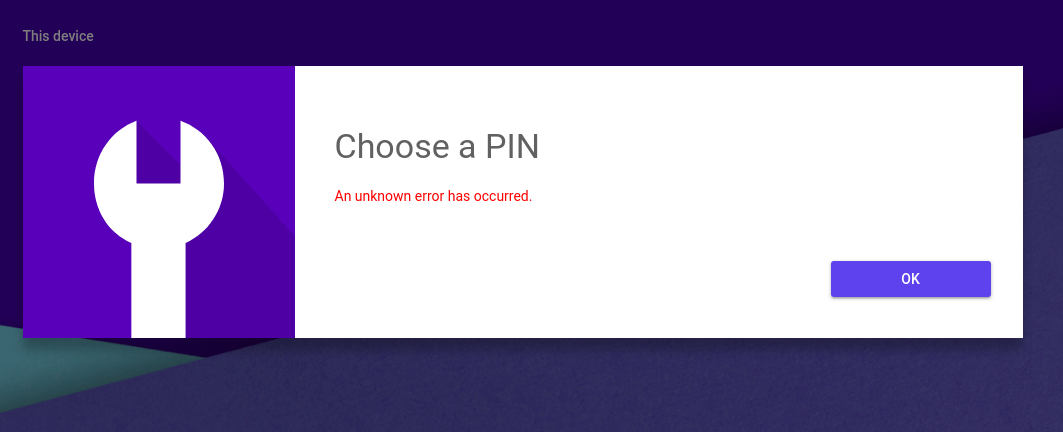
Jak naprawić Chrome Remote Desktop "Wystąpił nieznany błąd" [5 rozwiązań]
Poniżej znajduje się pięć możliwych rozwiązań, które mogą pomóc naprawić błąd "Wystąpił nieznany błąd" w Chrome Remote Desktop.
Rozwiązanie 1. Sprawdź swoje połączenie internetowe
Aby udostępnić swój komputer lub połączyć się z innym komputerem, który został udostępniony, konieczne jest, aby oba urządzenia miały aktywne połączenie internetowe. Aby to sprawdzić, otwórz nową kartę w przeglądarce Chrome i spróbuj odwiedzić stronę internetową. Jeśli strona się nie załaduje, zaleca się sprawdzenie ustawień sieciowych komputera pod kątem ewentualnych problemów.
Rozwiązanie 2. Ponownie zainstaluj "Chrome Remote Desktop Host"
Potencjalnym rozwiązaniem problemu "Wystąpił nieznany błąd" na Chrome Remote Desktop jest ponowna instalacja "Chrome Remote Desktop Host".
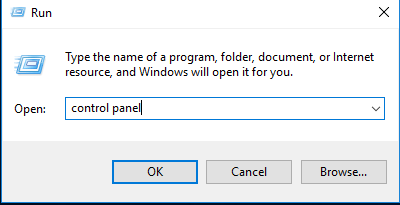
Krok 1. Zacznij od przytrzymania klawisza Windows i jednoczesnego naciśnięcia klawisza R, aby otworzyć okno Uruchamianie. Następnie wpisz "control panel" i kliknij OK.
Krok 2. Przejdź do "Programy i funkcje" i kliknij dwukrotnie na "Chrome Remote Desktop Host" wśród zainstalowanych aplikacji. Wykonanie tej czynności spowoduje rozpoczęcie procesu odinstalowywania.

Krok 3. Ponownie odwiedź https://remotedesktop.google.com i rozpocznij procedurę od początku. Tym razem możesz oczekiwać płynnego przebiegu.
Rozwiązanie 3. Wyłącz VPN lub oprogramowanie antywirusowe
Czasami obecność aplikacji innych producentów, takich jak VPN-y lub oprogramowanie antywirusowe, może prowadzić do komplikacji w Chrome Remote Desktop i spowodować pojawienie się irytującego komunikatu o błędzie "Wystąpił nieznany błąd" w Remote Desktop Chrome. Aby temu zaradzić, zaleca się tymczasowe wyłączenie tych aplikacji w celu nawiązania płynnego połączenia.
Rozwiązanie 4. Wyłącz zapórę Windows Firewall
W sytuacjach, gdy Remote Support działa płynnie, ale host Chrome Remote Desktop jest oznaczony jako "Offline", możliwe, że regulacja zapory sieciowej związana z przychodzącym szyfrowaniem utrudnia dostęp. To samo rozporządzenie mogło być przyczyną dezorientującego komunikatu o błędzie "Wystąpił nieznany błąd", który pojawia się podczas próby wprowadzenia PIN-u w celu aktywacji hosta.
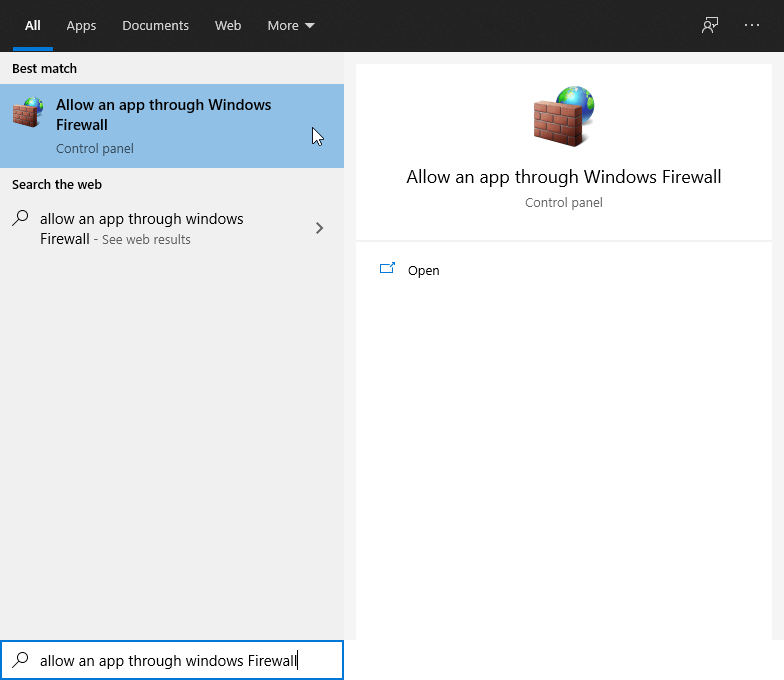
Krok 1. Wyszukaj "Windows Firewall" w oknie wyszukiwania, a następnie otwórz aplikację.
Krok 2. Znajdź i kliknij opcję oznaczoną jako "Włącz lub wyłącz zaporę systemu Windows Defender".
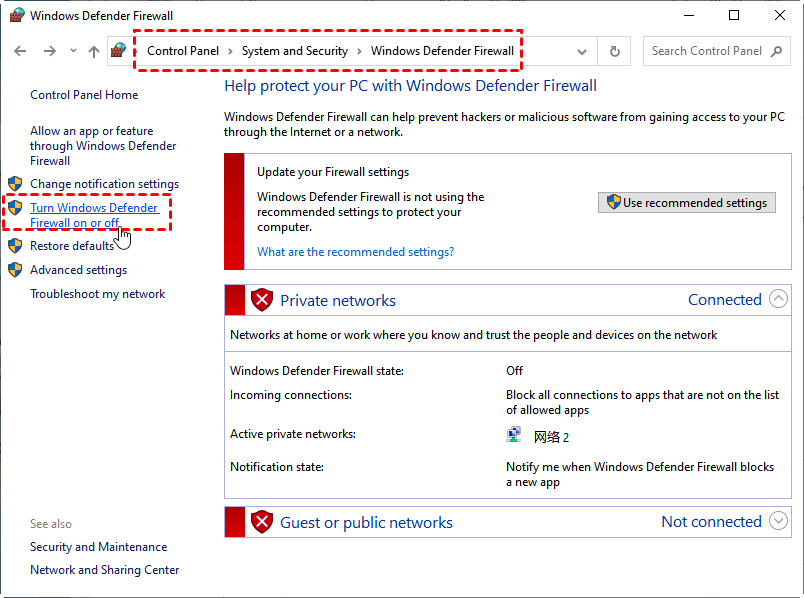
Krok 3. W tym oknie zaznacz pola wyboru odpowiadające opcji "Wyłącz zapórę systemu Windows" zarówno dla ustawień sieci prywatnej, jak i publicznej.

Rozwiązanie 5. Wypróbuj alternatywę dla Chrome Remote Desktop
Jeśli Twoje próby z Chrome Remote Desktop osiągnęły impas, warto rozważyć darmową alternatywę dla Chrome Remote Desktop. Poznaj AnyViewer, godną polecenia opcję w dziedzinie darmowego oprogramowania do zdalnego pulpitu kompatybilnego z systemami Windows, iOS i Android. Należy zauważyć, że AnyViewer posiada wyraźne zalety, które przewyższają te oferowane przez Chrome Remote Desktop:
- AnyViewer ułatwia prowadzenie rozmów tekstowych w trakcie sesji, funkcja, która jest szczególnie brakuje w Chrome Remote Desktop.
- Proste i intuicyjne mechanizmy przesyłania plików na AnyViewer wyróżniają się na tle ograniczeń manipulacji plikami w Chrome Remote Desktop.
- Można się spodziewać szybkiego i stabilnego połączenia zdalnego o wysokiej jakości obrazu za pośrednictwem AnyViewer, poziom optymalizacji, którego może brakować w Chrome Remote Desktop w przypadku zasobożernych zadań.
Krok 1. Zainstaluj AnyViewer na wszystkich wybranych komputerach, które wymagają połączenia.
Krok 2. Zarejestruj się lub zaloguj się na swoje konto AnyViewer, jeśli już je posiadasz.

Krok 3. Potwierdź pomyślne zalogowanie się do konta, tym samym umacniając powiązania urządzeń.

Krok 4. W sekcji "Urządzenia" zlokalizuj pożądany zdalny komputer do połączenia.
Krok 5. Rozpocznij proces połączenia, uruchamiając "Kontrola jednym kliknięciem", co efektywnie ułatwi ustanowienie połączenia między wybranymi urządzeniami.

- ★Wskazówki:
- Dla tych, którzy poszukują podwyższonych możliwości, przyjęcie planu Professional lub Enterprise w AnyViewer zapewni szereg nieocenionych korzyści:
- Znacznie większa liczba przydzielonych urządzeń dostępu bezobsługowego.
- Usprawnione zarządzanie równoczesnymi sesjami zdalnymi, optymalizacja efektywności.
- Przyspieszenie prędkości transferu plików, przyspieszenie wymiany danych.
- Korzystanie z trybu prywatności wzmocni bezpieczeństwo i poufność połączeń.
- ... i wiele więcej.
Ostateczny wniosek
Pokonanie zagadkowego błędu Chrome Remote Desktop "Wystąpił nieznany błąd" jest w zasięgu ręki. Wdroż te pięć rozwiązań i rozważ potencjał AnyViewer jako wszechstronną alternatywę, zapewniając niezakłócony zdalny dostęp do Twoich zadań i przedsięwzięć.

