

Samouczek krok po kroku: Zmiana nazwy komputera zdalnie przy użyciu programu Windows PowerShell
Ten wpis przeprowadzi Cię przez kompleksowy samouczek dotyczący zdalnej zmiany nazwy komputera przy użyciu programu PowerShell. Postępując zgodnie z poniższymi instrukcjami krok po kroku, będziesz w stanie bezproblemowo zmodyfikować nazwę komputera zdalnego.

By Tyler / Published on September 16, 2026


Czy mogę zdalnie zmienić nazwę komputera w systemie Windows 10?
„Czy mogę zdalnie zmienić nazwę komputera w systemie Windows 10?” Jak najbardziej! Osoby posiadające uprawnienia administratora w sieci lub domenie mają możliwość zmodyfikowania nazwy innego komputera znajdującego się w tej samej sieci lub domenie. Ta funkcja okazuje się szczególnie przydatna dla administratorów IT, ponieważ eliminuje potrzebę fizycznego przemieszczania się za każdym razem, gdy komputerowi zdalnemu trzeba przypisać inną nazwę.
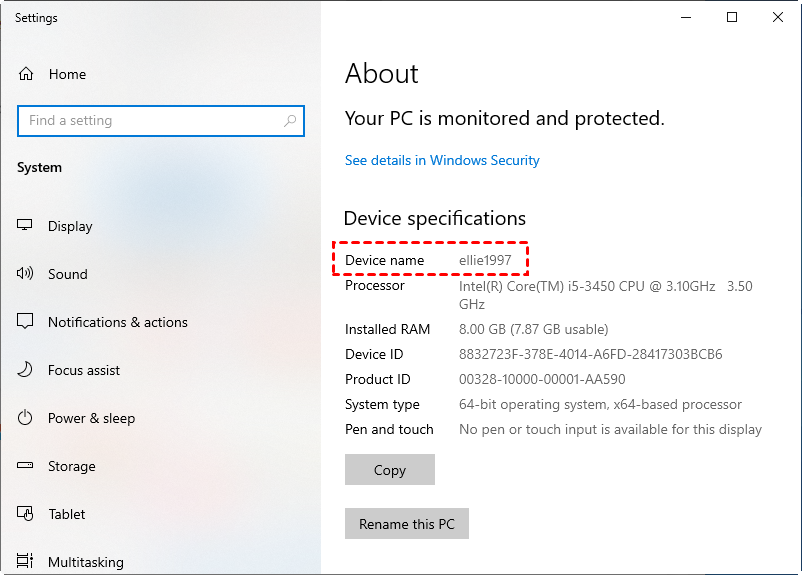
Jak zdalnie zmienić nazwę komputera w systemie Windows 10 i 11
Program PowerShell to potężne narzędzie. Umożliwia ono zdalne przejęcie kontroli nad komputerem, na przykład ponowne uruchomienie lub zamknięcie komputera zdalnego. Jest on również powszechnie uznawany za preferowaną metodę zmiany nazwy komputera zdalnego. Korzystając z polecenia cmdlet Rename-Computer, które zadebiutowało w programie Windows PowerShell 3.0, użytkownicy mogą w wygodny sposób zmienić nazwę zarówno swojego komputera lokalnego, jak i maszyny znajdującej się zdalnie. Aby Ci w tym pomóc, poniżej przedstawicielłem szczegółową procedurę, która dotyczy zdalnej zmiany nazwy komputera za pomocą programu PowerShell w systemach Windows 10 i 11.
Krok 1. Rozpocznij od uruchomienia programu Windows PowerShell z uprawnieniami administratora.

Krok 2. Użyj następującego polecenia:
Rename-Computer -ComputerName "ExistingRemoteName" -NewName "NewRemoteName" -DomainCredential DomainUsername -Force
Pamiętaj, aby zastąpić "ExistingRemoteName" obecną nazwą komputera zdalnego, "NewRemoteName" żądaną nową nazwą komputera zdalnego, a "DomainUsername" kontem użytkownika domeny posiadającym uprawnienia administracyjne. Zapoznaj się z poniższym przykładem:

Krok 3. Podaj wymagane poświadczenia dla użytkownika domeny i kontynuuj, klikając przycisk OK.
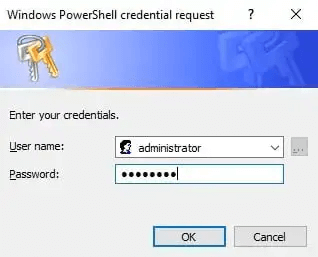
Krok 4. Pojawi się monit z prośbą o ponowne uruchomienie komputera zdalnego, aby zmiany zaczęły obowiązywać. Użyj następującego polecenia, aby zainicjować ponowne uruchomienie komputera zdalnego:
Restart-Computer -ComputerName ExistingRemoteName -Credential DomainUsername -Force
Zastąp element "ExistingRemoteName" poprzednią nazwą komputera, a "DomainUsername" administratywnym kontem użytkownika domeny. Zobacz poniższy przykład:

Krok 5. Wprowadź ponownie poświadczenia konta użytkownika domeny i kliknij OK. Komputer zdalny rozpocznie teraz proces ponownego uruchamiania. Po zakończeniu ponownego rozruchu na komputerze zdalnym będzie widoczna nowo przypisana nazwa zgodnie z zamierzeniem.
Wskazówka: Proste i intuicyjne narzędzie GUI do zdalnej zmiany nazwy komputera
Jeśli praca z poleceniami cmdlet sprawia Ci trudność, alternatywną opcją jest użycie przyjaznego dla użytkownika narzędzia z interfejsem graficznym (GUI) do zdalnej zmiany nazwy komputera. Jednym z wysoce polecanych narzędzi jest AnyViewer, niezawodne i darmowe oprogramowanie do zdalnego pulpitu, które zapewnia zdalny dostęp do komputera, umożliwiając nad nim pełną kontrolę. Korzystając z tego narzędzia, możesz bez wysiłku zmienić nazwę komputera z lokalizacji zdalnej, tak jakbyś znajdował się fizycznie przed maszyną.
Aby przejść przez proces zdalnej zmiany nazwy komputera za pomocą interfejsu GUI w programie AnyViewer, wykonaj poniższe czynności.
Krok 1. Pobierz, zainstaluj i uruchom narzędzie zdalnego dostępu zarówno na urządzeniu lokalnym, jak i zdalnym.
Krok 2. Na urządzeniu zdalnym zarejestruj się w programie AnyViewer i zaloguj się na konto z wyprzedzeniem.

Krok 3. Na urządzeniu lokalnym zaloguj się na to samo konto, a następnie przejdź do sekcji "Urządzenie" i znajdź zdalny komputer PC. Kliknij go i wybierz opcję "Sterowanie jednym kliknięciem", aby uzyskać dostęp do urządzenia bez nadzoru jednym kliknięciem.
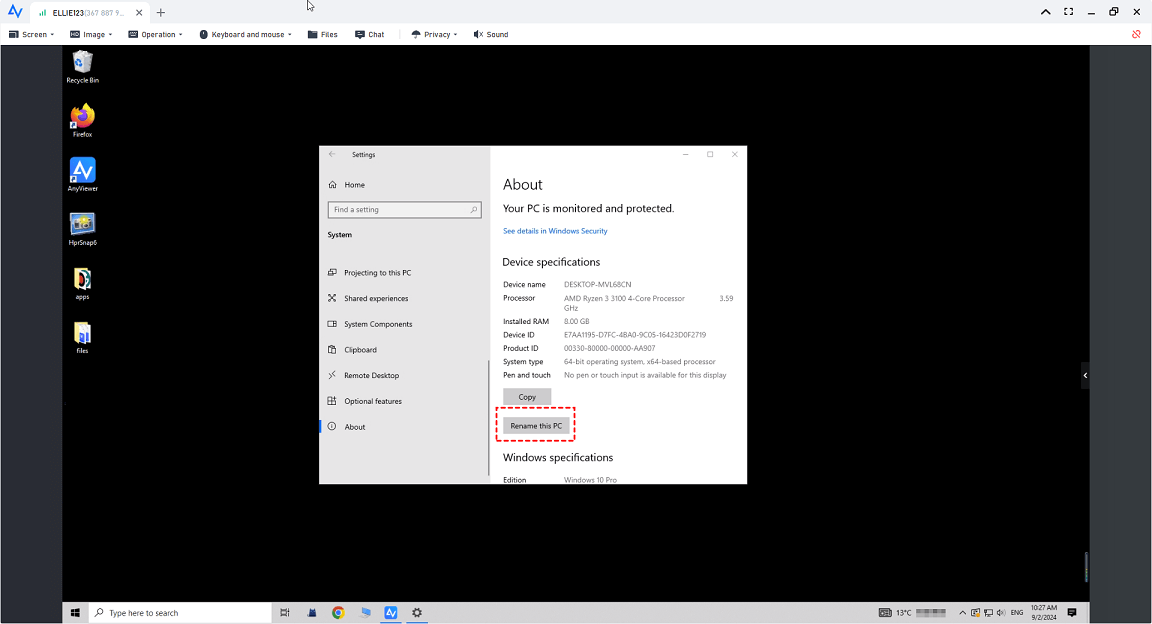
Krok 4. Następnie możesz połączyć się ze zdalnym komputerem i zmienić jego nazwę tak, jakbyś siedział bezpośrednio przed nim. Przejdź do następującej ścieżki: Start Menu > Ustawienia > System > Informacje. Teraz kliknij Zmień nazwę tego komputera w sekcji Specyfikacja urządzenia.
Zaleca się przejście na plan zaawansowany, aby korzystać z większych uprawnień:
▶ Połącz w trybie prywatności: Możesz wygasić ekran oraz zablokować mysz i klawiaturę zdalnego komputera, aby chronić swoją prywatność, gdy komputer zdalny znajduje się w miejscu publicznym.
▶Przypisz więcej urządzeń: Możesz przypisać więcej urządzeń do tego samego konta w celu zapewnienia bezpiecznego połączenia zdalnego za pomocą jednego kliknięcia.
▶ Steruj większą liczbą komputerów: Możesz kontrolować więcej komputerów z poziomu jednego komputera w tym samym czasie.
▶ Wysoka jakość obrazu: Możesz zmienić tryb na wysoką jakość obrazu, aby zapewnić sobie lepsze wrażenia z połączenia zdalnego.
▶ ...
Podsumowanie
Podsumowując, jeśli chodzi o zdalną zmianę nazwy komputera w systemach Windows 10 i 11, użytkownicy mają do dyspozycji wiele opcji. Podczas gdy PowerShell oferuje potężne podejście oparte na wierszu poleceń, dla osób poszukujących bardziej intuicyjnego i przyjaznego dla użytkownika rozwiązania, AnyViewer staje się wysoce polecanym wyborem. Jako niezawodne i darmowe oprogramowanie do pulpitu zdalnego, AnyViewer umożliwia płynny dostęp i pełną kontrolę nad zdalnymi komputerami, dzięki czemu zmiana nazwy komputera jest tak prosta, jak w przypadku fizycznej obecności przed nim. Wybierając AnyViewer, użytkownicy mogą z łatwością i wydajnością uprościć oraz usprawnić zadania związane ze zdalnym zarządzaniem.

