

Jak połączyć telefon z komputerem przez Bluetooth [iPhone i Android]
Ten artykuł zawiera instrukcję krok po kroku dotyczącą łączenia telefonu z komputerem przez Bluetooth. Jeśli chcesz podłączyć iPhone'a lub telefon z systemem Android do komputera przez Bluetooth, przeczytaj go uważnie.

By Tyler / Published on September 16, 2026


Jak połączyć telefon z komputerem przez Bluetooth?
Czy mogę połączyć mój telefon z komputerem przez Bluetooth, aby sterować komputerem z poziomu telefonu lub przesyłać pliki z telefonu na komputer?”
– Pytanie z serwisu Quora
Jak połączyć telefon przez Bluetooth z komputerem [iPhone i Android]
Funkcja Bluetooth umożliwia użytkownikom sparowanie telefonu z komputerem w celu zdalnego zablokowania komputera za pomocą telefonu lub przesyłania plików z telefonu na komputer. Połączenie telefonu z komputerem z systemem Windows 10/11 przez Bluetooth nie jest trudne. Poniżej przedstawiamy, jak połączyć telefon iPhone oraz z systemem Android z komputerem przez Bluetooth.
Część 1. Jak połączyć telefon z systemem Android z komputerem przez Bluetooth
Zobaczmy, jak włączyć Bluetooth w telefonie z systemem Android oraz na komputerze, a następnie je połączyć.
Krok 1. Przesuń palcem w dół od górnej krawędzi ekranu telefonu z systemem Android, aby znaleźć ikonę Bluetooth i ją włączyć.

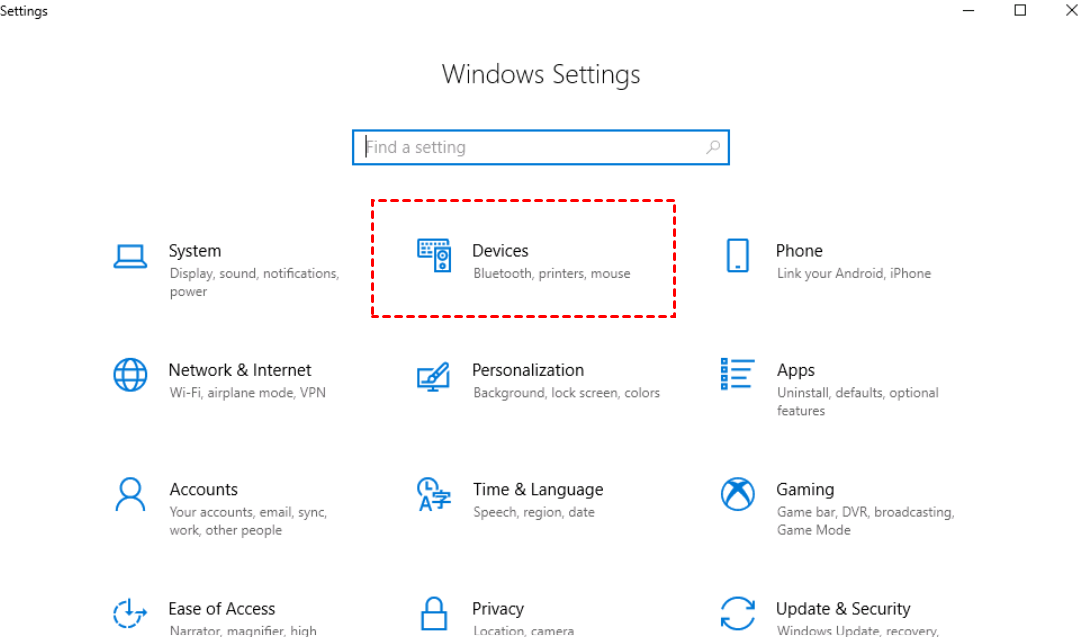
Krok 2. Na komputerze przejdź do Ustawień i kliknij Urządzenia.
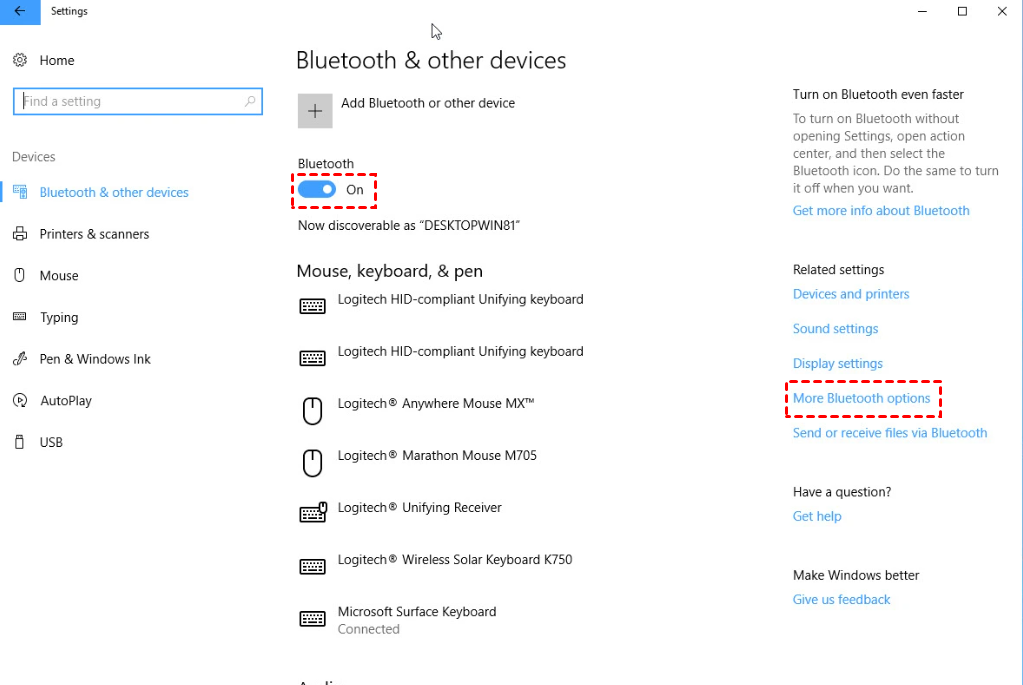
Krok 3. Upewnij się, że opcja Bluetooth jest włączona (Wł. ), i kliknij Więcej opcji Bluetooth w prawym panelu.
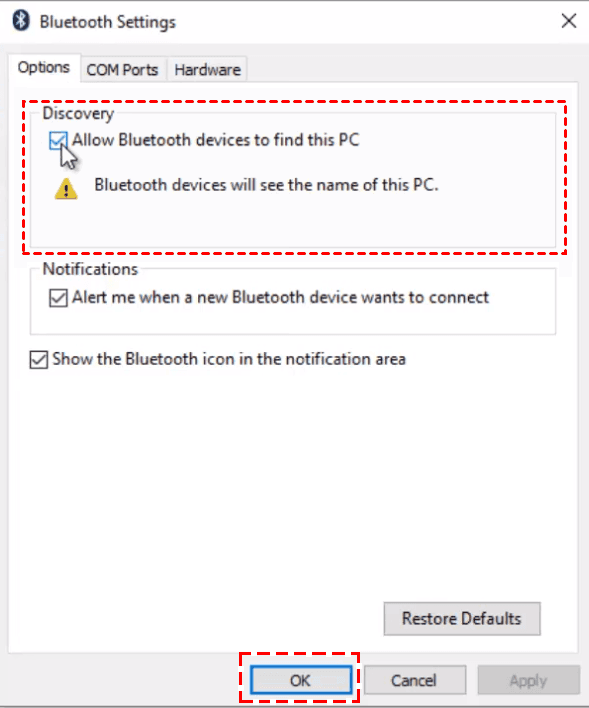
Krok 4. Zaznacz opcję Zezwalaj urządzeniom Bluetooth na znajdowanie tego komputera, a następnie kliknij OK , aby zastosować ustawienie.
Krok 5. Kliknij Dodaj Bluetooth lub inne urządzenie.
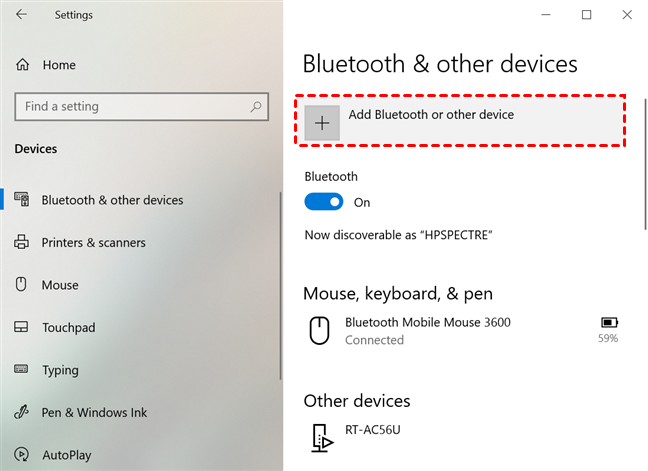
Krok 6. W oknie Dodaj urządzenie wybierz opcję Bluetooth i kliknij telefon z systemem Android, który chcesz sparować, a następnie kliknij Połącz.
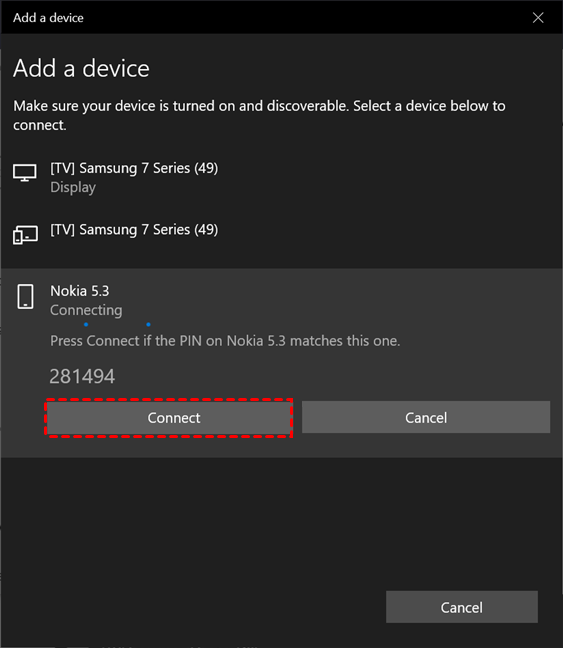
Krok 7. Następnie telefon otrzyma żądanie sparowania, kliknij Paruj > OK.

Teraz pomyślnie połączono telefon z systemem Android z komputerem przez Bluetooth. Jeśli chcesz zdalnie sterować komputerem za pomocą telefonu z systemem Android, na przykład zablokować, zrestartować lub wylogować komputer, możesz użyć narzędzia Remote Link (PC Remote) dla systemu Android.
Krok 1. Pobierz, zainstaluj i otwórz aplikację Remote Link na obu urządzeniach.
Krok 2. W telefonie zaznacz Bluetooth i kliknij Szukaj urządzenia.
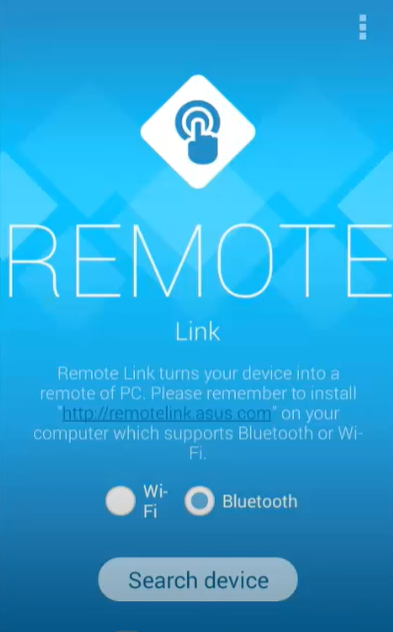
Krok 3. Następnie dotknij urządzenia, którym chcesz sterować.
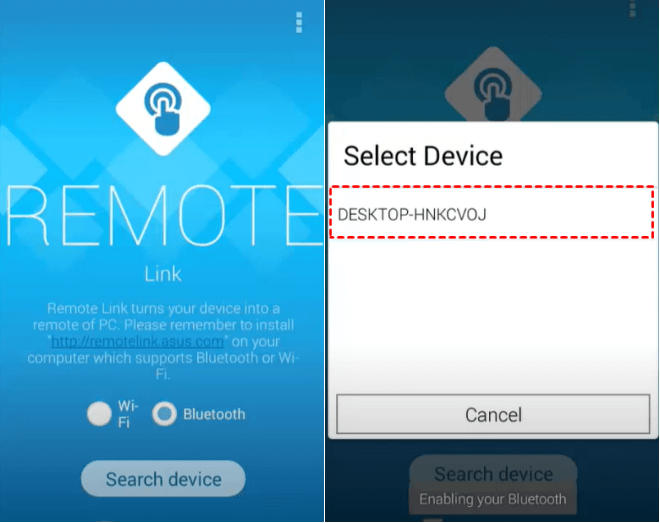
Krok 4. Wtedy telefon zamieni się w panel dotykowy dla komputera. Możesz sterować zdalnym komputerem, klikając lewy i prawy przycisk myszy, a także przejść w stan hibernacji/zrestartować/zamknąć zdalny komputer itp.
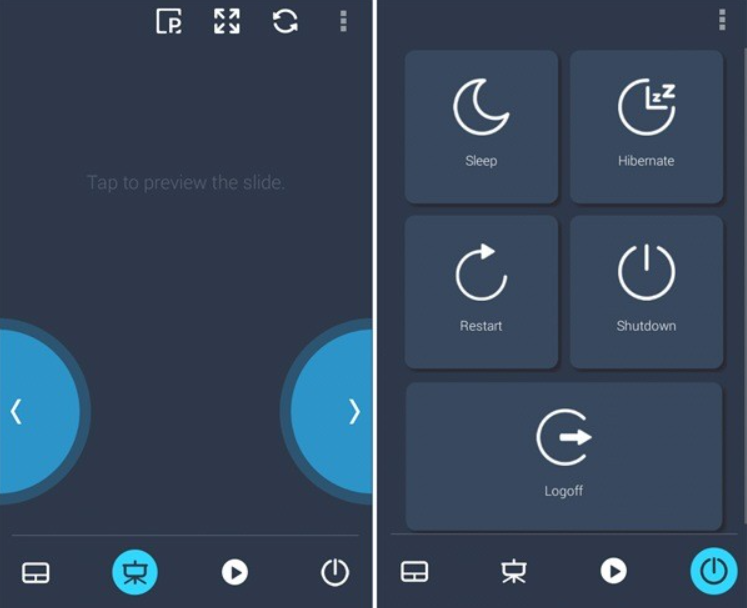
Jeśli chcesz połączyć telefon z systemem Android z komputerem w celu przesyłania plików przez Bluetooth, możesz użyć narzędzia Unified Remote dla systemu Android.
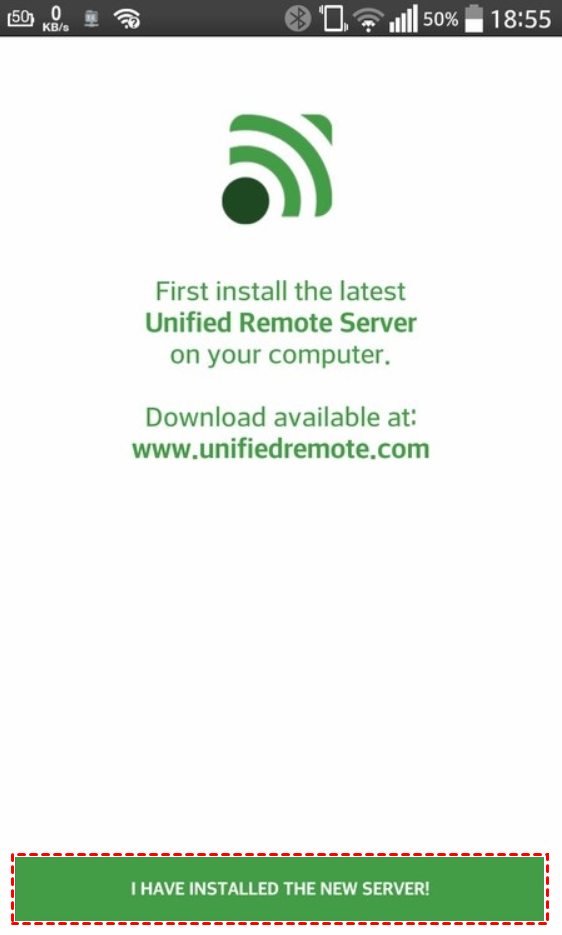
Krok 1. Pobierz, zainstaluj i uruchom najnowszą wersję programu Unified Remote na swoim komputerze oraz telefonie z systemem Android.
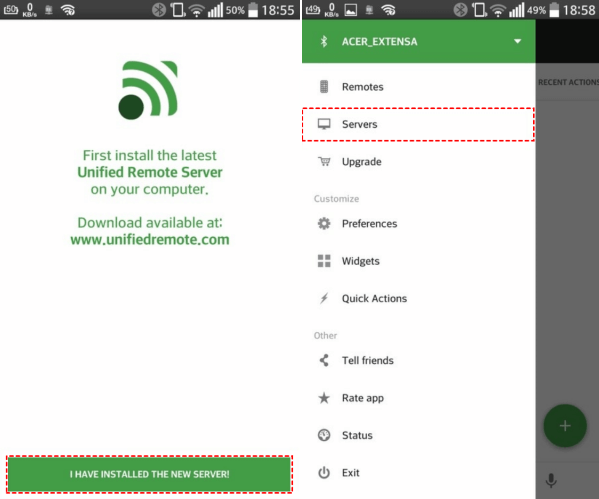
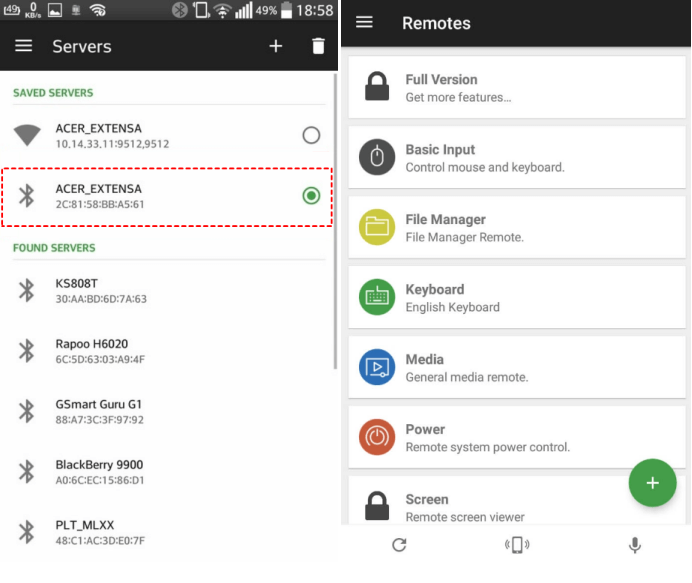
Krok 2. W telefonie dotknij opcji ZAINSTAŁOWAŁEM NOWY SERWER.
Krok 3. Zobaczysz interfejs główny. Stuknij ikonę dodatkowego menu i wybierz Serwery.
Krok 4. Znajdź i wybierz swój komputer docelowy z listy dostępnych serwerów.
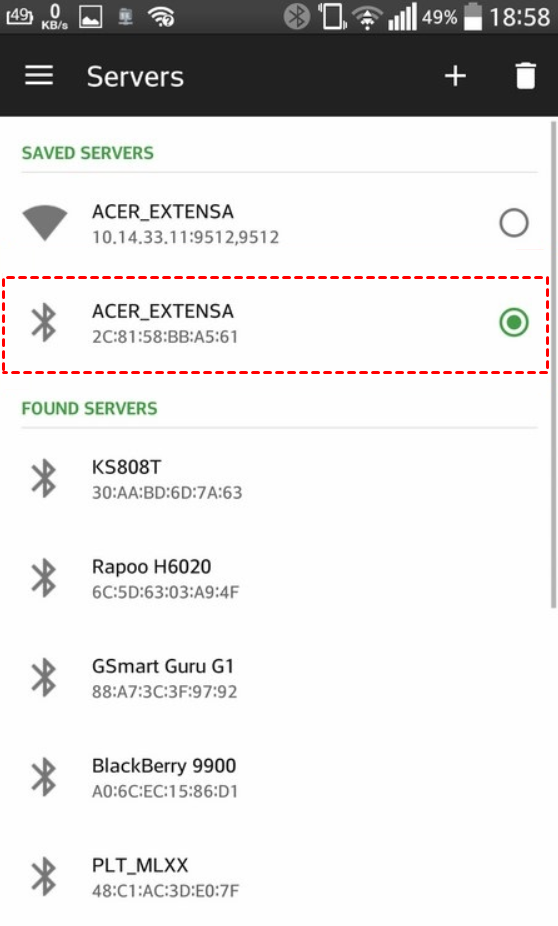
Krok 5. Teraz możesz sterować swoim komputerem przez Bluetooth.
Część 2. Jak połączyć iPhone'a z komputerem przez Bluetooth
Jeśli chcesz połączyć iPhone'a z komputerem przez Bluetooth, możesz wykonać poniższe czynności.
Krok 1. Na iPhonie przejdź do opcji Ustawienia > Hotspot osobisty.
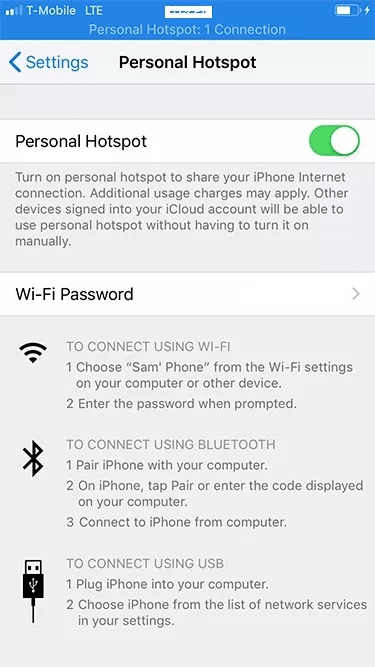
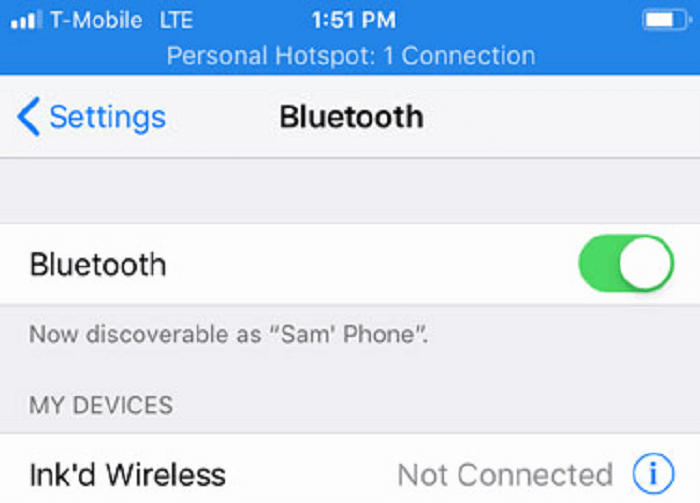
Krok 2. Następnie przejdź do opcji Bluetooth i włącz ją.
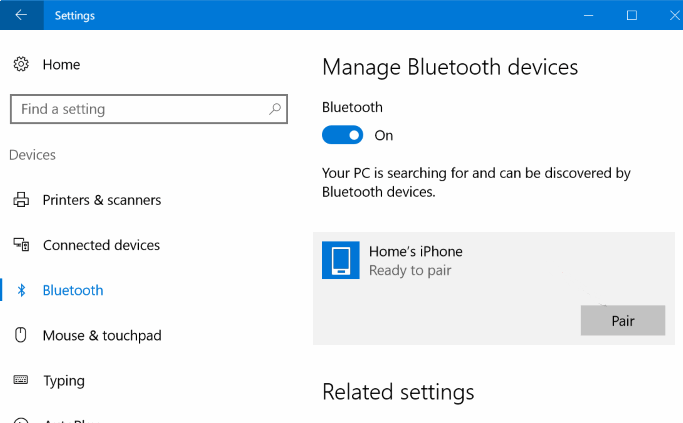
Krok 3. Na komputerze wykonaj czynności opisane powyżej, aby włączyć Bluetooth i sparować komputer z iPhonem.
Krok 4. Przejdź do Sieć i internet > Stan > Zmień opcje karty, aby skonfigurować połączenie komputera z internetem przy użyciu iPhone'a udostępniającego internet przez Bluetooth.

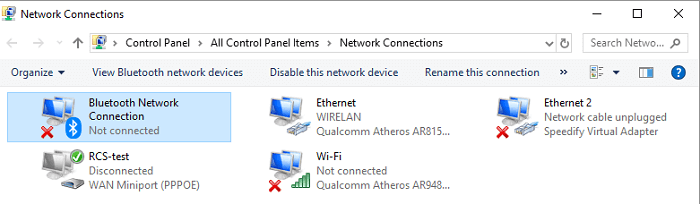
Krok 5. Przejdź do Połączenia sieciowego Bluetooth, aby sprawdzić, czy jest nawiązane. Jeśli tak, ekran Twojego iPhone'a zostanie automatycznie zduplikowany na komputerze.
Krok 6. Jeśli chcesz przesłać zdjęcia z iPhone'a na komputer, po prostu otwórz aplikację Zdjęcia na iPhonie, wybierz zdjęcia do przesłania, kliknij opcję Wyślij i wybierz przesyłanie przez Bluetooth. Odczekaj chwilę, a zdjęcia zostaną przesłane na komputer i zapisane w folderze Obrazy.
Wskazówka bonusowa: Jak zdalnie sterować komputerem za pomocą telefonu z dowolnego miejsca
Jeśli chcesz sterować komputerem z poziomu telefonu iPhone lub z systemem Android, Bluetooth nie jest jedynym rozwiązaniem. W rzeczywistości masz do dyspozycji lepszą opcję. Gorąco polecamy sterowanie komputerem za pomocą telefonu za pomocą programu AnyViewer, darmowego oprogramowania do obsługi pulpitu zdalnego dla systemu Windows. Umożliwia ono pełną kontrolę nad komputerami z systemem Windows z poziomu telefonu iPhone lub z systemem Android bez ograniczeń odległości. Możesz także zdalnie blokować, ponuro uruchamiać lub wyłączać komputery za pomocą telefonu.
Proces łączenia systemu Android lub iPhone'a z komputerem jest taki sam. Tutaj jako przykład posłuży nam iPhone.
Krok 1. Pobierz wersję AnyViewer dla systemu Windows na swój komputer. Zainstaluj ją i uruchom.
Krok 2. Pobierz AnyViewer iOS na swój telefon iPhone. Zainstaluj i uruchom aplikację.
Krok 3. Zarejestruj się na komputerze i wypełnij informacje, aby utworzyć konto AnyViewer. Po zalogowaniu komputer zostanie automatycznie przypisany do konta.

Krok 2. Po zalogowaniu zobaczysz swój interfejs przedstawiony na poniższej ilustracji. Przejdź do karty Urządzenie, a zobaczysz, że Twój komputer został automatycznie przypisany do urządzeń.

Krok 3. Na iPhonie wpisz Adres e-mail oraz Hasło, aby zalogować się na to samo konto AnyViewer na swoim iPhonie.

Krok 4. Teraz zobaczysz swój komputer na liście urządzeń.

Krok 5. Kliknij laptop, którym chcesz sterować, a następnie na poniższym zrzucie ekranu wyświetli się wiele opcji. Kliknij Sterowanie zdalne , jeśli chcesz wyświetlić ekran z pełną kontrolą nad komputerem zdalnym.
Uwaga: Kliknij Wyświetl ekran, jeśli chcesz tylko odwzorować ekran komputera na iPhonie bez uzyskiwania kontroli nad komputerem.

Krok 6. Następnie ekran pulpitu komputera pojawi się na Twoim iPhonie. Możesz przeglądać pliki, uruchamiać aplikacje systemu Windows, wyłączać komputer i tak dalej.

Podsumowanie
Ten post przedstawia głównie sposób połączenia telefonu z komputerem przez Bluetooth w celu wykonywania określonych zadań, na przykład sterowania komputerem za pomocą telefonu, blokowania lub ponownego uruchamiania komputera bądź przesyłania plików. Jeśli potrzebujesz sterować komputerem za pomocą telefonu bez ograniczeń odległości, możesz również wypróbować AnyViewer – najlepsze oprogramowanie do zdalnego pulpitu dla systemów Windows, iOS i Android.

