9 najlepszych mobilnych aplikacji pulpitów zdalnych w 2026 roku [Zalety i wady]
Szukasz najlepszej mobilnej aplikacji pulpitu zdalnego? Zapoznaj się z tym szczegółowym przewodnikiem obejmującym 9 opcji, w którym porównano zalety i wady każdej z nich. Znajdź idealne rozwiązanie do łatwego zarządzania urządzeniem mobilnym. Przeczytaj już teraz, aby uzyskać cenne wskazówki.

By Tyler / Published on October 13, 2026


Która aplikacja jest najlepsza do zdalnego dostępu mobilnego?
W dzisiejszym dynamicznym świecie, w którym elastyczność i mobilność mają kluczowe znaczenie, zapotrzebowanie na wydajne rozwiązania pulpitu zdalnego gwałtownie wzrosło. Niezależnie od tego, czy pracujesz w podróży, rozwiąujesz problemy z komputerem znajomego, czy uzyskujesz dostęp do swojego domowego komputera z innej lokalizacji, wybranie najlepszej mobilnej aplikacji pulpitu zdalnego może mieć decydujące znaczenie.
W tym artykule zagłębimy się w świat aplikacji pulpitu zdalnego i przyjrzymy się najlepszym opcjom dostępnym dla Twojego urządzenia mobilnego.
9 najlepszych mobilnych aplikacji pulpitu zdalnego
Jaka jest najlepsza mobilna aplikacja pulpitu zdalnego dla systemu Windows 10 i Androida? Znaleźliśmy dla Ciebie 9 najlepszych programów do zdalnego pulpitu mobilnego i opisaliśmy ich zalety oraz wady. Czytaj dalej, aby znaleźć najlepszą opcję dla siebie.
Opcja 1. AnyViewer [wysoce polecana]
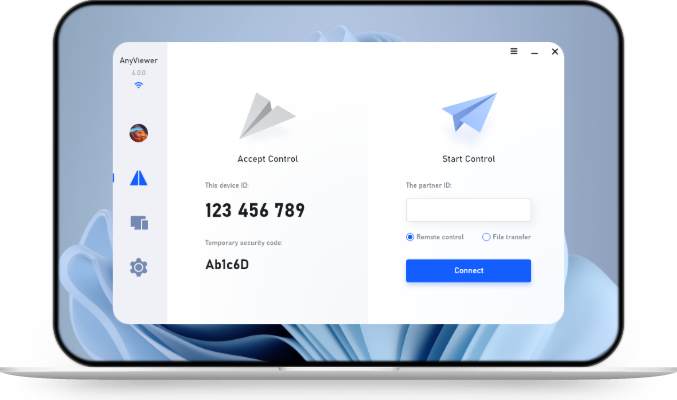
AnyViewer wyróżnia się jako najwyżej oceniane oprogramowanie do pulpitu zdalnego, zapewniając bezproblemową obsługę urządzeń mobilnych. Jako przyjazne dla użytkownika i bezpłatne narzędzie, usprawnia ono proces łączenia się z urządzeniami mobilnymi. AnyViewer szczyci się wyjątkową kompatybilnością i wykorzystuje zoptymalizowane algorytmy połączeń, zapewniając szybką i płynną obsługę zdalnego sterowania z minimalnymi opóźnieniami oraz ułatwiając wydajną pracę.
AnyViewer to kompleksowe oprogramowanie, które służy jako wszechstronne rozwiązanie do udostępniania ekranu, zdalnego zarządzania urządzeniami oraz zdalnego sterowania. Jego szeroki zestaw funkcji został zaprojektowany z myślą o różnorodnych potrzebach, zapewniając kompletne rozwiązanie gwarantujące wydajny zdalny dostęp i zarządzanie.
Dzięki zaawansowanym środkom technicznym AnyViewer zapewnia najwyższy poziom bezpieczeństwa połączeń zdalnych, budząc zaufanie użytkowników. Przejrzysty i przyjazny dla użytkownika interfejs dodatkowo podnosi ogólny komfort użytkowania, znacznie upraszczając proces nawiązywania połączeń ze zdalnymi widokami.
Zalety:
- Plan darmowy: AnyViewer oferuje darmowy plan do użytku osobistego i komercyjnego, zapewniając dostępność dla szerokiego grona użytkowników.
- Elastyczny dostęp: Obsługując zarówno nadzorowany, jak i nienadzorowany dostęp zdalny, AnyViewer zapewnia elastyczność w łączeniu się z urządzeniami z systemem Android zgodnie z preferencjami użytkownika.
- Łatwość obsługi: AnyViewer charakteryzuje się prostym i przyjaznym dla użytkownika interfejsem, gwarantującym szybkie i bezproblemowe połączenie.
- Nieograniczone użytkowanie: Użytkownicy mogą korzystać z programu bez ograniczeń czasu i częstotliwości, co pozwala na nieprzerwane użytkowanie zgodnie z indywidualnymi potrzebami.
- Udostępnianie schowka: AnyViewer obsługuje udostępnianie schowka, ułatwiając płynne kopiowanie i wklejanie między urządzeniami lokalnymi a zdalnymi.
- Kompleksowa funkcjonalność: AnyViewer zawiera takie funkcje jak sterowanie jednym kliknięciem, natychmiastowa synchronizacja dźwięku zdalnego, czat tekstowy na żywo do komunikacji, udostępnianie ekranu urządzenia z systemem iOS w celu zapewnienia kompatybilności oraz obsługa wielu monitorów, co zwiększa ogólną widoczność.
Wady:
- Ograniczenia kompatybilności: Niestety, AnyViewer nie jest obecnie kompatybilny z systemami Mac i Linux, co ogranicza jego użycie dla użytkowników tych platform.
Opcja 2. Microsoft Remote Desktop
Jeśli chodzi o bezproblemową integrację z komputerami z systemem Windows, Microsoft Remote Desktop wyróżnia się jako najlepszy wybór. Ta aplikacja pozwala użytkownikom bez wysiłku łączyć się z maszynami z systemem Windows, oferując bogate i immersyjne doświadczenie. Dzięki takim funkcjom jak gesty wielodotykowe i prosta procedura konfiguracji, Microsoft Remote Desktop to idealne rozwiązanie dla osób zanurzonych w ekosystemie Windows.
Wszystko, co musisz zrobić, to włączyć zdalny dostęp na komputerzie z systemem Windows i zainstalować aplikację w telefonie.
Zalety:
- Bezproblemowa integracja z ekosystemem Windows: Program Microsoft Remote Desktop został zaprojektowany z myślą o optymalnym działaniu w środowisku systemu Windows. Zapewnia to płynną obsługę użytkownikom korzystającym z urządzeń opartych na systemie Windows, gwarantując znajomość i łatwość użycia.
- Gesty wielodotykowe ułatwiające interakcję: Aplikacja obsługuje gesty wielodotykowe, co zwiększa wygodę interakcji, szczególnie dla użytkowników urządzeń z ekranem dotykowym. Ta funkcja przyczynia się do stworzenia bardziej intuicyjnego i przyjaznego dla użytkownika interfejsu.
- Wydajność na wielu urządzeniach: Microsoft Remote Desktop umożliwia użytkownikom dostęp do pulpitu systemu Windows i sterowanie nim z różnych urządzeń mobilnych, w tym smartfonów i tabletów. Ta elastyczność przyczynia się do zwiększenia produktywności, umożliwiając pracę zdalną.
- Bogaty zestaw funkcji: Aplikacja oferuje kompleksowy zestaw funkcji, w tym możliwości przesyłania plików, przekierowywanie drukarek i udostępnianie schowka. Dzięki temu jest wszechstronnym narzędziem do różnorodnych zadań zdalnych, ułatwiającym płynną pracę.
Wady:
- Ograniczona zgodność międzyplatformowa: Chociaż Microsoft Remote Desktop posiada wersje dla systemów macOS, iOS i Android, jego główną zaletą jest łączenie urządzeń z systemem Windows. Zgodność międzyplatformowa może nie być tak płynna, a użytkownicy mogą napotkać ograniczenia podczas łączenia się z systemami innymi niż Windows.
- Wysokie zapotrzebowanie na zasoby: Niektórzy użytkownicy zgłaszali, że Microsoft Remote Desktop może zużywać dużo zasobów, szczególnie na starszych lub słabszych urządzeniach. Może to prowadzić do problemów z wydajnością i wpływać na komfort użytkowania, zwłaszcza w środowiskach o ograniczonych zasobach.
- Wersja Pro dla zaawansowanych funkcji: Niektóre zaawansowane funkcje i możliwości są zablokowane w wersji Pro, która wymaga osobnej subskrypcji. Użytkownicy szukający bardziej wszechstronnych funkcji mogą zauważyć, że część z nich nie jest dostępna w wersji darmowej.
- Problemy z konfiguracją zapory sieciowej: Konfiguracja zapór sieciowych w celu zezwolenia na połączenia Pulpitu zdalnego może być trudna, zwłaszcza dla użytkowników nieobeznanych z ustawieniami sieciowymi. Może to wymagać dodatkowych kroków konfiguracyjnych i wiedzy technicznej w celu nawiązania udanego połączenia.
Opcja 3. Chrome Remote Desktop
W dynamicznym krajobrazie aplikacji do zdalnego pulpitu Chrome Remote Desktop wyróżnia się jako wszechstronne i przyjazne dla użytkownika rozwiązanie. Ta innowacyjna aplikacja, opracowana przez firmę Google, przekształca przeglądanie internetu w potężne narzędzie zdalnego dostępu, pozwalające kontrolować komputer za pomocą urządzenia mobilnego.
To narzędzie nie wymaga osobnej aplikacji na komputerze. Zamiast tego łączy się za pomocą dodatku w przeglądarce Chromium.
Zalety:
- Dostępność w przeglądarce: Pulpit zdalny Chrome działa w przeglądarce Chrome, co ułatwia korzystanie z niego. To podejście oparte na przeglądarce zwiększa dostępność, eliminując potrzebę korzystania z samodzielnych aplikacji i ułatwiając szybką konfigurację.
- Zgodność z wieloma platformami: Jedną z istotnych zalet Pulpitu zdalnego Chrome jest jego bezproblemowa integracja z różnymi systemami operacyjnymi, w tym Windows, macOS, Linux i Chrome OS. Ta zgodność międzyplatformowa zapewnia elastyczność, umożliwiając użytkownikom łączenie się ze swoimi pulpitami z szerokiej gamy urządzeń.
- Przyjazny dla użytkownika interfejs: Aplikacja posiada przyjazny i intuicyjny interfejs, co ułatwia użytkownikom nawigację. Dzięki minimalistycznemu wzornictwu i prostemu procesowi konfiguracji Pulpit zdalny Chrome jest przeznaczony dla użytkowników o różnym poziomie wiedzy technicznej, dzięki czemu zdalny dostęp jest bardziej przystępny dla szerszego grona odbiorców.
- Zdalna pomoc i współpraca: Oprócz użytku osobistego Pulpit zdalny Chrome ułatwia współpracę, pozwalając użytkownikom udzielać lub otrzymywać zdalną pomoc. Ta funkcja jest nieoceniona przy rozwiązywaniu problemów technicznych lub współpracy przy projektach, sprzyjając tworzeniu środowiska współpracy.
Wady:
- Zależność od Internetu: Pulpit zdalny Chrome wymaga połączenia internetowego do uzyskania zdalnego dostępu. Użytkownicy w obszarach o słabym zasięgu mogą doświadczać zakłóceń lub ograniczeń w działaniu, co potencjalnie wpływa na ogólne wrażenia z korzystania z pulpitu zdalnego.
- Ograniczone funkcje zaawansowane: Chociaż Pulpit zdalny Chrome sprawdza się przy podstawowych potrzebach w zakresie zdalnego dostępu, może brakować mu niektórych zaawansowanych funkcji dostępnych w innych dedykowanych aplikacjach pulpitu zdalnego. Użytkownicy poszukujący bardziej zaawansowanych funkcji mogą uznać aplikację za nieco ograniczoną pod względem możliwości.
- Brak dostępu offline: Jako rozwiązanie oparte na przeglądarce, Pulpit zdalny Chrome do działania wymaga aktywnego połączenia internetowego. Oznacza to, że użytkownicy nie mogą uzyskać dostępu do swoich pulpitów w trybie offline, co może być ograniczeniem w sytuacjach, gdy dostęp do internetu jest niedostępny.
- Mniejsza przydatność do zadań wymagających intensywnego przetwarzania grafiki: Chociaż Pulpit zdalny Chrome dobrze radzi sobie z typowymi zadaniami, może nie być najlepszym wyborem w przypadku aplikacji wymagających dużej mocy graficznej lub gier. Użytkownicy wymagający wysokiej wydajności graficznej do takich zadań mogą uznać alternatywne rozwiązania pulpitu zdalnego za bardziej odpowiednie.
- Wyzwania związane z konfiguracją zapory sieciowej: Konfiguracja zapór sieciowych dla Pulpitu zdalnego Chrome może być trudna dla użytkowników, którzy nie znają ustawień sieciowych. Niektórzy użytkownicy mogą uznać ten proces za mniej intuicyjny w porównaniu z innymi aplikacjami pulpitu zdalnego.
Opcja 4. TeamViewer
W dziedzinie mobilnych aplikacji do zdalnego pulpitu TeamViewer wyróżnia się jako wszechstronne i bogate w funkcje rozwiązanie, zaspokajające dynamiczne potrzeby użytkowników, którzy wymagają bezproblemowego dostępu do swoich pulpitów z dowolnego miejsca na świecie. Opracowana przez TeamViewer GmbH aplikacja zyskała szerokie uznanie dzięki obsłudze wielu platform, solidnym funkcjom bezpieczeństwa i przyjaznemu dla użytkownika interfejsowi.
Zalety:
- Zgodność z wieloma platformami: TeamViewer doskonale sprawdza się pod względem kompatybilności międzyplatformowej, obsługując systemy Windows, macOS, Linux, iOS oraz Android. Ta wszechstronność zapewnia spójne i łatwo dostępne środowisko zdalnego pulpitu na różnych urządzeniach i systemach operacyjnych.
- Przyjazny interfejs: Korzystanie z programu TeamViewer jest niezwykle proste dzięki intuicyjnemu interfejsowi. Aplikacja została zaprojektowana tak, aby ułatwić użytkownikom o różnym poziomie wiedzy technicznej nawiązywanie połączeń i zdalne kontrolowanie urządzeń.
- Elastyczne możliwości przesyłania plików: TeamViewer wykracza poza zdalne sterowanie, oferując wydajne opcje przesyłania plików. Użytkownicy mogą płynnie przesyłać pliki między połączonymi urządzeniami, co dodatkowo zwiększa wszechstronność zdalnego pulpitu.
- Funkcje zdalnego wsparcia i współpracy: TeamViewer wyróżnia się wyjątkowymi funkcjami pomocy zdalnej i współpracy. Niezależnie od tego, czy rozwiązujesz problemy techniczne, czy współpracujesz przy projektach, narzędzia TeamViewer do zdalnej komunikacji i pracy zespołowej zwiększają produktywność.
Wady:
- Cennik zastosowań komercyjnych: Chociaż program TeamViewer jest dostępny bezpłatnie do użytku osobistego, użytkownicy komercyjni mogą uznać jego strukturę cenową za stosunkowo wysoką. Koszt rośnie wraz z dodatkowymi funkcjami oraz liczbą jednocześnie połączonych urządzeń.
- Wykrywanie użytku komercyjnego: TeamViewer zawiera system służący do identyfikowania i ograniczania w darmowej wersji użytkowania, które wydaje się mieć charakter komercyjny. Może to skutkować ograniczeniami, jeśli narzędzie nie jest wykorzystywane wyłącznie do celów osobistych.
- Wysokie wymagania zasobowe: Niektórzy użytkownicy zgłaszali, że TeamViewer może być zasobożerny, zwłaszcza na starszych lub mniej wydajnych urządzeniach. Może to prowadzić do problemów z wydajnością, szczególnie podczas zadań o dużym obciążeniu graficznym.
- Potencjalne opóźnienia w sesjach zdalnych: W określonych warunkach sieciowych użytkownicy mogą doświadczać niewielkich opóźnień podczas sesji zdalnych. Chociaż TeamViewer jest ogólnie responsywny, czynniki takie jak prędkość sieci i opóźnienie mogą wpływać na interakcje w czasie rzeczywistym.
- Zaawansowane funkcje mogą wymagać czasu na naukę: TeamViewer oferuje szeroki wachlarz funkcji i choć jest to zaleta, użytkownicy mogą zauważyć, że opanowanie funkcji zaawansowanych wymaga czasu. Ten okres wdrażania może być istotny dla osób szukających prostego rozwiązania pulpitu zdalnego.
Opcja 5. Splashtop
W stale zmieniającym się krajobrazie mobilnych aplikacji do obsługi pulpitów zdalnych Splashtop wyrasta na lidera, oferując unikalne połączenie wysokowydajnego dostępu zdalnego i funkcji multimedialnych. Aplikacja ta, opracowana przez firmę Splashtop Inc., została zaprojektowana z myślą o użytkownikach, dla których priorytetem jest płynne przesyłanie strumieniowe multimediów oraz gry obok tradycyjnej funkcjonalności pulpitu zdalnego. Do głównych wad Splashtop należą nieco skomplikowany proces konfiguracji oraz plan cenowy, który może być trudny do zrozumienia.

Zalety:
- Wydajny dostęp zdalny: Splashtop słynie ze swojego wydajnego silnika, który zapewnia szybkie i responsywne działanie pulpitu zdalnego. Czyni to go doskonałym wyborem dla użytkowników, dla których priorytetem podczas sesji zdalnych jest wydajność i niskie opóźnienia.
- Zgodność międzyplatformowa: Splashtop obsługuje płynne połączenia między różnymi systemami operacyjnymi, takimi jak Windows, macOS, Linux, iOS i Android. Zapewnia to użytkownikom możliwość uzyskiwania dostępu do swoich pulpitów z szerokiej gamy urządzeń.
- Możliwości przesyłania strumieniowego multimediów: Splashtop doskonale radzi sobie ze strumieniowaniem treści multimedialnych w wysokiej jakości. Użytkownicy mogą cieszyć się płynnym przesyłaniem strumieniowym wideo i audio podczas sesji zdalnych, co czyni go atrakcyjną opcją dla osób, dla których priorytetem są możliwości multimedialne.
- Przyjazny dla użytkownika interfejs: Splashtop posiada przyjazny dla użytkownika interfejs zaprojektowany z myślą o prostocie i łatwości obsługi. Intuicyjna konstrukcja sprawia, że użytkownicy mogą nawigować i sterować swoimi pulpitami przy minimalnym wysiłku.
Wady:
- Cennik oparty na subskrypcji: Splashtop działa w oparciu o model cenowy oparty na subskrypcji. Choć dostępna jest darmowa wersja, użytkownicy poszukujący zaawansowanych funkcji i możliwości mogą musieć zdecydować się na płatną subskrypcję, co dla niektórych osób może być istotnym czynnikiem.
- Zużycie zasobów na słabszych urządzeniach: Niektórzy użytkownicy zgłaszali, że Splashtop może być zasobożerny, szczególnie na starszych lub mniej wydajnych urządzeniach. Może to prowadzić do problemów z wydajnością, zwłaszcza podczas zadań wymagających dużej mocy graficznej lub grania.
- Krzywa uczenia się dla zaawansowanych funkcji: Chociaż program Splashtop został zaprojektowany z myślą o łatwości obsługi, użytkownicy zagłębiający się w zaawansowane funkcje mogą napotkać pewną krzywą uczenia się. Zapoznanie się z ustawieniami optymalizacji gier lub konfiguracjami przesyłania strumieniowego multimediów może zająć trochę czasu.
- Ograniczenia darmowej wersji: Darmowa wersja programu Splashtop może mieć ograniczenia pod względem funkcji i możliwości. Użytkownicy potrzebujący bardziej wszechstronnego zestawu narzędzi mogą zauważyć, że niektóre funkcje są dostępne tylko w wersjach płatnych.
Opcja 6. RemotePC
W rozległym świecie mobilnych aplikacji do obsługi zdalnego pulpitu, RemotePC wyróżnia się jako niezawodne i bogate w funkcje rozwiązanie. Opracowana przez IDrive Inc. aplikacja została zaprojektowana tak, aby sprostać różnorodnym potrzebom użytkowników poszukujących płynnego i bezpiecznego zdalnego dostępu do swoich pulpitów z dowolnego miejsca. RemotePC wyróżnia się łatwością obsługi, kompatybilnością międzyplatformową oraz solidnymi środkami bezpieczeństwa, co czyni ją preferowanym wyborem dla osób poszukujących niezawodnej i wydajnej mobilnej aplikacji do pulpitu zdalnego.

Zalety:
- Przyjazny dla użytkownika interfejs: RemotePC szczyci się intuicyjnym i przyjaznym dla użytkownika interfejsem, dzięki czemu jest dostępny dla osób o różnym stopniu zaawansowania technicznego. Prosty proces konfiguracji zapewnia, że użytkownicy mogą szybko nawiązać połączenia zdalne.
- Zgodność z wieloma platformami: Oferując wszechstronną zgodność z wieloma platformami, RemotePC umożliwia bezproblemowe połączenia między różnymi systemami operacyjnymi. Ta elastyczność zapewnia dostępność na szerokiej gamie urządzeń, w tym Windows, macOS, iOS i Android.
- Wydajny transfer plików: RemotePC ułatwia wydajne przesyłanie plików między połączonymi urządzeniami, usprawniając przepływ pracy i zwiększając wydajność. Użytkownicy mogą bezproblemowo uzyskiwać dostęp do plików i zarządzać nimi podczas sesji zdalnych.
- Możliwość zdalnego drukowania: Istotną zaletą jest obsługa zdalnego drukowania w programie RemotePC. Użytkownicy mogą drukować dokumenty i pliki ze swoich zdalnych pulpitów na lokalnej drukarce, co stanowi wygodne rozwiązanie w scenariuszach pracy zdalnej.
Wady:
- Ograniczone funkcje w wersji darmowej: Darmowa wersja programu RemotePC może mieć ograniczenia pod względem funkcji i możliwości. Użytkownicy poszukujący bardziej kompleksowego zestawu narzędzi mogą zauważyć, że niektóre funkcje są dostępne tylko w wersjach płatnych.
- Cennik oparty na subskrypcji: RemotePC działa w oparciu o model cenowy oparty na subskrypcji. Chociaż oferuje różne plany, użytkownicy poszukujący zaawansowanych funkcji mogą musieć zdecydować się na płatną subskrypcję, co może być istotne dla osób dbających o budżet.
- Zależność od internetu: Podobnie jak wiele aplikacji pulpitów zdalnych, RemotePC opiera się na stabilnym połączeniu internetowym. Użytkownicy w obszarach o słabym zasięgu mogą doświadczać zakłóceń lub ograniczeń w działaniu podczas sesji zdalnych.
- Zaawansowane funkcje mogą wymagać nauki: Chociaż RemotePC został zaprojektowany z myślą o łatwości obsługi, użytkownicy odkrywający zaawansowane funkcje mogą napotkać krzywą uczenia się. Zapoznanie się z niektórymi konfiguracjami lub ustawieniami może zająć trochę czasu.
- Brak optymalizacji przesyłania strumieniowego multimediów: W przeciwieństwie do niektórych konkurentów, RemotePC nie kładzie szczególnego nacisku na optymalizację przesyłania strumieniowego multimediów. Użytkownicy wymagający wysokiej jakości strumieniowania wideo lub audio mogą uznać inne aplikacje za bardziej dopasowane do swoich potrzeb multimedialnych.
Opcja 7. AirDroid
W stale ewoluującym świecie mobilnych aplikacji do zdalnego pulpitu, AirDroid wyróżnia się jako wszechstronne i bogate w funkcje rozwiązanie, zaprojektowane z myślą o bezproblemowym łączeniu urządzeń mobilnych z komputerem. Stworzona przez firmę Sand Studio, aplikacja ta wyróżnia się intuicyjnym interfejsem, zgodnością z wieloma platformami oraz wszechstronnym zestawem funkcji odpowiadających różnorodnym potrzebom użytkowników.
Zalety:
- Intuicyjny i przyjazny dla użytkownika interfejs: AirDroid szczyci się intuicyjnym i przyjaznym interfejsem, który gwarantuje, że użytkownicy mogą z łatwością poruszać się po aplikacji. Ta prostota zwiększa dostępność dla osób o różnych umiejętnościach technicznych.
- Zgodność z wieloma platformami: Oferując niezawodną zgodność międzyplatformową, AirDroid umożliwia bezproblemowe połączenia między różnymi systemami operacyjnymi. Niezależnie od tego, czy użytkownicy korzystają z systemów Windows, macOS, Android czy iOS, AirDroid zapewnia spójną i łatwo dostępną obsługę zdalnego pulpitu.
- Kompleksowe przesyłanie i zarządzanie plikami: AirDroid doskonale radzi sobie z przesyłaniem i zarządzaniem plikami, umożliwiając bezproblemowe ich przesyłanie między połączonymi urządzeniami. Funkcja ta usprawnia przepływ pracy i zapewnia łatwy dostęp do dokumentów, obrazów oraz innych plików.
- Dostęp do zdalnego pulpitu: AirDroid zapewnia dostęp do zdalnego pulpitu, dając użytkownikom możliwość kontrolowania komputerów za pomocą urządzeń mobilnych. Funkcja ta jest przydatna przy takich zadaniach jak dostęp do plików, uruchamianie aplikacji i zdalne zarządzanie zadaniami.
- Klonowanie powiadomień: Wyjątkową funkcją AirDroid jest klonowanie powiadomień. Użytkownicy mogą odbierać powiadomienia ze swoich urządzeń mobilnych i odpowiadać na nie bezpośrednio na komputerze, co zapewnia płynną łączność i sprawia, że ważne informacje są łatwo dostępne.
Wady:
- Ograniczone funkcje w wersji darmowej: Darmowa wersja programu AirDroid może mieć ograniczenia pod względem funkcji i możliwości. Użytkownicy poszukujący bardziej kompleksowego zestawu narzędzi mogą zauważyć, że niektóre funkcje są dostępne tylko w wersjach płatnych.
- Model cenowy oparty na subskrypcji: AirDroid działa w modelu cenowym opartym na subskrypcji. Chociaż dostępna jest wersja darmowa, użytkownicy poszukujący zaawansowanych funkcji mogą musieć zdecydować się na płatną subskrypcję, co może mieć znaczenie dla osób dbających o budżet.
- Zależność od internetu: Podobnie jak wiele aplikacji do pulpitu zdalnego, AirDroid polega na stabilnym połączeniu internetowym. Użytkownicy przebywający w obszarach o słabym zasięgu mogą doświadczać zakłóceń lub ograniczeń w działaniu podczas sesji zdalnych.
- Potencjalna krzywa uczenia się dla nowych użytkowników: Mimo że aplikacja została zaprojektowana z myślą o prostocie, nowi użytkownicy mogą napotkać pewną krzywą uczenia się, zwłaszcza podczas odkrywania zaawansowanych funkcji. Zapoznanie się ze wszystkimi funkcjami może zająć trochę czasu.
- Kwestie bezpieczeństwa: Korzystając z aplikacji do pulpitu zdalnego, użytkownicy powinni pamiętać o kwestiach bezpieczeństwa. Chociaż AirDroid kładzie nacisk na bezpieczeństwo, użytkownicy muszą zadbać o właściwą konfigurację i przestrzeganie najlepszych praktyk w zakresie bezpieczeństwa, aby zminimalizować potencjalne ryzyko.
Opcja 8. Zoho Assist
W dziedzinie mobilnych aplikacji do pulpitu zdalnego Zoho Assist jawi się jako potężne i bogate w funkcje rozwiązanie, stworzone przez Zoho Corporation. Znane ze swojego pakietu oprogramowania biznesowego, Zoho wnosi swoje doświadczenie w zarządzaniu pulpitem zdalnym za sprawą Zoho Assist. Ta aplikacja wyróżnia się wszechstronnymi funkcjami, przyjaznym dla użytkownika interfejsem i bezpiecznymi możliwościami dostępu zdalnego.
Zalety:
- Przyjazny dla użytkownika interfejs: Zoho Assist posiada przyjazny dla użytkownika interfejs zaprojektowany z myślą o łatwości obsługi. Intuicyjna konstrukcja sprawia, że użytkownicy, niezależnie od wiedzy technicznej, mogą bez wysiłku poruszać się po aplikacji.
- Zgodność z wieloma platformami: Oferując solidną zgodność z wieloma platformami, Zoho Assist umożliwia bezproblemowe połączenia między różnymi systemami operacyjnymi, w tym Windows, macOS, Linux, iOS i Android. Ta elastyczność zapewnia dostępność na szerokiej gamie urządzeń.
- Bezpieczny dostęp zdalny: Zoho Assist stawia na bezpieczeństwo, stosując solidne środki szyfrowania w celu zapewnienia bezpiecznych i prywatnych połączeń zdalnych. Ma to kluczowe znaczenie dla ochrony poufnych danych podczas sesji zdalnych, co czyni go niezawodnym wyborem dla firm.
- Możliwości przesyłania plików: Zoho Assist ułatwia sprawne przesyłanie plików między połączonymi urządzeniami, pozwalając użytkownikom na bezproblemowy dostęp do plików i zarządzanie nimi podczas sesji zdalnych. Ta funkcja usprawnia przepływ pracy i zwiększa wydajność.
- Nadzorowany dostęp zdalny: Istotną zaletą jest bezobsługowy dostęp zdalny, umożliwiający użytkownikom dostęp do urządzeń i zarządzanie nimi nawet wtedy, gdy nikt nie jest fizycznie obecny w lokalizacji zdalnej. Jest to szczególnie przydatne przy wsparciu IT i zadaniach związanych z administracją systemem.
Wady:
- Model cenowy oparty na subskrypcji: Zoho Assist działa w oparciu o model cenowy oparty na subskrypcji. Chociaż dostępne są różne plany, użytkownicy poszukujący zaawansowanych funkcji lub wsparcia dla większej liczby urządzeń mogą zdecydować się na płatną subskrypcję, co może być istotne dla osób dbających o budżet.
- Zależność od internetu: Podobnie jak wiele aplikacji pulpitu zdalnego, Zoho Assist opiera się na stabilnym połączeniu internetowym. Użytkownicy w obszarach o słabym zasięgu mogą doświadczać przerw w działaniu lub ograniczeń funkcjonalności podczas sesji zdalnych.
- Krzywa uczenia się zaawansowanych funkcji: Chociaż Zoho Assist zaprojektowano z myślą o łatwości obsługi, użytkownicy odkrywający zaawansowane funkcje mogą napotkać trudności wdrożeniowe. Zapoznanie się z niektórymi konfiguracjami lub ustawieniami może wymagać czasu.
- Ograniczone funkcje w wersji darmowej: Wersja darmowa Zoho Assist może mieć ograniczenia pod względem funkcji i możliwości. Użytkownicy poszukujący bardziej kompleksowego zestawu narzędzi mogą zauważyć, że pewne funkcje są dostępne tylko w wersjach płatnych.
Opcja 9. LogMeIn
W dziedzinie mobilnych aplikacji pulpitu zdalnego LogMeIn wyróżnia się jako potężne rozwiązanie, zapewniające użytkownikom narzędzia potrzebne do zdalnego dostępu do pulpitów i zarządzania nimi. Opracowana przez LogMeIn Inc., aplikacja ta słynie z solidnych funkcji, przyjaznego interfejsu i bezpiecznych możliwości dostępu zdalnego.

Zalety:
- Przyjazny dla użytkownika interfejs: LogMeIn posiada intuicyjny i przyjazny dla użytkownika interfejs, co gwarantuje łatwą nawigację w aplikacji. Prosta konstrukcja zwiększa dostępność dla użytkowników o różnym poziomie umiejętności technicznych.
- Zgodność z wieloma platformami: Oferując wszechstronną zgodność z wieloma platformami, LogMeIn umożliwia bezproblemowe połączenia między różnymi systemami operacyjnymi, w tym Windows, macOS, iOS i Android. Ta elastyczność zapewnia dostępność na szerokiej gamie urządzeń.
- Możliwości przesyłania plików: LogMeIn ułatwia sprawne przesyłanie plików między połączonymi urządzeniami, pozwalając użytkownikom na płynny dostęp do plików i zarządzanie nimi podczas sesji zdalnych. Ta funkcja usprawnia przepływ pracy i zwiększa produktywność.
- Obsługa zdalnego drukowania: Istotną zaletą jest obsługa zdalnego drukowania w programie LogMeIn. Użytkownicy mogą drukować dokumenty i pliki ze swoich zdalnych pulpitów na lokalnej drukarce, co stanowi wygodne rozwiązanie w scenariuszach pracy zdalnej.
Wady:
- Cennik oparty na subskrypcji: LogMeIn działa w oparciu o model cenowy oparty na subskrypcji. Choć oferuje różne plany, użytkownicy poszukujący zaawansowanych funkcji lub obsługi większej liczby urządzeń mogą być zmuszeni zdecydować się na płatną subskrypcję, co może być istotne dla osób dbających o budżet.
- Zależność od internetu: Podobnie jak wiele aplikacji do obsługi zdalnego pulpitu, LogMeIn polega na stabilnym połączeniu internetowym. Użytkownicy przebywający w obszarach o słabym zasięgu mogą doświadczać zakłóceń lub ograniczeń w działaniu podczas sesji zdalnych.
- Zaawansowane funkcje mogą wymagać czasu na naukę: Chociaż LogMeIn został zaprojektowany z myślą o łatwości obsługi, użytkownicy poznający zaawansowane funkcje mogą napotkać trudności wymagające wdrożenia. Zapoznanie się z niektóryми konfiguracjami lub ustawieniami może zająć trochę czasu.
- Ograniczone funkcje w wersji darmowej: Darmowa wersja programu LogMeIn może mieć ograniczenia pod względem funkcji i możliwości. Użytkownicy poszukujący bardziej kompleksowego zestawu narzędzi mogą zauważyć, że niektóre funkcje są dostępne tylko w wersjach płatnych.
Jak zdalnie kontrolować komputer z iPhone'a za pomocą AnyViewer
Na komputerze z systemem Windows:
Krok 1. Pobierz i zainstaluj program AnyViewer zarówno na telefonie iPhone, jak i na urządzeniu z systemem Windows. Następnie zaloguj się lub zarejestruj, aby utworzyć konto.
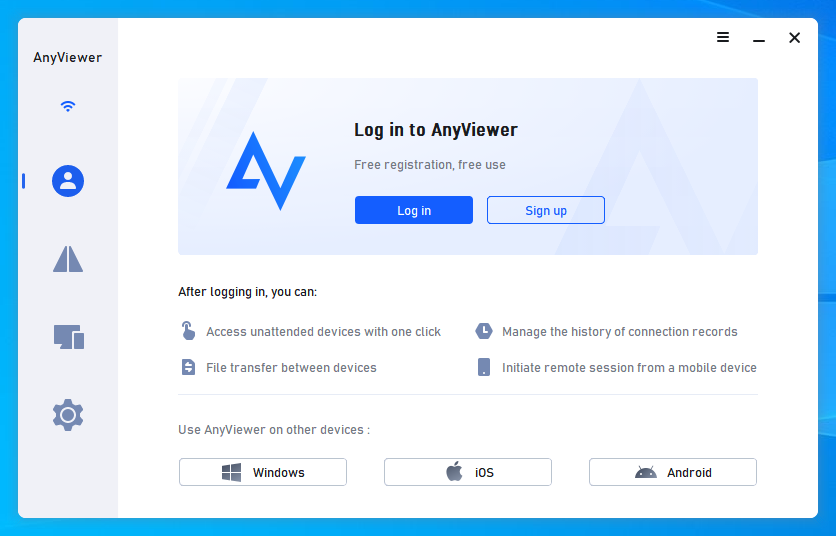
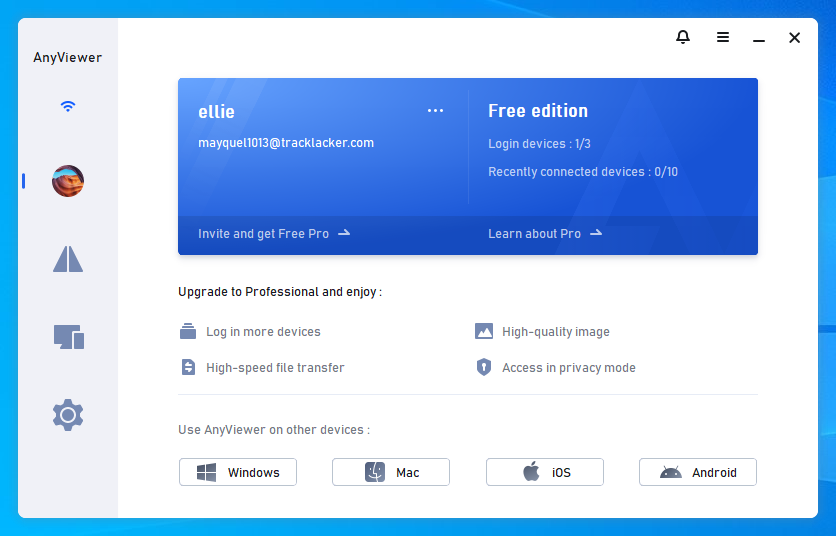
Krok 2. Po pomyślnym zalogowaniu Twoje urządzenie automatycznie połączy się z kontem użytym do logowania.
Na iPhonie:
Krok 1. Otwórz aplikację AnyViewer na iPhonie i zaloguj się przy użyciu danych swojego konta. Przejdź do zakładki „Urządzenie” i wybierz zdalne urządzenie z systemem Windows z listy „Moje urządzenia”. Stuknij opcję „Sterowanie jednym kliknięciem”, aby włączyć nienadzorowany dostęp zdalny.
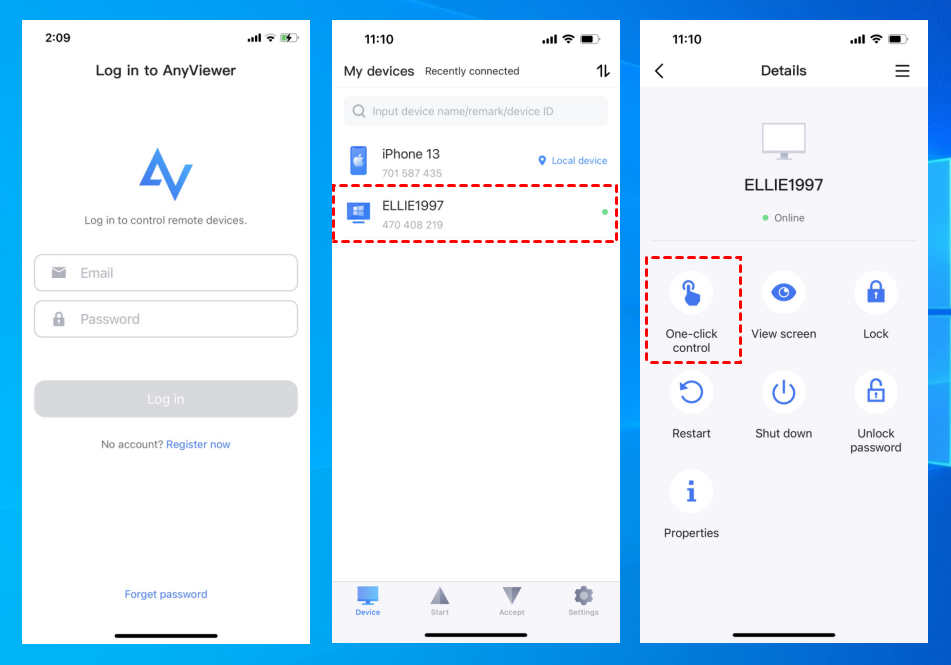
Krok 2. Masz teraz pełną kontrolę nad zdalnym komputerem za pomocą iPhone'a. Interfejs płynnie dostosowuje się zarówno do orientacji pionowej, jak i poziomej, umożliwiając łatwe przełączanie między nimi poprzez stuknięcie przycisku menu i obrócenie ekranu.
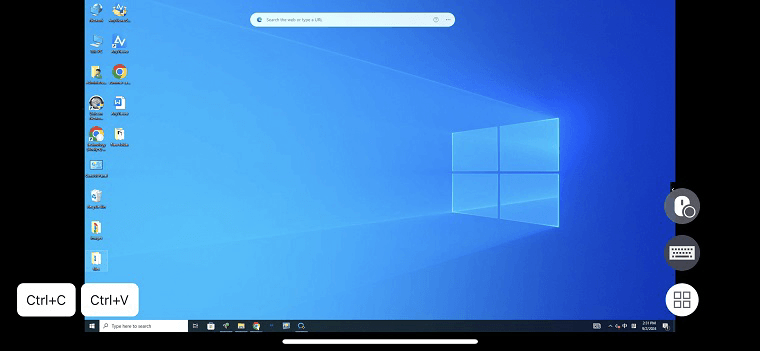
- ★Wskazówki: Jeśli rozważasz używanie urządzenia mobilnego do zdalnego sterowania wieloma komputerami, zalecamy przejście na plan Professional lub Enterprise.
Podsumowanie
Wybór najlepszej mobilnej aplikacji pulpitu zdalnego zależy od Twoich konkretnych potrzeb i preferencji. Niezależnie od tego, czy priorytetem jest integracja, kompatybilność międzyplatformowa, szybkość, rozwiązania przeglądarkowe czy funkcje multimedialne, powyższe opcje zaspokoją potrzeby szerokiego grona użytkowników. Wykorzystaj moc mobilności i wydajności, wybierając aplikację pulpitu zdalnego, która idealnie odpowiada Twoim wymaganiom, i ciesz się swobodą zyskiwania dostępu do pulpitu z dowolnego miejsca na świecie.