

Problem z RDP na maszynie wirtualnej Azure? 4 proste sposoby na naprawę
Jeśli utknąłeś z problemem "Azure Virtual Machine RDP not working", ten przewodnik oferuje cztery szybkie rozwiązania: sprawdzenie reguł NSG, weryfikację kondycji maszyny wirtualnej, resetowanie konfiguracji i ponowne wdrożenie. Przedstawiamy również AnyViewer – prostszą, przyjazną dla zapory alternatywę dla tradycyjnego RDP.

By Tyler / Updated on February 28, 2026


Łączenie z maszyną wirtualną Azure (VM) za pomocą protokołu Remote Desktop (Port 3389) to codzienne zadanie dla wielu specjalistów IT. Jednak napotkanie błędu "Azure Virtual Machine RDP not working" jest powszechną frustracją. Problemy z łącznością zazwyczaj wynikają z trzech obszarów: blokady sieciowej, stanu/konfiguracji maszyny wirtualnej lub błędów po stronie klienta.
Jeśli obecnie nie masz dostępu do swojej instancji, postępuj zgodnie z tą priorytetową listą kontrolną, aby przywrócić połączenie.
Jak naprawić problem z RDP maszyny wirtualnej Azure: przewodnik krok po kroku
Oto szczegółowe, krok po kroku instrukcje dla każdej z czterech metod rozwiązywania problemów z RDP maszyny wirtualnej Azure.
Metoda 1: Sprawdź i skonfiguruj reguły sieciowej grupy zabezpieczeń (NSG)
To najczęstsza poprawka. Musisz upewnić się, że "zewnętrzna" zapora Azure przepuszcza ruch RDP.
Krok 1. Zaloguj się do Portalu Azure.
Krok 2. Wyszukaj "Virtual Machines" w górnym pasku wyszukiwania i wybierz swoją problematyczną maszynę wirtualną.
Krok 3. W lewym menu, w sekcji Ustawienia, kliknij Sieć.
Krok 4. Kliknij przycisk "Dodaj regułę portu przychodzącego".
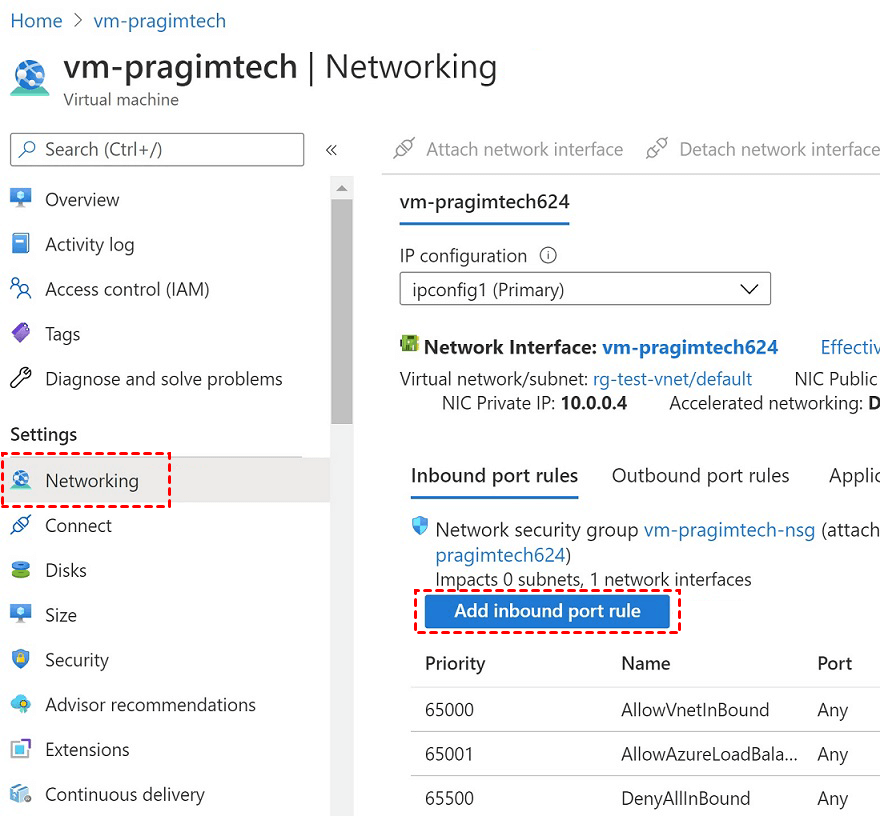
Krok 5. Wyszukaj regułę zezwalającą na Port 3389.
- Jeśli nie istnieje: Kliknij "Dodaj regułę portu przychodzącego". Ustaw Usługę na RDP, Protokół na TCP, Port na 3389 i Akcję na Zezwalaj. Nadaj jej niski numer priorytetu (np. 100).
- Jeśli istnieje: Sprawdź Priorytet. Upewnij się, że żadna reguła "Odmów" nie ma mniejszego numeru niż twoja reguła "Zezwól".
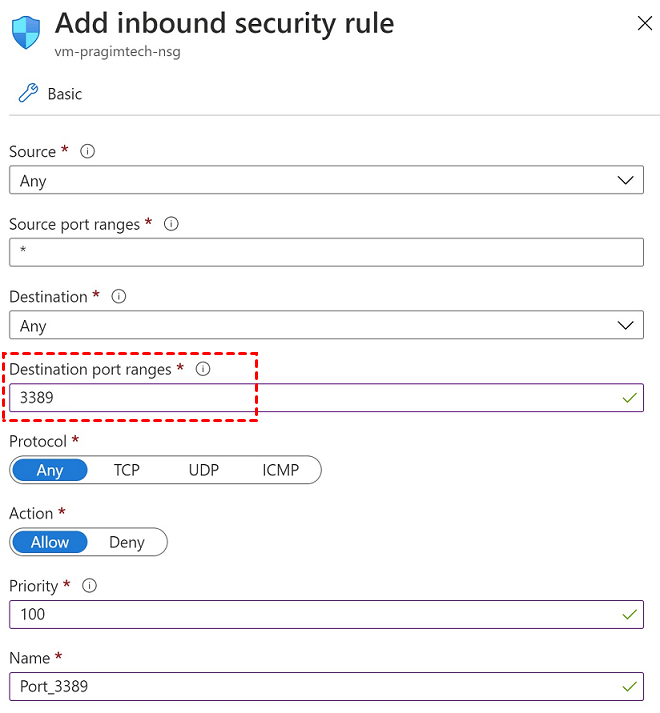
Krok 6. Weryfikacja: Na lokalnym komputerze otwórz PowerShell i uruchom:
- Test-NetConnection -ComputerName -Port 3389
Metoda 2: Sprawdź stan maszyny wirtualnej za pomocą diagnostyki rozruchu
Jeśli sieć jest otwarta, ale nadal nie możesz się połączyć, system Windows wewnątrz maszyny wirtualnej może być zawieszony lub aktualizowany.
Krok 1. Pozostań w bloku maszyny wirtualnej w Portalu Azure.
Krok 2. Przewiń w dół lewe menu do sekcji Pomoc i kliknij Diagnostyka rozruchu.
Krok 3. Kliknij kartę Zrzut ekranu.
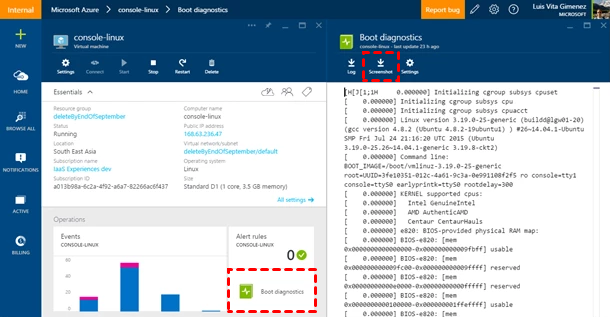
Krok 4. Przeanalizuj obraz:
- Ekran logowania Windows: Maszyna wirtualna działa; problem prawdopodobnie dotyczy sieci lub poświadczeń.
- Czarny ekran / Niebieski ekran: System operacyjny uległ awarii. Kliknij przycisk Uruchom ponownie u góry strony przeglądu maszyny wirtualnej.
- "Stosowanie aktualizacji": Poczekaj na zakończenie procesu; RDP jest wyłączony podczas aktualizacji.
Metoda 3: Użyj narzędzia "Resetuj konfigurację"
To narzędzie to "magiczny przycisk", który naprawia usługę RDP i ustawienia Zapory Windows wewnątrz maszyny wirtualnej bez konieczności logowania się.
Krok 1. W lewym menu maszyny wirtualnej przewiń do sekcji Pomoc i wybierz Resetuj hasło.
Krok 2. W rozwijanym menu Tryb wybierz opcję Resetuj tylko konfigurację.
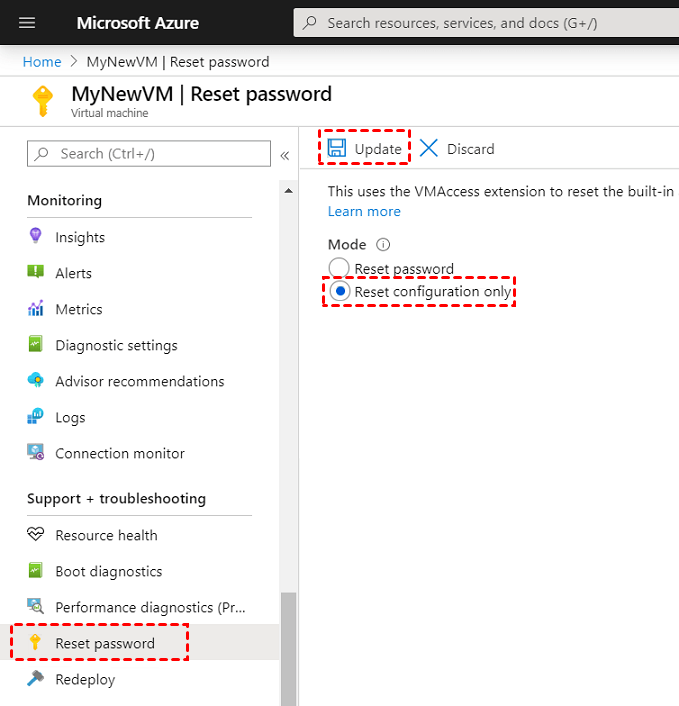
Uwaga: To nie zmienia nazwy użytkownika ani hasła; resetuje tylko rozszerzenie RDP.
Krok 3. Kliknij przycisk Aktualizuj na dole.
Krok 4. Poczekaj 2–3 minuty, aż Azure wyśle sygnał do maszyny wirtualnej o ponownym uruchomieniu usług pulpitu zdalnego, a następnie spróbuj ponownie nawiązać połączenie.
Metoda 4: Ponowne wdrożenie maszyny wirtualnej ("Ostatnia deska ratunku")
Jeśli podstawowy sprzęt hostujący twoją maszynę wirtualną ma problemy, "Ponowne wdrożenie" przenosi twoją maszynę wirtualną na sprawny serwer fizyczny.
Krok 1. W lewym menu maszyny wirtualnej przewiń do sekcji Pomoc i wybierz Ponownie wdróż zastosuj ponownie.
Krok 2. Kliknij przycisk Ponownie wdróż.
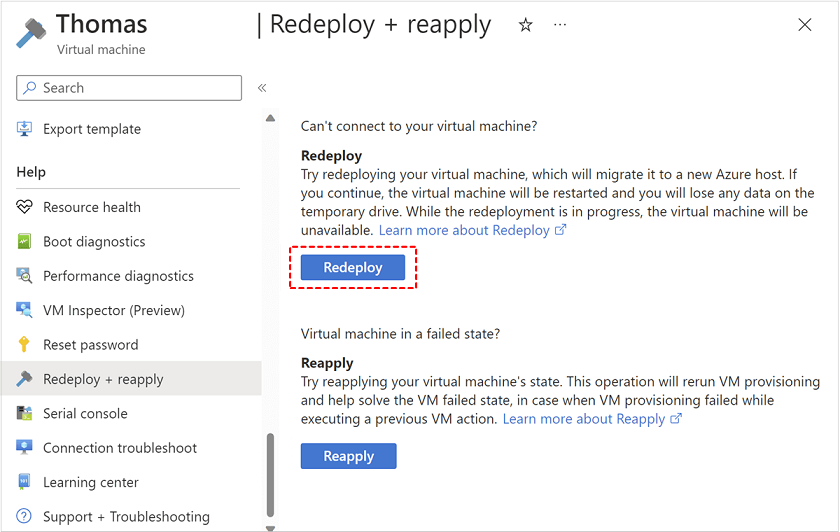
Ostrzeżenie: Maszyna wirtualna zostanie wyłączona i przeniesiona. Wszystkie dane przechowywane na dysku tymczasowym (D:) zostaną usunięte. Dane na dysku C: i dyskach danych pozostaną bezpieczne.
Krok 3. Gdy status zmieni się z powrotem na "Uruchomiona", spróbuj połączyć się przez RDP, używając (potencjalnie nowego) adresu IP.
Zmęczony problemami z RDP? Wypróbuj AnyViewer jako lepszą alternatywę
Chociaż Azure RDP jest standardem, jest notorycznie wrażliwy na konfiguracje sieciowe i reguły zapory. Jeśli chcesz bardziej stabilnego i przyjaznego dla użytkownika sposobu dostępu do swoich maszyn wirtualnych Azure, AnyViewer jest doskonałą alternatywą.
Dlaczego warto wybrać AnyViewer dla Azure?
AnyViewer to profesjonalne oprogramowanie do pulpitu zdalnego zaprojektowane do bezproblemowej łączności. W przeciwieństwie do standardowego RDP, który wymaga skomplikowanego przekierowania portów pulpitu zdalnego i konfiguracji sieciowych grup zabezpieczeń (NSG), AnyViewer wykorzystuje własny protokół połączenia, który z łatwością omija NAT i restrykcyjne zapory sieciowe.
- Łatwa konfiguracja: Nie ma potrzeby ręcznego otwierania portu 3389 ani zarządzania skomplikowanymi sieciami VPN.
- Wysoka wydajność: Zoptymalizowany pod kątem połączeń o niskich opóźnieniach, zapewnia płynne działanie nawet na wolniejszych sieciach.
- Bezpieczeństwo: Wyposażony w kompleksowe szyfrowanie 256-bit ECC, gwarantujące prywatność danych w Azure.
- Bogactwo funkcji: Obejmuje wbudowany transfer plików, obsługę wielu monitorów i czat tekstowy.
Kroki konfiguracji AnyViewer w Azure:
Krok 1. Instalacja: Pobierz i zainstaluj AnyViewer z wyprzedzeniem na swojej maszynie wirtualnej Azure oraz na lokalnym komputerze.
Krok 2. Rejestracja: Utwórz bezpłatne konto i zaloguj się na obu urządzeniach.

Krok 3. Rozpocznij dostęp bezobsługowy: Z poziomu lokalnego komputera znajdź maszynę wirtualną Azure na liście urządzeń i kliknij Sterowanie jednym kliknięciem.

Ponieważ AnyViewer wykorzystuje zoptymalizowany protokół pulpitu, który automatycznie pokonuje zapory sieciowe, nie musisz się już martwić o port 3389 ani reguły sieciowych grup zabezpieczeń.
Podsumowanie
Rozwiązanie problemu „RDP maszyny wirtualnej Azure nie działa” zwykle sprowadza się do precyzyjnego określenia, czy bariera występuje na poziomie sieci (reguły NSG), systemu operacyjnego (zawieszone aktualizacje) czy platformy Azure (sprzęt hosta). Postępując zgodnie z naszym czteropunktowym checklist, możesz naprawić większość błędów połączenia w ciągu kilku minut. Dla tych, którzy mają dość ciągłych problemów z konfiguracją, AnyViewer zapewnia niezawodne połączenie „jednym kliknięciem”, które działa nawet wtedy, gdy standardowy RDP zawodzi.
Często zadawane pytania (FAQ)
Jak włączyć RDP na maszynie wirtualnej Azure?
Jak rozwiązywać problemy z RDP w Azure?
1. Sieć: Użyj "Weryfikacji przepływu IP" lub "Diagnostyki NSG", aby upewnić się, że Port 3389 jest otwarty.
2. Status: Sprawdź Diagnostykę rozruchu, aby zobaczyć, czy maszyna wirtualna utknęła na aktualizacji Windows lub niebieskim ekranie.
3. Usługa: Użyj narzędzia Resetuj hasło/konfigurację w portalu Azure, aby ponownie uruchomić rozszerzenie RDP.
4. Sprzęt: Użyj przycisku Ponownie wdrażaj, aby przenieść maszynę wirtualną na inny host.

