

4 łatwe sposoby na naprawę błędu oczekiwania na obraz w oprogramowaniu do pulpitu zdalnego
Ten post to intuicyjny przewodnik rozwiązywania problemów z błędem oczekiwania na obraz w oprogramowaniu do pulpitu zdalnego. Pomoże Ci on w przypadku napotkania tego problemu podczas ustanawiania sesji pulpitu zdalnego. Czytaj dalej, aby dowiedzieć się więcej.

By Tyler / Published on September 16, 2026


Problem: Połączenie pulpitu zdalnego oczekuje na obraz
Używam oprogramowania do pulpitu zdalnego, aby nawiązać połączenie ze zdalnym hostem. Po ustanowieniu połączenia ekran pozostaje pusty z komunikatem „Oczekiwanie na obraz”. Czy istnieją jakieś rozwiązania tego problemu?
- Pytanie od użytkownika
Jak naprawić oprogramowanie pulpitu zdalnego zawieszone na komunikacie o oczekiwaniu na obraz w systemie Windows 10, 11 [4 rozwiązania]
Oprogramowanie do zdalnego dostępu jest powszechnie używane do uzyskiwania dostępu do zdalnych urządzeń i kontrolowania ich, umożliwiając użytkownikom przeglądanie ekranów i plików z dowolnego miejsca na świecie. Użytkownicy mogą jednak czasami napotykać problemy podczas sesji zdalnej. Na przykład komputer klienta może doświadczać sytuacji, w której oprogramowanie pulpitu zdalnego jest połączone, ale oczekuje na obraz z powodu niestabilnego połączenia internetowego, zablokowanej zapory sieciowej lub połączenia monitora. Na szczęście istnieje kilka prostych sposobów na rozwiązanie tego problemu.
Rozwiązanie 1. Sprawdź połączenie internetowe
Jeśli oprogramowanie pulpitu zdalnego zawiesi się na komunikacie o oczekiwaniu na obraz, przyczyną może być niestabilne połączenie internetowe. Zalecamy najpierw sprawdzić połączenie internetowe.
Krok 1. Naciśnij klawisze Win+ R, wpisz „cmd”, a następnie kliknij OK.

Krok 2. Uruchom polecenie „ping -t 8.8.8.8” i sprawdź wartość time (czasu). Jeśli dane wskazują na znaczne wahania, połączenie internetowe wymaga poprawy.

Krok 3. Jeśli masz problemy z internetem, wyłącz komputer, odłącz router lub modem, odczekaj 30 sekund, a następnie podłącz je z powrotem.
Krok 4. Zaloguj się ponownie do routera i modemu oraz uruchom ponownie komputer, aby spróbować ponownie.
Rozwiązanie 2. Skonfiguruj oprogramowanie pulpitu zdalnego w Zaporze systemu Windows
Źródłem komunikatu o błędzie może być również nieprawidłowo skonfigurowana zapora sieciowa (Firewall). Zapora systemu Windows zarówno po stronie lokalnej, jak i zdalnej nie powinna zakłócać połączenia pulpitu zdalnego. Dlatego musisz upewnić się, że oprogramowanie pulpitu zdalnego znajduje się na białej liście Zapory systemu Windows.
Krok 1. Przejdź do System i zabezpieczenia > Zapora Windows Defender w Panelu sterowania. Kliknij Zezwól aplikacji lub funkcji na dostęp przez Zaporę Windows Defender.

Krok 2. Wybierz opcję „Zmień ustawienia”, znajdź i zaznacz pola wyboru dla oprogramowania zdalnego pulpitu zarówno dla sieci prywatnych, jak i publicznych, a następnie kliknij „OK”.
Rozwiązanie 3. Użyj klawiszy Ctrl + Alt + Del, aby wywołać ustawienia wyświetlania
Czasami można zauważyć, że oprogramowanie zdalnego pulpitu czeka na obraz podczas łączenia się z komputerem bez monitora. Poniższe kroki mogą pomóc przywrócić działanie oprogramowania zdalnego pulpitu.
Krok 1. W oknie sesji kliknij przycisk Działania na pasku narzędzi i wybierz Ctrl + Alt + Del.
Krok 2. Zignoruj wszelkie komunikaty, które się pojawią.
Krok 3. Wybierz opcję Tryb wyświetlania, a następnie wybierz Automatyczne dopasowanie rozdzielczości, aby odświeżyć ekran.
Rozwiązanie 4. Skorzystaj z niezawodnej alternatywy
Poza tym możesz również wypróbować inne oprogramowanie do obsługi zdalnego pulpitu, aby uniknąć tego rodzaju problemów. Na rynku dostępnych jest wiele narzędzi zdalnego dostępu, a naszym najlepszym wyborem jest potężny i bezpieczny program AnyViewer.
Jako najlepsze oprogramowanie do zdalnego dostępu, AnyViewer zapewnia najbardziej stabilne połączenia bez przerw i błędów. Ponadto jest to skuteczne rozwiązanie typu „wszystko w jednym”. Wszystkie funkcje są darmowe, w tym dostęp bez nadzoru, przesyłanie plików przez zdalny pulpit, wiele sesji, obsługa wielu monitorów oraz zdalne ponowne uruchamianie.
AnyViewer jest bardzo łatwy w użyciu. Pobierz go na swój komputer i zacznijmy.
Krok 1. Na urządzeniu hosta uruchom program AnyViewer, zarejestruj konto, klikając Zarejestruj się, i zaloguj się.

Krok 2. Użyj tych samych danych logowania co host, aby zalogować się do programu AnyViewer na urządzeniu klienckim.

Krok 3. Przejdź do interfejsu Device , aby zobaczyć listę przypisanych urządzeń. Kliknij urządzenie zdalne, z którym chcesz się połączyć, a następnie kliknij Sterowanie jednym kliknięciem.

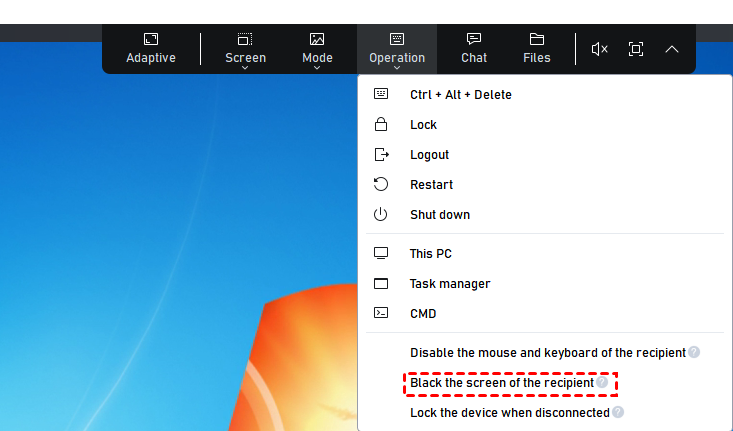
Jeśli nie chcesz, aby ktokolwiek widział, co robisz na komputerze zdalnym, zamiast odłączać monitor od komputera zdalnego, możesz uaktualnić swoje konto, aby wygasić zdalny ekran lub wyłączyć zdalną mysz i klawiaturę podczas sesji. W ten sposób Twoi koledzy z pracy lub współlokatorzy nie będą mogli oglądać zawartości na Twoim zdalnym PC.
Dodatkowa wskazówka: Rozwiązywanie typowych problemów z Pulpitem zdalnym
Użytkownicy mogą napotkać dodatkowe problemy z oprogramowaniem pulpitu zdalnego, takie jak problemy z dźwiękiem, myszą lub klawiaturą. Oto kilka kroków rozwiązywania problemów:
- W przypadku problemów z dźwiękiem: Włącz opcję „Przesyłaj dźwięk z tego biurka” w ustawieniach dźwięku.
- W przypadku problemów z myszą: Aktywuj opcję „Kontroluj klawiaturę i mysz mojego komputera” w ustawieniach bezpieczeństwa.
- W przypadku problemów z klawiaturą: Włącz odpowiednie opcje, takie jak „Uzyskaj dostęp do schowka mojego urządzenia” w ustawieniach bezpieczeństwa.
Podsumowanie
Przedstawiliśmy kilka sposobów na naprawienie błędu oczekiwania na obraz w oprogramowaniu pulpitu zdalnego. Ten błąd występuje często podczas połączenia z komputerem zdalnym, który nie ma podłączonego monitora. Jeśli nie chcesz, aby zdalny monitor pokazywał Twoje działania, zalecamy użycie programu AnyViewer, który obsługuje wygaszanie zdalnego ekranu podczas sesji w celu ochrony Twojej prywatności.

