

Najprostsza naprawa w 2026: Opóźnienie oprogramowania do zdalnego pulpitu [4 rozwiązania]
Masz problem z opóźnieniem oprogramowania do zdalnego pulpitu? Bez obaw! Ten artykuł oferuje cztery rozwiązania tego problemu. Czytaj dalej, aby pożegnać opóźnienia i cieszyć się płynnym działaniem!

By Tyler / Published on September 16, 2026


Co powoduje opóźnienia w Połączeniu Pulpitu Zdalnego?
Regularnie korzystam z oprogramowania do zdalnego pulpitu już od kilku miesięcy i zazwyczaj działa ono świetnie. Ostatnio jednak połączenie stało się okropne. Występuje opóźnienie od 1 do 10 sekund między dowolnymi danymi wejściowymi, nawet jeśli jest to tylko pisanie na pustym ekranie. Powinienem mieć bardzo wysokiej jakości połączenie o niskich opóźnieniach, ale niestety stało się ono prawie bezużyteczne. Co mogę sprawdzić lub wypróbować? Przepraszam, jeśli pominąłem jakieś ważne informacje. Dzięki.
- Pytanie z serwisu Reddit
Za pomocą oprogramowania do zdalnego pulpitu możesz zdalnie łączyć się z komputerami bez nadzoru. Czasami możesz jednak napotkać problemy z opóźnieniami, w przypadku których reakcja ekranu zwalnia, a przesyłanie obrazu staje się niestabilne i opóźnione. Może to być bardzo denerwujące i wielu użytkowników szuka rozwiązań.
Co powoduje opóźnienia w oprogramowaniu do zdalnego pulpitu? Być może Twój kanał jest obciążony ruchem z sieci torrent, pobierania z przeglądarki lub przesyłania strumieniowego wideo na urządzeniu podłączonym do routera. Czytaj dalej, ten artykuł dostarczy Ci rozwiązania.
Jak naprawić opóźnienia oprogramowania do zdalnego pulpitu [4 rozwiązania]
oprogramowanie do zdalnego pulpitu pozwala na zdalne łączenie się z komputerami bez nadzoru oraz uzyskiwanie dostępu do ekranów i plików urządzeń zdalnych z dowolnego miejsca na świecie. Wielu użytkowników napotyka jednak na wiele problemów, takich jak brak dźwięku, opóźnienia i tak dalej. Jeśli należysz do tych użytkowników, nie martw się – w tym artykule zapoznamy się z rozwiązaniami problemu opóźnień w oprogramowaniu do zdalnego pulpitu. Oto cztery rozwiązania, spośród których możesz wybierać, gdy oprogramowanie do zdalnego pulpitu działa z opóźnieniem.
Rozwiązanie 1. Sprawdź połączenie internetowe
Aby rozwiązać problemy z opóźnieniami oprogramowania do zdalnego pulpitu, oceń jakość połączenia internetowego, zwłaszcza w przypadku korzystania z sieci Wi-Fi. Możesz zidentyfikować wszelkie problemy z połączeniem, uruchamiając inne programy w celu przetestowania. Możesz też sprawdzić to zgodnie z poniższą procedurą.
Krok 1. Przejdź do sekcji „Sieć i internet” w ustawieniach systemu Windows.

Krok 2. Klikając zakładkę „Stan” po lewej stronie, możesz wyświetlić bieżący stan połączenia.

Krok 3. Jeśli napotkasz jakiekolwiek problemy związane z siecią, przewiń w dół ekran „Stan”, aż znajdziesz opcję „Narzędzie do rozwiązywania problemów z siecią”. Kliknięcie tej opcji spowoduje uruchomienie funkcji diagnostycznych systemu Windows w celu zidentyfikowania i rozwiązania wszelkich problemów wpływających na połączenie sieciowe.

Rozwiązanie 2. Modyfikacja ustawień oprogramowania pulpitu zdalnego
Możesz również spróbować rozwiązać problem z opóźnieniami pulpitu zdalnego, modyfikując ustawienia tego oprogramowania. Domyślnie używany jest moduł renderujący Direct3D, ale jego wydajność zależy od karty graficznej i jej ustawień. Jeśli karta graficzna jest przeciążona, co może powodować opóźnienia oprogramowania pulpitu zdalnego, wstrzymaj na jakiś czas wykonywanie zadań wymagających dużych zasobów.
Krok 1. Uruchom oprogramowanie pulpitu zdalnego na swoim urządzeniu, kliknij ikonę ustawień (często reprezentowaną przez trzy poziome linie) i wybierz „Ustawienia” (“Settings”).
Krok 2. Przejdź do ustawień „Wyświetlanie” (“Display”).
Krok 3. Przewiń w dół, aby znaleźć „Przyspieszenie sprzętowe” (“Hardware Acceleration”).
Krok 4. Zmień ustawienie na „DirectDraw”, aby zmodyfikować przyspieszenie sprzętowe.
Rozwiązanie 3. Dostosowanie rozdzielczości komputera
Możesz również spróbować obniżyć rozdzielczość komputera, co może pomóc w walce z opóźnieniami pulpitu zdalnego. Musisz jednak obniżyć ją na obu urządzeniach, aby uzyskać szybsze połączenie internetowe. Dzięki temu zużyjesz mniej danych, co przełoży się na szybsze połączenie z pulpitem zdalnym.
Krok 1. Naciśnij jednocześnie klawisze „Win+R”, aby otworzyć okno Uruchom, wpisz „regedit”, a następnie kliknij „OK”.

Krok 2. W Edytorze rejestru przejdź do następującego wpisu rejestru:
HKLM\SYSTEM\CurrentControlSet\Control\GraphicsDrivers\Configuration
Krok 3. Wybierz plik o nazwie „SIMULATED” (lub NOEDID, jeśli nie ma pliku SIMULATED), a następnie podplik „00”.
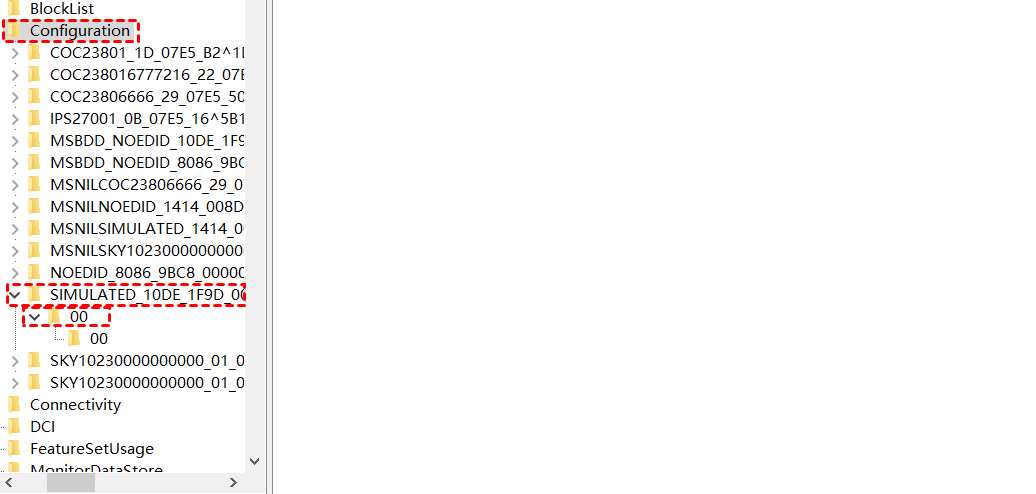
Krok 4. Wartość „PrimSurfSize.cx” należy zmienić na niższą wymaganą rozdzielczość. Podczas zmiany tych wartości upewnij się, że wybrano opcję „Dziesiętna”.
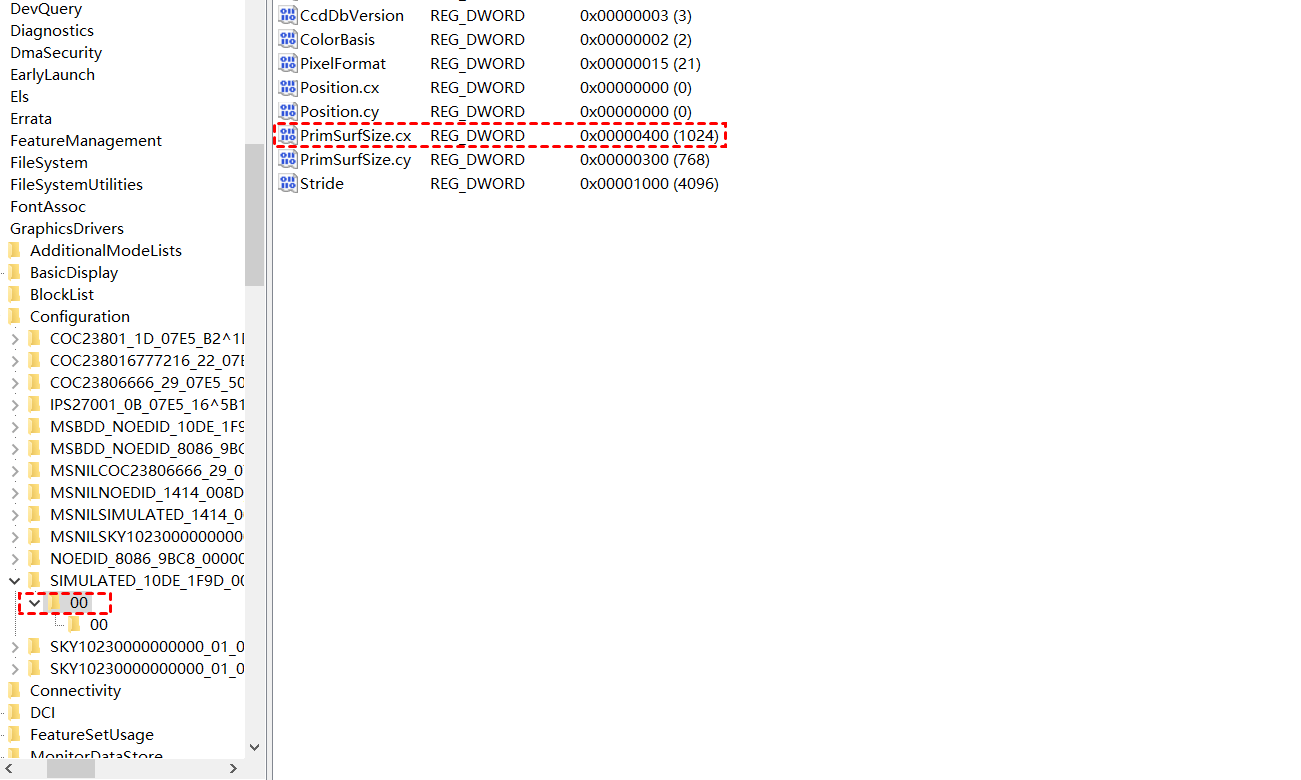
Krok 5. Zmień wartość „PrimSurfSize.cy” na wymaganą niską rozdzielczość pionową.
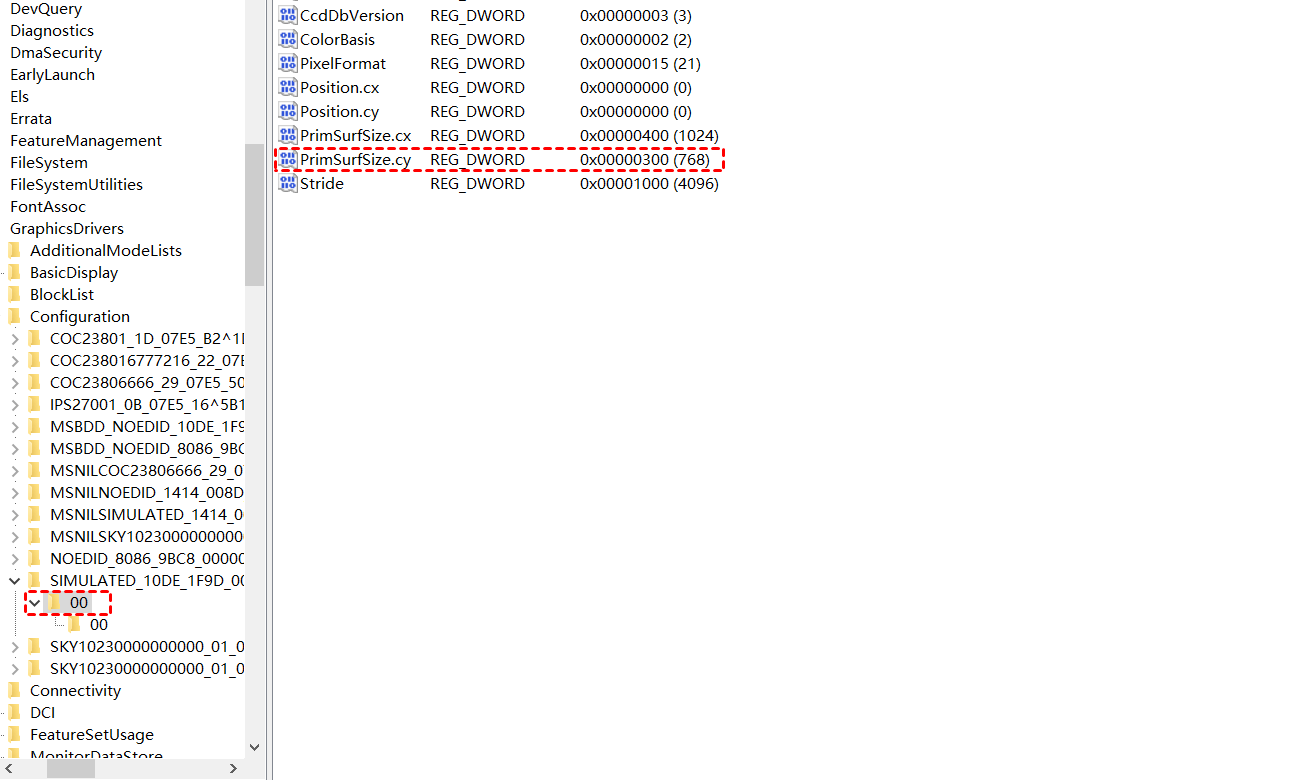
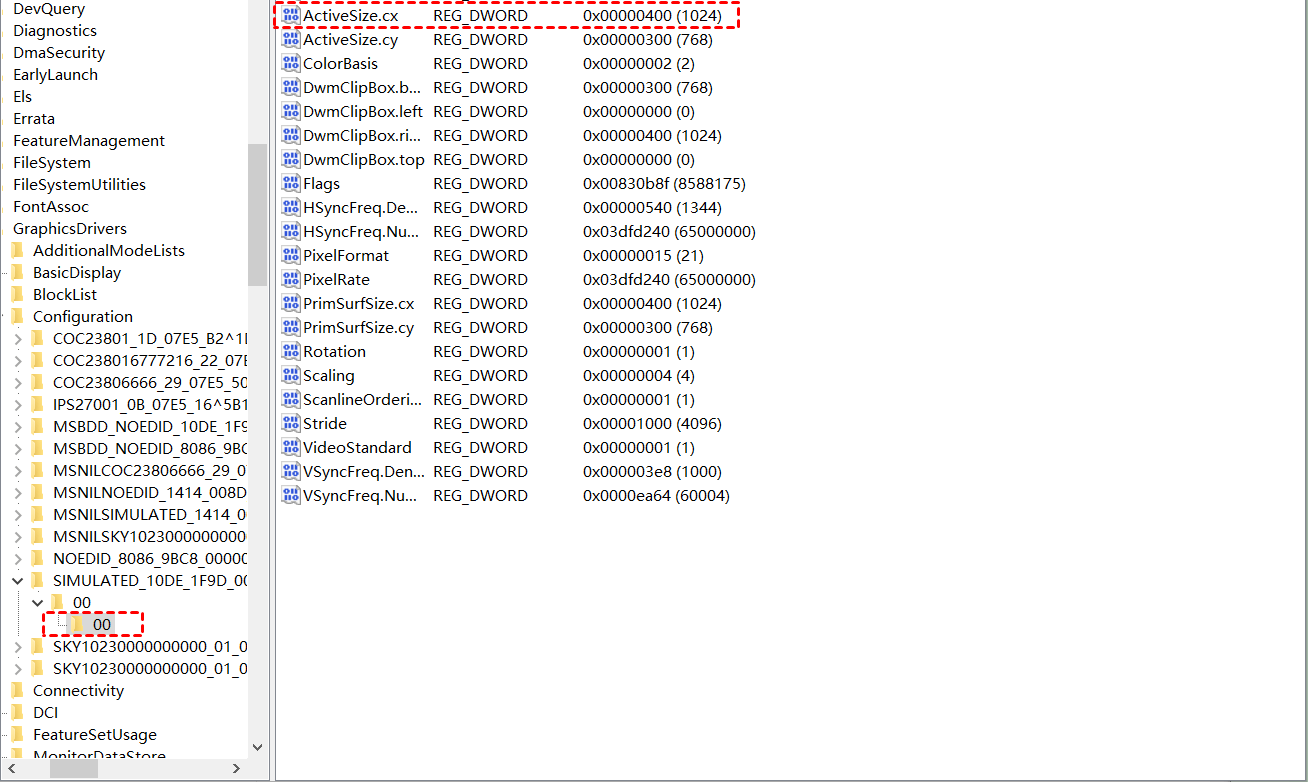
Krok 6. Następnie wybierz podplik zatytułowany „00” w sekcji 00.
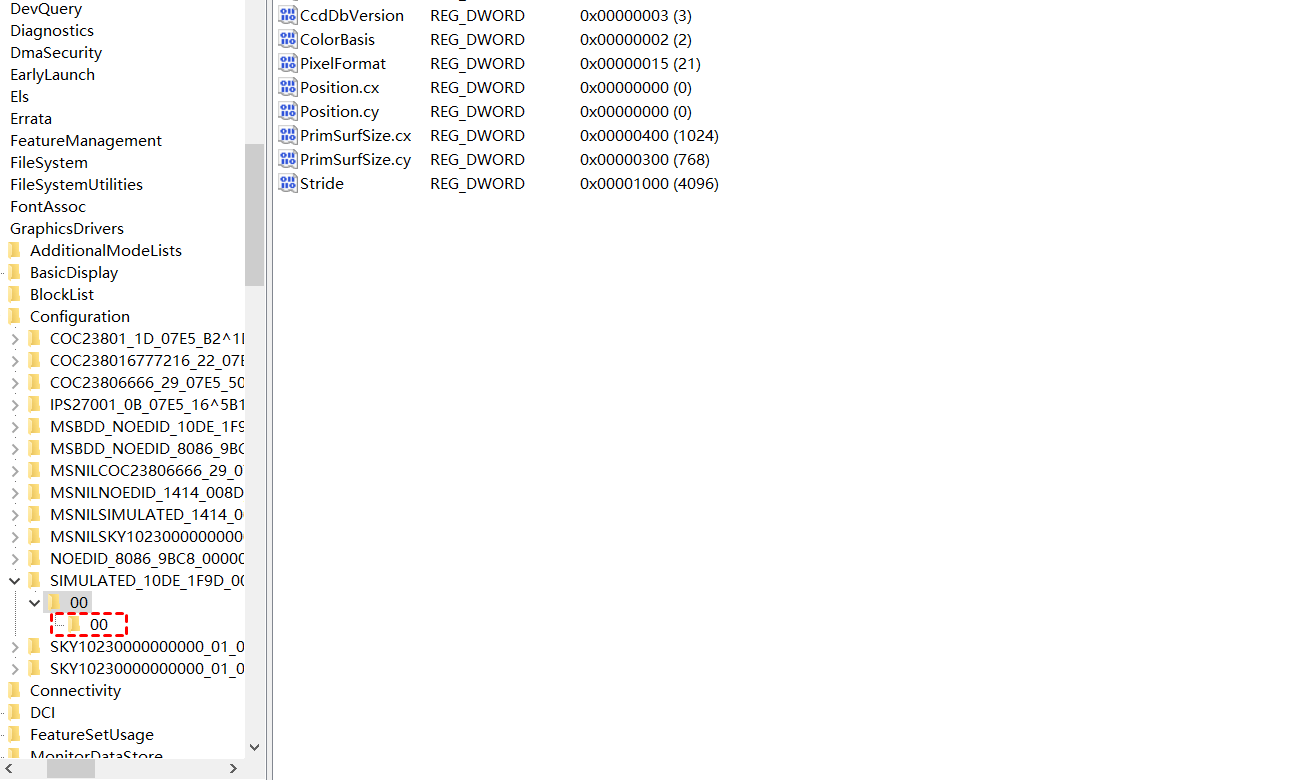
Krok 7. Ustaw „ActiveSize.cx” na taką samą rozdzielczość poziomą jak poprzednio.
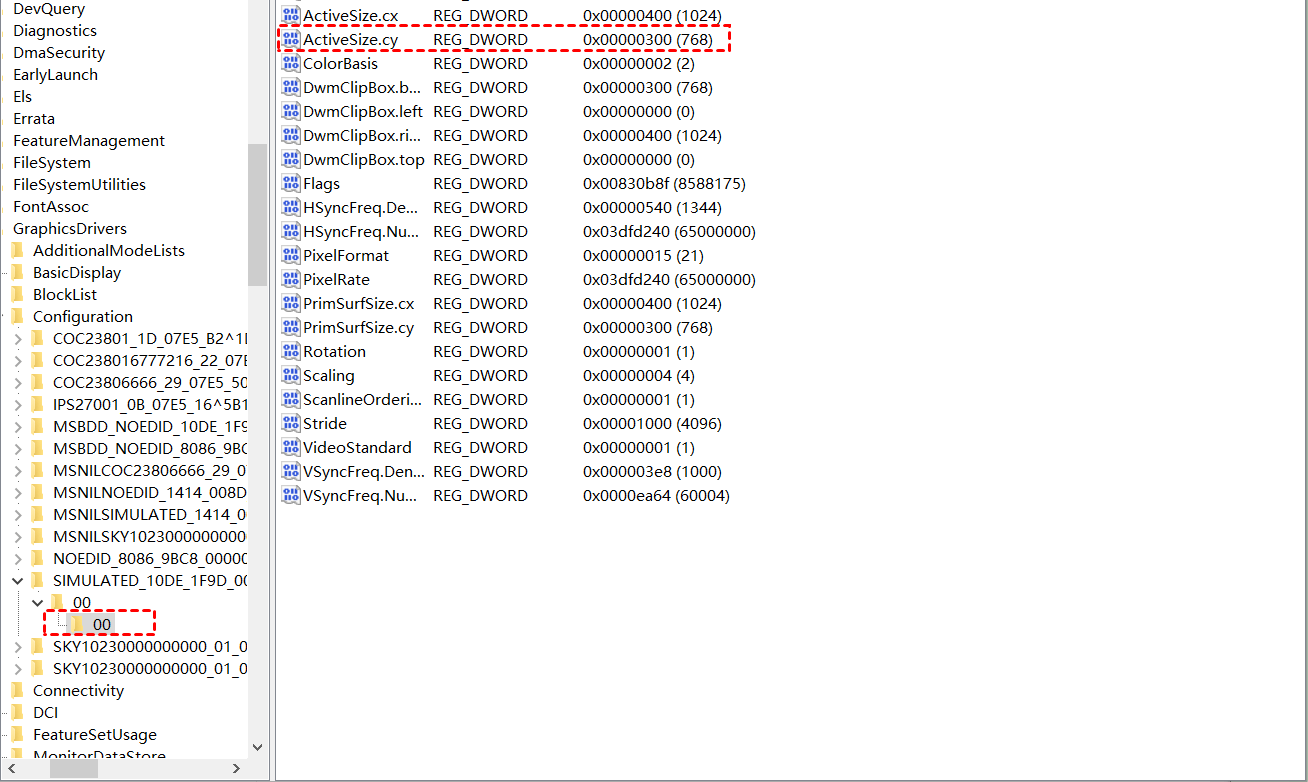
Krok 8. Zmień również wartość „ActiveSize.cy” na taką samą rozdzielczość pionową jak poprzednio.
Krok 9. Po wprowadzeniu wszystkich zmian uruchom ponownie komputer.
Rozwiązanie 4. Ponowna instalacja oprogramowania do pulpitu zdalnego
Jeśli żadna z trzech powyższych metod naprawy opóźnień oprogramowania do pulpitu zdalnego nie przyniesie rezultatu, możesz ponownie zainstalować oprogramowanie, aby spróbować rozwiązać problem u źródła.
Krok 1. Otwórz okno dialogowe Uruchom, naciskając klawisze „Win+R”. Wpisz następujące polecenie odinstalowania i kliknij „OK”:
"C:\Program Files (x86)\YourRemoteDesktopSoftware\YourSoftware.exe" --uninstall
Krok 2. Postępuj zgodnie z instrukcjami, aby zakończyć proces odinstalowywania.
Krok 3. Pobierz i zainstaluj najnowszą wersję oprogramowania z oficjalnej strony internetowej.
AnyViewer: najlepsza darmowa alternatywa
Gorąco zalecamy wybranie szybkiego, stabilnego i darmowego oprogramowania do zdalnego sterowania AnyViewer jako alternatywy.
AnyViewer wykorzystuje ulepszoną i wydajną technologię połączeń, aby automatycznie wybierać najlepsze połączenie z serwerem, zapewniając minimalne opóźnienia i niespotykaną dotąd szybkość reakcji w czasie rzeczywistym. Prosty i przejrzysty interfejs gwarantuje łatwą obsługę i płynne nawiązywanie połączeń ze zdalnym pulpitem. Silne wsparcie techniczne zapewnia bezpieczeństwo połączenia zdalnego.
Ponadto AnyViewer oferuje wiele innych wspaniałych funkcji, w tym sterowanie jednym kliknięciem, zdalny dostęp bez nadzoru, przesyłanie plików, dźwięk zdalny, czat tekstowy w czasie rzeczywistym, nawigację na wielu monitorach itp.
Nie pozwól, aby opóźnienia Cię powstrzymywały. Pospiesz się i pobierz AnyViewer, aby nawiązywać płynne i szybkie połączenia zdalne.
Krok 1. Zainstaluj i uruchom AnyViewer na swoim urządzeniu. Przejdź do sekcji „Zaloguj się” i kliknij „Zarejestruj się”.

Krok 2. Wypełnij formularz rejestracyjny i kliknij „Zarejestruj się”, aby utworzyć nowe konto AnyViewer.

Krok 3. Zaloguj się na to samo konto, które właśnie utworzyłeś(-aś) na obu urządzeniach. Dzięki temu Twoje urządzenia zostaną automatycznie przypisane do Twojego konta.

Krok 4. Kliknij „Urządzenie” i wybierz z listy komputer, z którym chcesz się połączyć. Następnie wybierz opcję „Sterowanie jednym kliknięciem”, aby zainicjować nienadzorowany dostęp zdalny.

- ★Wskazówki: Jeśli chcesz odblokować dodatkowe korzyści, możesz uaktualnić swoje konto do planu Professional lub Enterprise:
- Podłączaj więcej urządzeń za pomocą sterowania jednym kliknięciem.
- Korzystaj z dostępu w trybie prywatności.
- Liczba urządzeń, którymi można sterować jednocześnie za pomocą jednego komputera, nie jest ograniczona.
- Korzystaj z szybszego przesyłania plików.
- Twórz grupy dla firm, aby efektywniej zarządzać ogromną liczbą urządzeń.
- ...
Podsumowanie
Teraz wiesz już, jak w 4 prostych krokach rozwiązać problemy z opóźnieniami oprogramowania do pulpitu zdalnego. Jeśli potrzebujesz płynnego dostępu zdalnego, zalecamy wypróbowanie programu AnyViewer. Jego zoptymalizowana wydajność złagodzi problemy z opóźniaszami i zapewni stabilne oraz efektywne połączenie.

