

Jak dodać użytkownika do grupy Pulpit zdalny za pomocą CMD
Zarządzanie użytkownikami Pulpitu zdalnego jest kluczowe dla bezpiecznego dostępu zdalnego. Ten artykuł opisuje trzy sposoby autoryzacji użytkowników: Wiersz poleceń (CMD), PowerShell i Windows GUI, podkreślając jednocześnie, dlaczego AnyViewer jest bardziej wydajnym i bezpiecznym wyborem dla współczesnych potrzeb pulpitu zdalnego.

By Tyler / Updated on February 26, 2026


Jak dodać użytkownika do zdalnej grupy użytkowników za pomocą CMD?
Konfiguracja użytkowników Pulpitu zdalnego to podstawowe zadanie dla profesjonalistów IT i administratorów systemów. Definiując, kto ma uprawnienia do zdalnego dostępu do systemu, zapewniasz, że Twoja sieć pozostaje uporządkowana i bezpieczna. Chociaż Windows oferuje kilka sposobów zarządzania tymi uprawnieniami, znajomość dodawania użytkownika do grupy pulpitu zdalnego za pomocą CMD jest często najszybszą metodą dla zaawansowanych użytkowników i osób zarządzających systemami na dużą skalę.
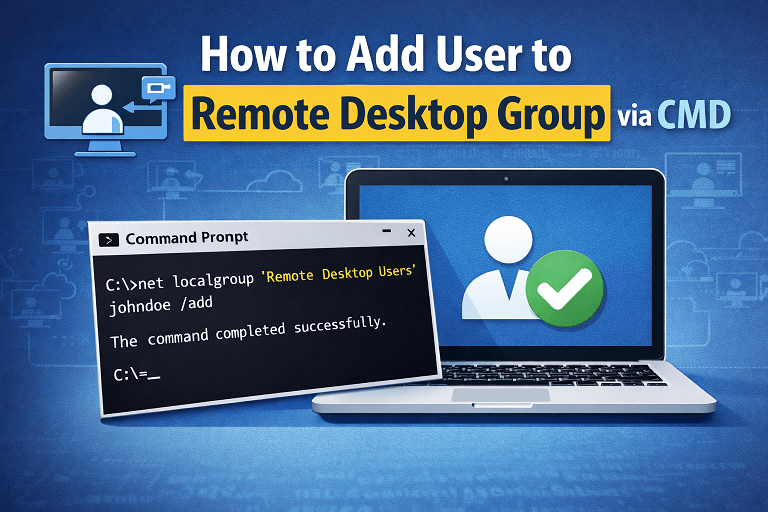
W tym przewodniku przeprowadzimy Cię przez dokładne kroki dodania użytkownika do grupy pulpitu zdalnego za pomocą wiersza poleceń, PowerShell i GUI, jednocześnie eksplorując nowocześniejszą, bezpieczniejszą alternatywę dostępu zdalnego.
Dlaczego zarządzać grupami użytkowników Pulpitu zdalnego?
Umożliwienie dostępu zdalnego jest niezbędne do rozwiązywania problemów i pracy zdalnej, ale otwiera również potencjalne punkty wejścia dla nieautoryzowanych użytkowników. Prawidłowe zarządzanie grupą "Użytkownicy pulpitu zdalnego" zapewnia, że:
- Zachowane jest bezpieczeństwo: Tylko określone, autoryzowane osoby mogą zainicjować połączenie.
- Efektywność administracyjna: Technicy mogą szybko przyznać dostęp bez nawigowania przez złożone menu.
- Zgodność: Utrzymujesz przejrzysty ślad audytowy, kto ma uprawnienia zdalne na konkretnym komputerze.
Jak dodać użytkownika do grupy Pulpitu zdalnego za pomocą CMD
Użycie polecenia net localgroup to najbardziej bezpośredni sposób modyfikacji członkostwa w grupach. Wykonaj te kroki, aby dodać użytkownika do grupy pulpitu zdalnego za pomocą CMD:
Krok 1. Otwórz Wiersz polecenia jako administrator: Kliknij menu Start, wpisz cmd, kliknij prawym przyciskiem myszy i wybierz Uruchom jako administrator.
Krok 2. Wykonaj polecenie: Wprowadź następujący ciąg, zastępując rzeczywistą nazwą użytkownika, którą chcesz autoryzować:
- net localgroup "Remote Desktop Users" /add
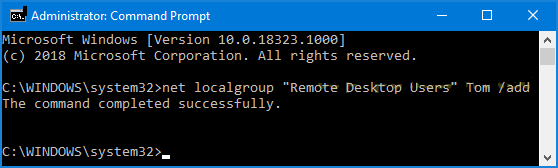
Krok 3. Potwierdź: Naciśnij Enter. Powinieneś zobaczyć komunikat: "Polecenie zostało wykonane pomyślnie."
Alternatywne metody zarządzania użytkownikami zdalnymi
Jeśli preferujesz interfejs wizualny lub nowocześniejsze środowisko skryptowe niż podejście dodawania użytkownika do grupy pulpitu zdalnego za pomocą wiersza poleceń, Windows oferuje dwie inne główne metody.
Metoda 1. Korzystanie z interfejsu graficznego Windows (Zarządzanie komputerem)
Jest to idealne rozwiązanie dla użytkowników, którzy preferują interfejs typu "wskaż i kliknij".
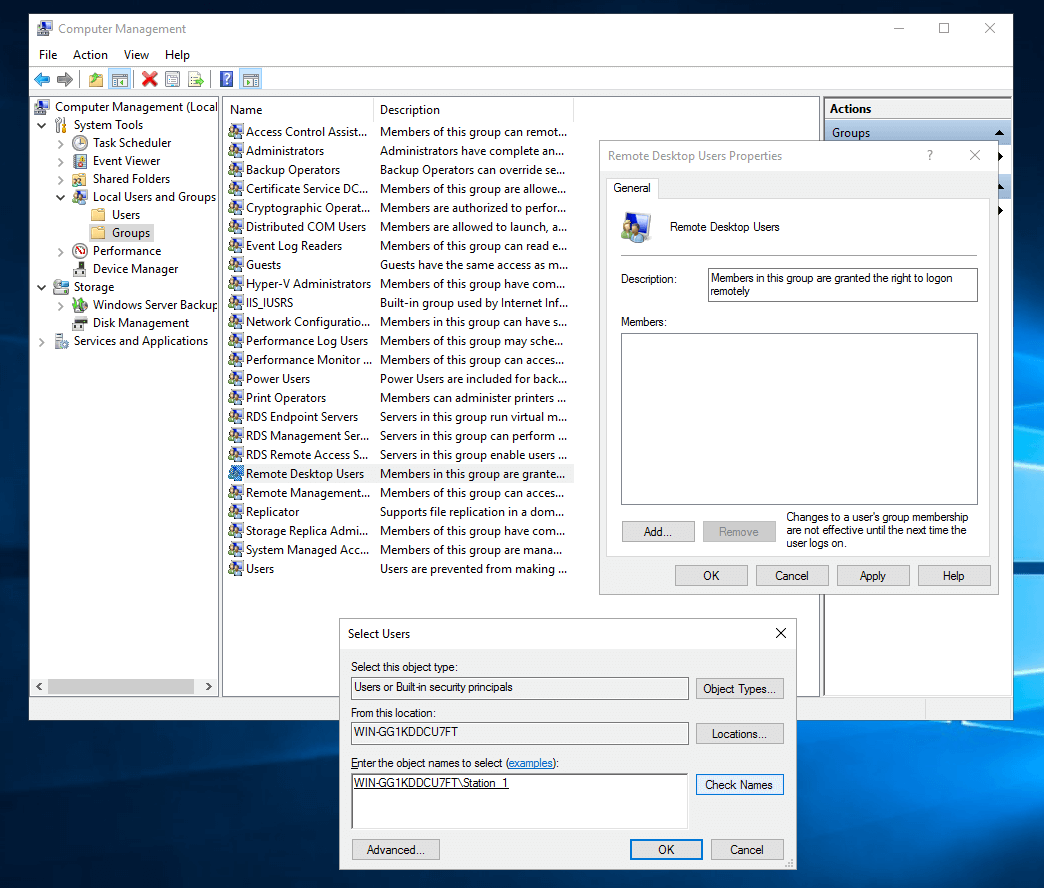
Krok 1. Naciśnij klawisze Win R, wpisz compmgmt.msc, a następnie naciśnij Enter.
Krok 2. Przejdź do Użytkownicy i grupy lokalne > Grupy.
Krok 3. Kliknij dwukrotnie grupę Użytkownicy pulpitu zdalnego w prawym panelu.
Krok 4. Kliknij Dodaj..., wpisz nazwę użytkownika i kliknij OK.
Metoda 2. Korzystanie z programu PowerShell
PowerShell to preferowane narzędzie do nowoczesnej automatyzacji w systemie Windows i stanowi alternatywę dla metody dodawania użytkownika do grupy pulpitu zdalnego za pomocą wiersza poleceń (CMD).
Krok 1. Otwórz program PowerShell jako administrator.
Krok 2. Uruchom następujące polecenie:
- Add-LocalGroupMember -Group "Remote Desktop Users" -Member

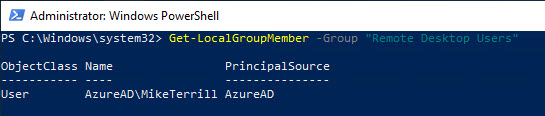
Krok 3. Aby zweryfikować pomyślne dodanie użytkownika, uruchom:
- Get-LocalGroupMember -Group "Remote Desktop Users"
Lepsza alternatywa dla bezpiecznego dostępu: AnyViewer
Chociaż zarządzanie RDP za pomocą CMD jest skuteczne, protokół Remote Desktop Protocol (RDP) często wymaga skomplikowanego przekierowania portów lub konfiguracji VPN, aby można go było bezpiecznie używać przez internet. Dla tych, którzy szukają bardziej usprawnionego i bezpiecznego rozwiązania, AnyViewer jest doskonałą alternatywą dla RDP.

AnyViewer to profesjonalne oprogramowanie do pulpitu zdalnego zaprojektowane z myślą o łatwości użytkowania i wysokim bezpieczeństwie. W przeciwieństwie do standardowego RDP, AnyViewer oferuje:
- Brak Skomplikowanej Konfiguracji: RDP wymaga przekierowania portów lub VPN-a do działania poza siecią lokalną. AnyViewer działa od razu w różnych sieciach bez konieczności modyfikacji ustawień routera.
- Wzmocnione Zabezpieczenia: RDP jest częstym celem ataków brute-force. AnyViewer wykorzystuje szyfrowanie krzywymi eliptycznymi (ECC), zapewniając wysoce bezpieczny tunel dla wszystkich sesji zdalnych.
- Szersza Kompatybilność: RDP jest często ograniczony w wersjach Windows Home. AnyViewer obsługuje wszystkie wersje Windows, umożliwiając dostęp do dowolnego komputera niezależnie od wersji systemu operacyjnego.
- Centralne Zarządzanie: Zamiast uruchamiać polecenia CMD na każdej maszynie z osobna, AnyViewer pozwala zarządzać listą urządzeń i uprawnieniami użytkowników za pomocą jednego prostego, scentralizowanego konta.
- Wbudowane Narzędzia Produktywności: AnyViewer zawiera zintegrowane wysokowydajne przesyłanie plików, czat zdalny oraz jednoklikowy dostęp bez nadzoru — funkcje, których RDP brakuje lub które wymagają dodatkowej konfiguracji.
Niezależnie od tego, czy jesteś informatykiem świadczącym wsparcie zdalne, czy osobą prywatną łączącą się z komputerem służbowym z domu, AnyViewer zapewnia solidne, "skonfiguruj i zapomnij" doświadczenie, które omija problemy związane z ręcznym zarządzaniem grupami.
Podsumowanie
Opanowanie polecenia dodawania użytkownika do grupy pulpitu zdalnego za pomocą CMD to kluczowa umiejętność dla każdego administratora Windows. Jednak w miarę rozwoju pracy zdalnej, bezpieczeństwo i złożoność RDP mogą stać się uciążliwe. Dla szybszego, bezpieczniejszego i bardziej przyjaznego dla użytkownika doświadczenia, AnyViewer jest idealną alternatywą zarówno dla profesjonalistów IT, jak i zwykłych użytkowników.

