

Naprawiono: Nie można nawiązać połączenia VPN z komputerem zdalnym
Czy napotkałeś(-aś) problem z VPN „Nie można nawiązać połączenia z komputerem zdalnym”? Nie martw się. Ten post zawiera trzy przetestowane rozwiązania, które pomogą Ci naprawić błąd połączenia z VPN.

By Tyler / Published on September 16, 2026


Błąd sieci VPN: Nie można połączyć się z siecią VPN
W systemie Windows 10 natknąłem się na nietypowy problem, w którym wszystkie połączenia VPN przestały działać, czemu towarzyszył komunikat o błędzie: Nie można nawiązać połączenia z komputerem zdalnym. Może być konieczna zmiana ustawień sieciowych dla tego połączenia. Czy mógłbyś mi pomóc i wyjaśnić, jak postępować? Z góry dziękuję za pomoc.”
- Pytanie z serwisu Reddit
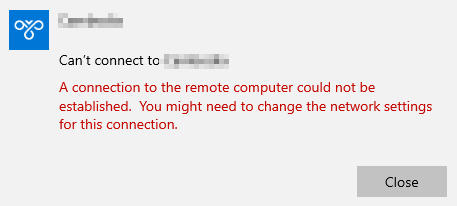
Sieć VPN (Wirtualna Sieć Prywatna) jest powszechnie używana do obsługi sieci firmowych lub ustanawiania bezpieczniejszego połączenia z internetem. Czasami jednak konfiguracji połączenia VPN mogą towarzyszyć różne problemy. Jednym z częstych problemów napotykanych przez użytkowników jest komunikat o błędzie: „Nie można nawiązać połączenia z komputerem zdalnym. Może być konieczna zmiana ustawień sieciowych dla tego połączenia”.
Jak naprawić błąd VPN „Nie można nawiązać połączenia z komputerem zdalnym” [3 rozwiązania]
Jeśli napotkasz ten błąd, nie musisz się martwić, ponieważ można go łatwo naprawić. Przyjrzyjmy się dostępnym rozwiązaniom.
Rozwiązanie 1. Korzystanie z Menedżera urządzeń
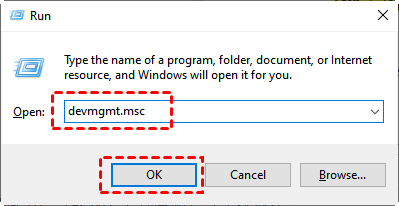
Krok 1. Naciśnij klawisze Windows + R, a następnie wpisz „devmgmt.msc”.
Krok 2. Otwórz okno Menedżera urządzeń i przejdź do sekcji Karty sieciowe . Znajdź pozycję WAN Miniport (IKEv2) i kliknij ją prawym przyciskiem myszy. Z dostępnych opcji wybierz Odinstaluj urządzenie.
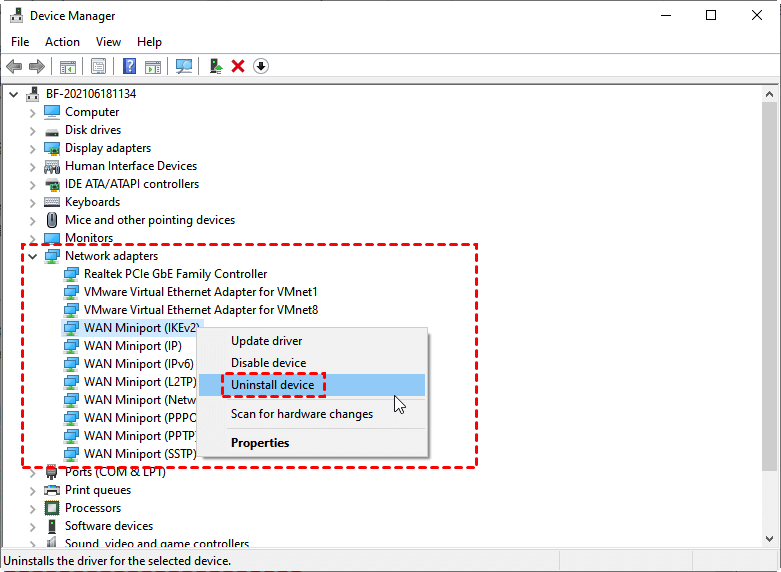
Krok 3. Powtórz poprzedni krok dla każdego z wymienionych poniżej minyportów, upewniając się, że odinstalowujesz urządzenie dla każdego z nich:
- WAN Miniport (PPTP)
- WAN Miniport (PPPOE)
- WAN Miniport (Network Monitor)
- WAN Miniport (L2TP)
- WAN Miniport (IPv6)
- WAN Miniport (IP)
- WAN Miniport (SSTP)
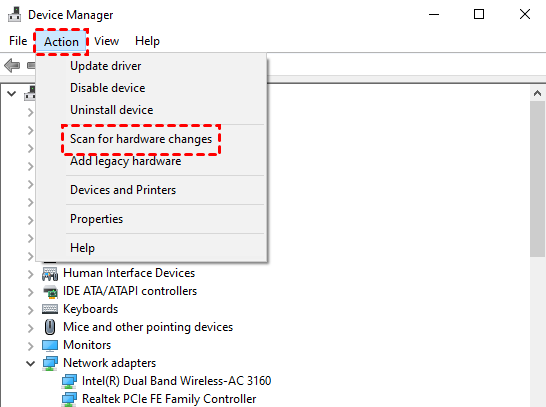
Krok 4. Znajdź kartę Akcja u góry okna i kliknij ją. Z wyświetlonych opcji wybierz "Skanuj w poszukiwaniu zmian sprzętu". W ten sposób system rozpocznie proces ponownej instalacji wszystkich miniportów WAN, skutecznie przywracając je do poprzedniego stanu. W rezultacie Twoje połączenie VPN powinno znów działać poprawnie.
Rozwiązanie 2. Wyłącz serwer proxy
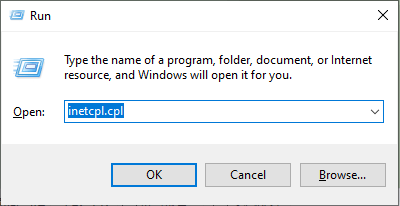
Krok 1. Naciśnij klawisz Windows + R, aby otworzyć okno dialogowe Uruchom. Wpisz "inetcpl.cpl" i kliknij OK.
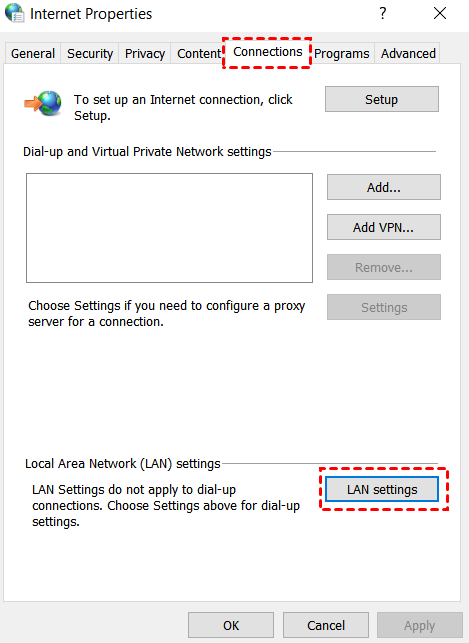
Krok 2. Kliknij kartę Połączenia u góry. Następnie kliknij Ustawienia sieci LAN.
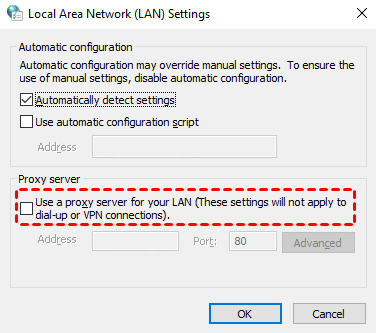
Krok 3. Upewnij się, że opcja "Użyj serwera proxy dla sieci LAN" jest odznaczona.
Rozwiązanie 3. Wyłącz zapory sieciowe po stronie serwera i klienta
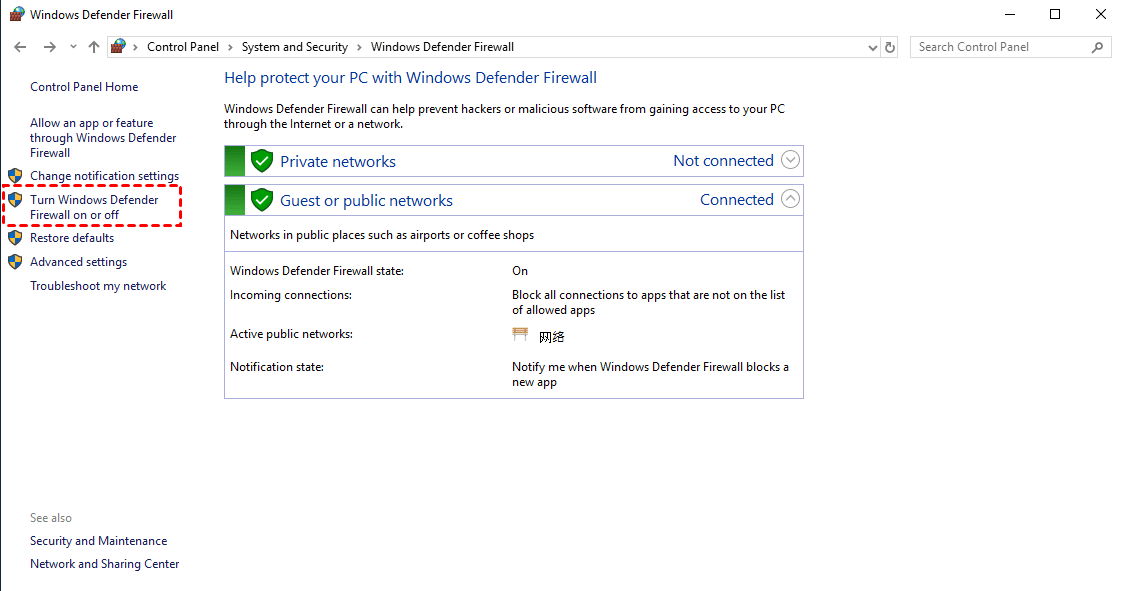
Krok 1. Naciśnij Win + R, aby otworzyć okno dialogowe uruchamiania, wpisz "control panel" i kliknij OK, aby otworzyć Panel sterowania.

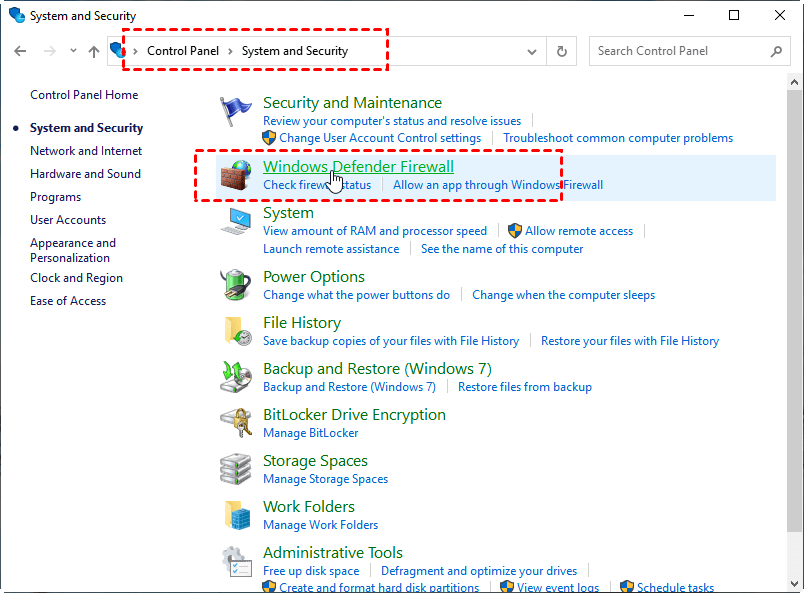
Krok 2. Znajdź i kliknij System i zabezpieczenia w głównym interfejsie panelu sterowania, a następnie wybierz Zapora systemu Windows Defender.
Krok 3. Znajdź i kliknij Włącz lub wyłącz Zaporę systemu Windows Defender na lewym pasku bocznym.
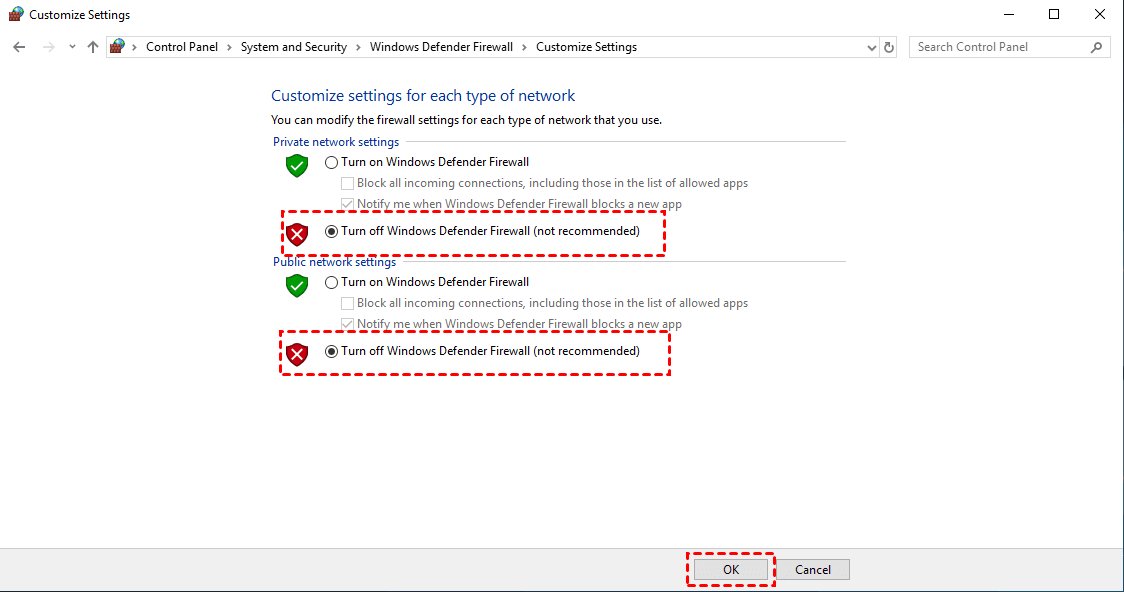
Krok 4. Zaznacz Wyłącz Zaporę Windows Defender w sekcjach Ustawienia sieci prywatnej oraz Ustawienia sieci publicznej, a następnie kliknij OK.
AnyViewer: Łatwy sposób na uniknięcie problemów z połączeniem VPN w systemie Windows 10/11
Jeśli żadne z 3 powyższych rozwiązań nie rozwiąże problemu z VPN „Nie można nawiązać połączenia z komputerem zdalnym”, możesz wypróbować darmowe i potężne oprogramowanie do zdalnego sterowania, takie jak AnyViewer.
Podobieństwo między AnyViewer a VPN polega na tym, że oba umożliwiają zdalny dostęp. Różnice są jednak następujące:
- AnyViewer jest całkowicie darmowy w użyciu. Jednak większość sieci VPN wymaga opłat.
- AnyViewer może łączyć się ze zdalnymi urządzeniami i uzyskiwać dostęp do zasobów zdalnych bez żadnych ograniczeń, podczas gdy VPN pozwala jedynie na zdalny dostęp do zasobów udostępnionych w sieci, w tym udostępnionych folderów i drukarek.
- AnyViewer oferuje funkcje takie jak przesyłanie plików, czat tekstowy, zdalne ponowne uruchamianie itp., podczas gdy VPN nie posiada takich funkcji.
Krok 1. Zainstaluj i uruchom AnyViewer na obu komputerach. Przejdź do Zaloguj się, a następnie kliknij Zarejestruj się. (Jeśli masz już konto na oficjalnej stronie internetowej, możesz zalogować się bezpośrednio.)

Krok 2. Wprowadź dane rejestracyjne i kliknij Zarejestruj się, aby utworzyć konto AnyViewer.

Krok 3. Następnie zobaczysz, że pomyślnie zalogowano się do AnyViewer. Twoje urządzenie zostanie automatycznie przypisane do konta, na które się zalogowano.

Krok 4. Zaloguj się na to samo konto AnyViewer na dwóch komputerach. Następnie możesz uzyskać zdalny dostęp bez nadzoru, klikając Sterowanie jednym kliknięciem po przejściu do zakładki Urządzenie i kliknięciu komputera, z którym chcesz się połączyć.

Podsumowanie
Przedstawione wyjaśnienie omówiło różne metody rozwiązywania problemu z nawiązaniem połączenia ze zdalnym komputerem. Jeśli trzy wyżej wymienione rozwiązania okażą się nieskuteczne w rozwiązywaniu problemu z VPN, alternatywną opcją jest rozważenie programu AnyViewer, który jest uważany za najlepszą alternatywę dla komunikatu o błędzie VPN „Nie można nawiązać połączenia z komputerem zdalnym”. Korzystając z programu AnyViewer, możesz znaleźć odpowiednie rozwiązanie swoich problemów z łącznością.

