

7 effectieve manieren om te verhelpen dat Zoom-geluid niet werkt
Waarom werkt mijn audio niet in Zoom-vergaderingen? Als je dit probleem tegenkomt, hoef je je geen zorgen te maken. Dit bericht biedt zeven effectieve manieren om te helpen bij het verhelpen dat het Zoom-geluid niet werkt. Lees verder als je geïnteresseerd bent.

By Tyler / Published on September 16, 2026


Waarom heb ik geen geluid op Zoom?
Het ervaren van audioproblemen tijdens Zoom-vergaderingen kan frustrerend en storend zijn. Zoom dient als een veelzijdig videoconferentieplatform dat virtuele interacties met anderen mogelijk maakt via video, audio of beide. Bovendien fungeert het als een tool voor op afstand bedienen, waarmee schermrechten worden verleend wanneer andere deelnemers dit toestaan.

Sommige gebruikers stuiten echter op het vervelende probleem dat het Zoom-geluid niet werkt. Dit probleem kan het gevolg zijn van verschillende factoren, zoals onjuist geconfigureerde audio-instellingen binnen Zoom, beperkingen van privacyrechten of mogelijk verouderde audiodrivers. Het aanpakken van deze mogelijke oorzaken kan helpen om de audioproblemen op te lossen en te zorgen voor soepele, productieve Zoom-vergaderingen.
Zoom-geluid werkt niet oplossen [4 manieren]
Het vinden van oplossingen voor het niet werken van geluid op Zoom is essentieel voor ononderbroken virtuele vergaderingen. Als u dit probleem wilt oplossen, laten we dan vier effectieve methoden onderzoeken om te zorgen dat het delen van computergeluid in Zoom weer werkt. Lees verder om uzelf te voorzien van de nodige kennis voor naadloze audio-ervaringen in uw vergaderingen.
Manier 1. Test uw audio
Voordat u een vergadering start, is het verstandig om een uitgebreide audiotest uit te voeren om te controleren of uw apparatuur naar behoren werkt.
Stap 1. Wanneer u deelnemen aan een Zoom-vergadering, test het platform uw luidsprekers automatisch. Als u de ringtone niet hoort, schakelt u over op andere luidsprekers totdat deze hoorbaar is en gaat u verder met de microfoontest door op "Ja" te klikken. Dit zorgt voor een soepele communicatie tijdens vergaderingen.
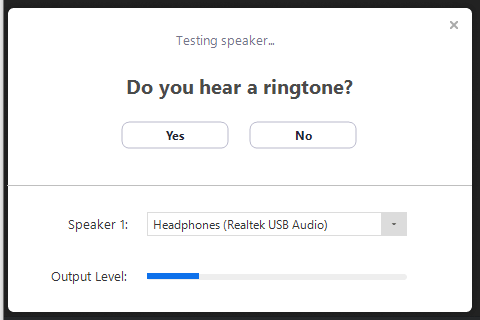
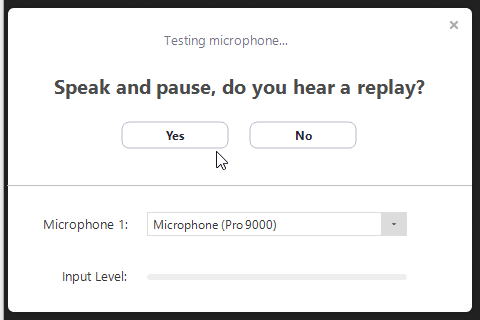
Stap 2. Zoom test uw aangesloten microfoon om heldere audio te garanderen. Als u de afspeelweergave niet hoort, schakelt u microfoons over via het vervolgkeuzemenu of klikt u op "Nee" totdat deze hoorbaar is. Klik op "Ja" wanneer de audio helder is.
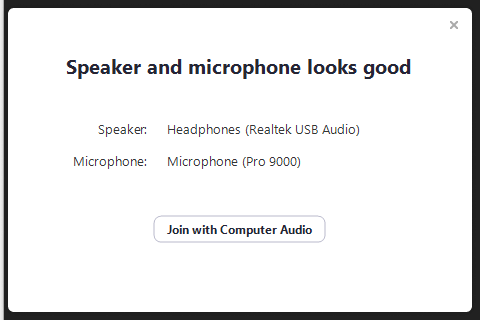
Stap 3. Voltooi het testproces door te klikken op "Deelnemen met computeraudio" om met vertrouwen in uw audio-instellingen deel te nemen aan de vergadering.
Manier 2. Problemen met luidspreker & microfoon oplossen
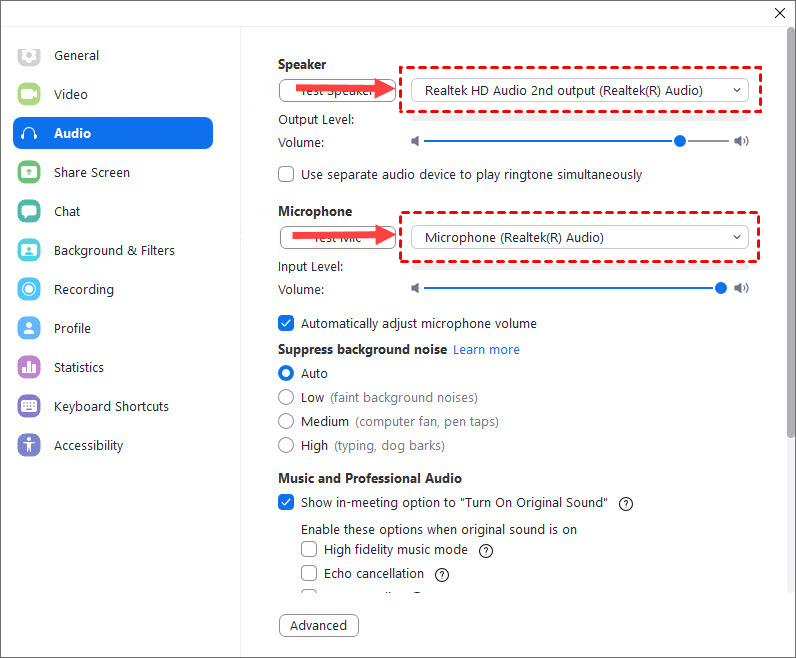
Daarnaast is het cruciaal dat u uw uitvoer- en invoerapparaten correct instelt in de Zoom-instellingen.
Stap 1. Vouw het audio-icoon uit en ga naar Audio-instellingen.
Stap 2. Klik in de sectie Luidspreker op "Luidspreker testen" om een testtoon af te spelen. Als u de toon niet hoort, selecteer dan een andere luidspreker in het menu of pas het volume hierop aan.
Stap 3. Controleer in de sectie Microfoon of het juiste apparaat is geselecteerd als microfoon. Schakel indien gewenst "Microfooninstellingen automatisch aanpassen" in zodat Zoom het invoervolume automatisch beheert. Deze stap garandeert optimale audioprestaties tijdens uw vergaderingen.
Manier 3. Computerrechten voor privacy controleren
Om een vlekkeloze werking van de audio te garanderen, is het essentieel om de privacy-instellingen van uw computer te controleren.
Stap 1. Klik op het Windows Start-menu en vervolgens op het tandwielpictogram Instellingen. Selecteer vervolgens Privacy in de opties.
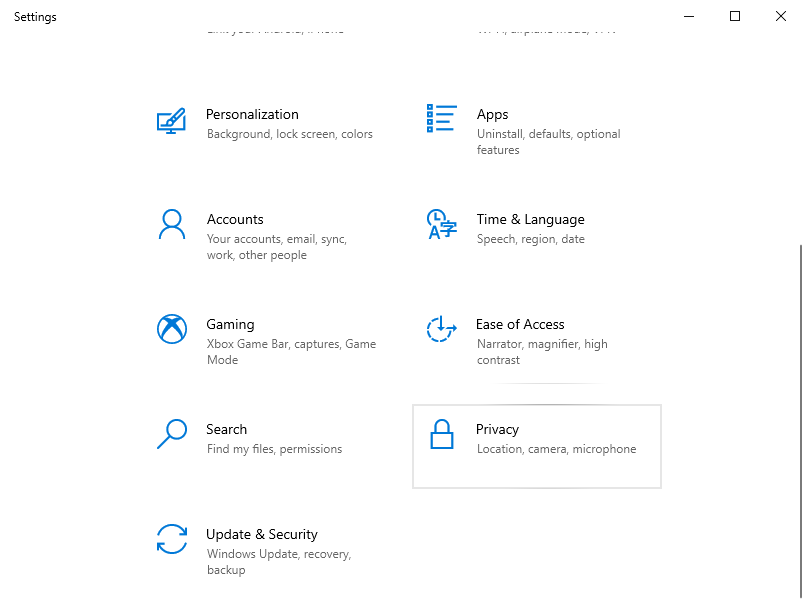
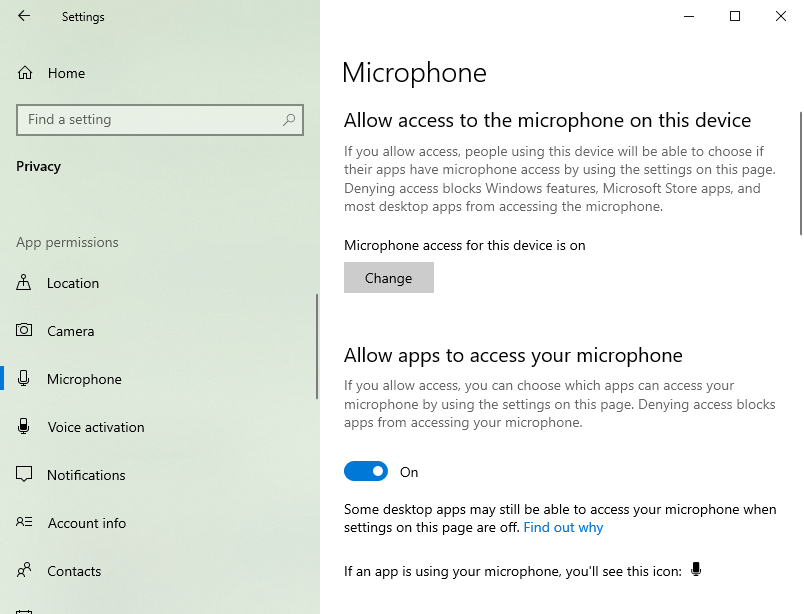
Stap 2. Navigeer naar het gedeelte Microfoons en bevestig dat de schuifregelaar bij "Toegang tot microfoon toestaan voor apps" is ingeschakeld.
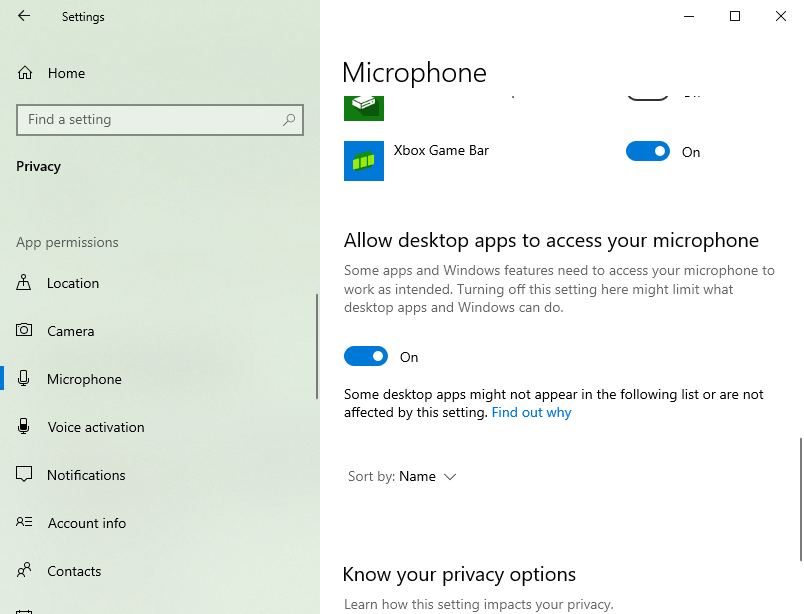
Stap 3. Scroll verder naar beneden om de optie "Toegang tot de microfoon toestaan voor desktop-apps" te zoeken en zorg ervoor dat deze ook is ingeschakeld.
Manier 4. Audiostuurprogramma's verwijderen en opnieuw installeren
Een andere manier is om eventuele audiodrivers op uw lokale computer te verwijderen en opnieuw te installeren.
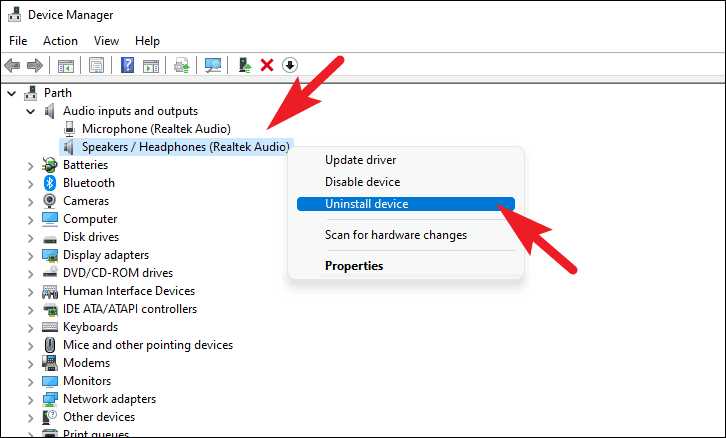
Stap 1. Klik met de rechtermuisknop op het Start-menu en kies Apparaatbeheer.

Stap 2. Zoek Audio-invoer en -uitvoer en klik op de pijl omlaag om dit uit te klappen.
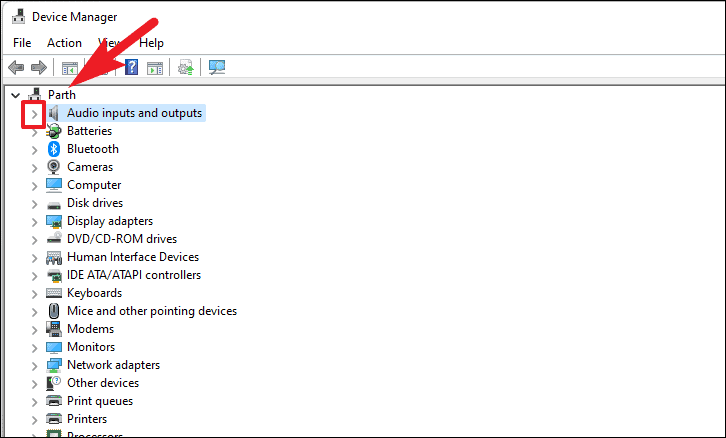
Stap 3. Als u problemen ondervindt met de audio-uitvoer, klik dan met de rechtermuisknop op Luidsprekers. Voor microfoonproblemen klikt u met de rechtermuisknop op Microfoon en kiest u Apparaat verwijderen. Hiermee wordt een nieuw venster geopend.
Stap 4. Vink in het nieuwe venster Poging om het stuurprogramma voor dit apparaat te verwijderen aan en klik op Verwijderen.
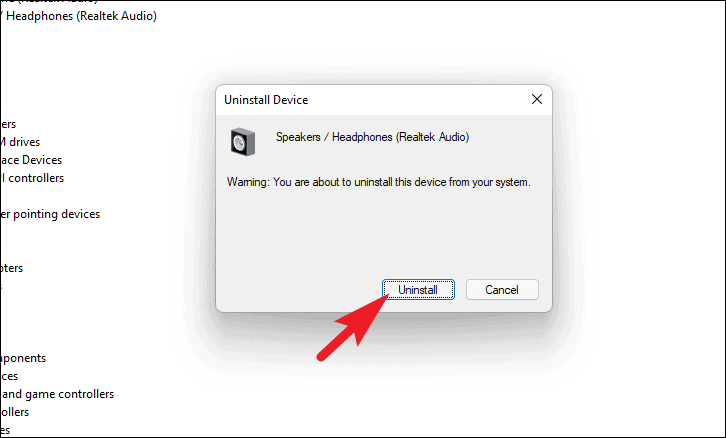
Stap 5. Start uw Windows-computer opnieuw op via het Start-menu. Het systeem installeert automatisch het nieuwste stuurprogramma.
Manier 5. Controleer antivirussoftware
Antivirussoftware, zoals Kaspersky, kan blokkeren dat toepassingen toegang krijgen tot uw microfoon. Controleer uw antivirusinstellingen om te bevestigen dat Zoom toestemming heeft om toegang te krijgen tot uw microfoon om dit op te lossen.
Manier 6. Controleer de internetverbinding
Zoom-videovergaderingen zijn sterk afhankelijk van bandbreedte. Bij een traag internet kunnen gebruikers last krijgen van slechte videokwaliteit, buffering en verbroken verbindingen. Zelfs kleine schommelingen in wifi- of mobiele verbindingen kunnen leiden tot een hoge latency, wat zorgt voor audio-onderbrekingen en videovertraging. Deze problemen kunnen kritieke vergaderingen verstoren, waardoor audio wegvalt en video vertraagt of vastloopt. In ernstige gevallen kan de verbinding volledig wegvallen, wat de productiviteit en communicatie tijdens belangrijke Zoom-vergaderingen belemmert.
Manier 7. Zoom opnieuw installeren
De laatste optie die u hebt, is om Zoom opnieuw te installeren. Volg de onderstaande stappen:
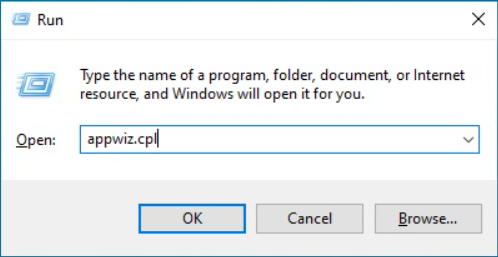
Stap 1. Druk tegelijkertijd op “Win+R” om het venster Uitvoeren te openen. Voer “appwiz.cpl” in en druk op “OK”.
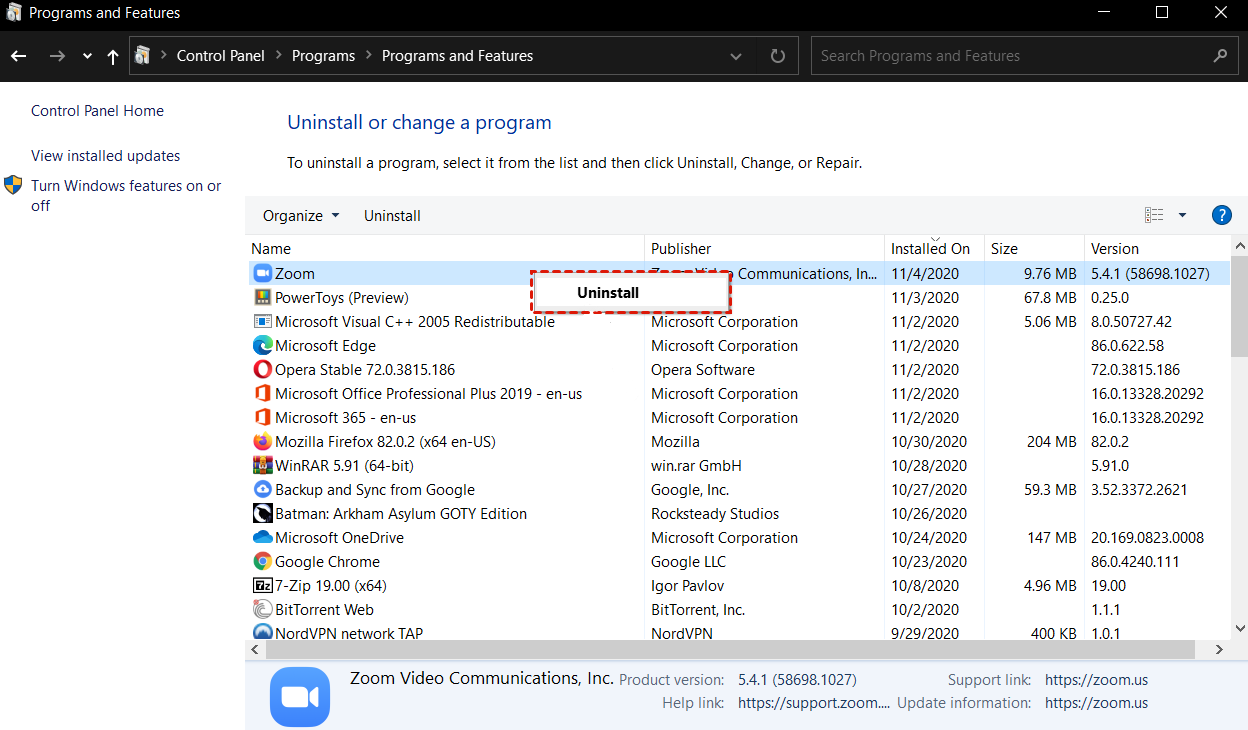
Stap 2. Klik met de rechtermuisknop op Zoom en selecteer “Verwijderen”.
Bonustip: Beste Zoom-alternatief met naadloos geluid op afstand
Sommige gebruikers zijn misschien op zoek naar een Zoom-alternatief. Voor naadloze computerbesturing op afstand en schermdeling wordt AnyViewer ten zeerste aanbevolen. AnyViewer is beschikbaar voor Windows, iOS en Android en maakt onbeperkte verbindingen mogelijk vanaf verschillende apparaten, of het nu gaat om computer naar computer, iPhone/iPad of een Android-telefoon. De software vergemakkelijkt het delen van schermen en stelt gebruikers in staat om onbeheerde computers op afstand te besturen, ideaal voor telewerken en bewakingsdoeleinden.
Naast deze krachtige mogelijkheden introduceert AnyViewer nu een geavanceerde functie: Geluid op afstand. Deze innovatieve toevoeging tilt samenwerking op afstand naar een hoger niveau doordat gebruikers audio van de externe computer kunnen verzenden en ontvangen. Of u nu wilt deelnemen aan online vergaderingen, audio-gerelateerde problemen wilt oplossen of gewoon wilt genieten van multimedia-inhoud op de externe computer, de functie voor geluid op afstand van AnyViewer biedt kristalheldere audiotransmissie, wat de ervaring op afstand verbetert.
Bovendien beschikt AnyViewer over handige functies zoals bestandsoverdracht, tekstchat en ondersteuning voor meerdere sessies, waardoor het een uitgebreide alles-in-één oplossing is voor efficiënte samenwerking op afstand.
Volg deze stappen om AnyViewer te gaan gebruiken voor besturing op afstand en schermdeling:
Stap 1. Download, installeer en start AnyViewer op uw apparaten.
Stap 2. Maak een AnyViewer-account aan en log in op beide apparaten.

Stap 3. Na een succesvolle aanmelding wordt uw apparaat automatisch gekoppeld aan uw AnyViewer-account.

Stap 4. Log op andere apparaten in met hetzelfde AnyViewer-account en selecteer de pc die u wilt bedienen. Klik op "Besturing met één klik" om direct op afstand toegang te krijgen. U kunt ook kiezen voor "Scherm bekijken" om het externe scherm te bekijken zonder toestemming te vragen.

Stap 5. Om geluid op afstand in te schakelen, moet u ervoor zorgen dat het geluid in de werkbalk is geactiveerd.

- ★Tips: Door te upgraden naar een Professional- of Enterprise-abonnement, ontgrendelt u een reeks extra voordelen:
- Meer gelijktijdige externe sessies
- Meer toegewezen apparaten
- Snellere bestandsoverdrachtssnelheden
- Verbeterde beveiliging dankzij de inclusie van de privacymodus
- ...
Conclusie
Kortom, het oplossen van problemen met "Zoom-geluid werkt niet" kan worden bereikt door de zeven eerder beschreven beproefde methoden toe te passen. Daarnaast biedt AnyViewer als alternatief voor Zoom een verbeterde ervaring voor bediening op afstand met naadloos geluid. Met deze oplossingen kunt u soepelere en productievere virtuele vergaderingen houden, zonder geluidsproblemen.

