

Stapsgewijze zelfstudie: Zoom-schermbediening aanvragen gebruiken
Wat is 'Schermbediening aanvragen' in Zoom en hoe gebruikt u dit? Dit artikel beantwoordt de vraag en biedt een stapsgewijze handleiding voor het gebruik van schermbediening in Zoom. Lees snel verder als u geïnteresseerd bent.

By Tyler / Published on September 16, 2026


Wat betekent 'Externe bediening aanvragen' in Zoom?
Zoom is doorgaans een videogesprekstool om virtueel samen te komen met anderen – via video, alleen audio of beide. De optielijst bevat een knop met de naam 'Externe bediening aanvragen'. Wat betekent 'Externe bediening aanvragen' in Zoom?

'Externe bediening aanvragen' in Zoom is een functie waarmee u de controle kunt overnemen over het scherm van een andere deelnemer aan de vergadering, mits deze daar toestemming voor geeft. U kunt externe bediening van het scherm van een andere deelnemer aanvragen of krijgen. Zodra u toestemming krijgt, kunt u hun muis en toetsenbord bedienen en tekst kopiëren van hun scherm naar dat van u.
Hoe u 'Externe bediening aanvragen' in Zoom gebruikt
Laten we bekijken hoe u externe bediening in Zoom gebruikt. Zowel het aanvragen van externe bediening als het verlenen van bediening komt aan bod. Voltooi vooraf de voorbereiding om externe bediening in Zoom in te schakelen.
Let op: u kunt geen externe bediening aanvragen of geven als u deelneemt aan een vergadering via een iPad of Android-apparaat. Dit moet aan u worden verleend.
Voorbereiding: externe bediening inschakelen
Stap 1. Meld u aan bij de Zoom-webportaal als beheerder met de bevoegdheid om accountinstellingen te bewerken.
Stap 2. Selecteer in het navigatiemenu aan de linkerkant van uw scherm Instellingen.

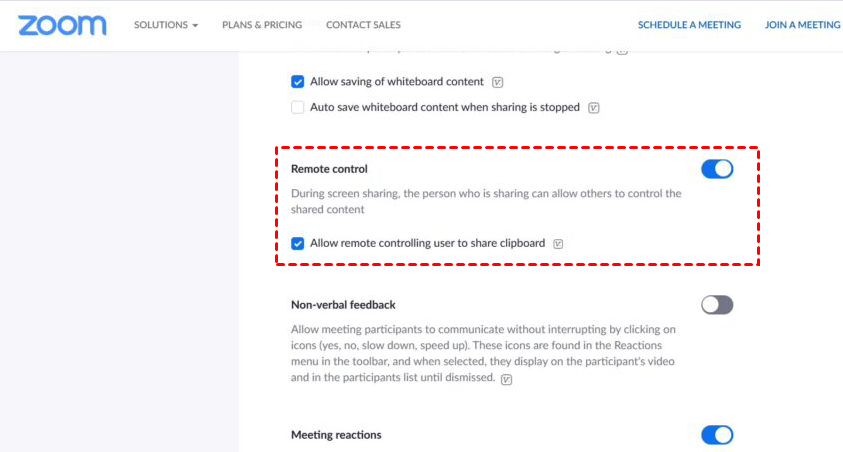
Stap 3. Open vervolgens het tabblad Vergadering. Schakel de functie Externe bediening in of uit. U kunt ook het selectievakje naast Toestaan dat de gebruiker met externe bediening het klembord deelt selecteren om gekopieerde informatie te kunnen delen via Zoom tijdens externe bediening.
Externe bediening aanvragen in Zoom
U kunt de host of deelnemer vragen om hun scherm te delen voor externe bediening. Laten we bekijken hoe u externe bediening aanvraagt in Zoom.
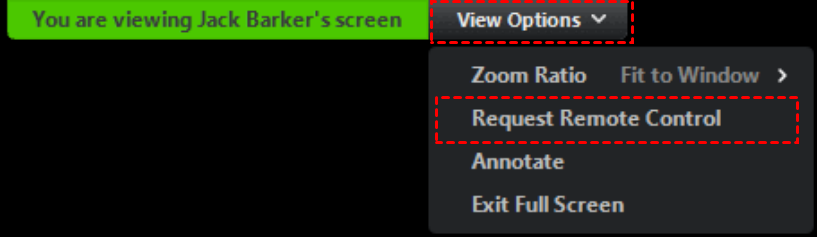
Stap 1. Klik op het vervolgkeuzemenu Weergaveopties bovenaan uw vergaderingsvenster terwijl u kijkt naar het gedeelde scherm van een andere deelnemer. Selecteer Externe bediening aanvragen en klik op Aanvragen om te bevestigen.
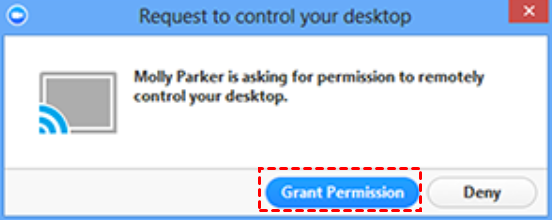
Stap 2. De host of deelnemer ontvangt een melding en wordt gevraagd of deze wil toestaan dat u het scherm bestuurt.
Stap 3. Begin met het besturen van het scherm van de deelnemer door op het gedeelde scherm te klikken.
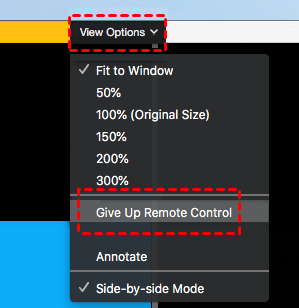
Stap 4. Om de afstandsbediening te stoppen, gaat u terug naar de vervolgkeuzemenuoptie Weergaveopties en selecteert u Afstandsbediening opgeven.
Hoe u in Zoom de afstandsbediening aan een andere deelnemer kunt geven
U kunt tijdens het delen van uw scherm de afstandsbediening overdragen aan een andere vergaderdeelnemer.
Stap 1. Klik op Afstandsbediening tijdens het schermdelen en selecteer de deelnemer aan wie u de besturing wilt geven.
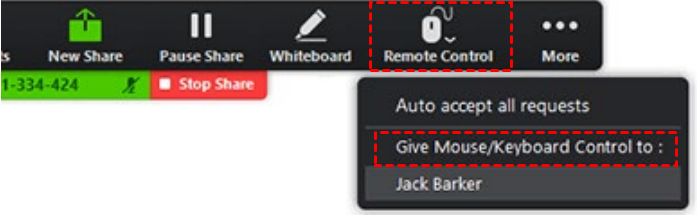
Stap 2. De deelnemer krijgt een melding dat deze uw scherm kan besturen en kan de besturing starten door ergens op het gedeelde scherm te klikken.
Zoom-alternatief: Professionele software voor afstandsbediening [gratis]
Als u op afstand een computer wilt besturen vanaf een ander apparaat, raden we u aan te kiezen voor een professionele tool voor afstandsbediening: het gratis AnyViewer. AnyViewer is volledig compatibel met Windows, iOS en Android. U kunt zonder beperkingen verbinding maken met een computer vanaf een andere computer, een iPhone/iPad of een Android-telefoon. Bovendien biedt het ook mogelijkheden voor onbewaakte externe toegang. Dit is handig als u in een noodgeval een onbeheerde computer op afstand moet besturen.
Stap 1. Download, installeer en start AnyViewer op uw apparaten.
Stap 2. Maak een AnyViewer-account aan en log hierop in op beide apparaten.

Stap 3. Ga op uw lokale apparaat naar Apparaat en klik op de externe computer met meerdere schermen en kies Besturing met één klik.

Stap 4. Vervolgens kunt u meerdere beeldschermen van de externe computer bekijken in uw lokale venster. Als u slechts één scherm wilt weergeven, gaat u naar de werkbalk, klikt u op Scherm en kiest u het scherm dat u wilt weergeven.
- Opmerkingen:✎...
- Het wordt aanbevolen om uw account te upgraden naar een Professional- of Enterprise-abonnement. Wat een professional- of enterprise-abonnement u oplevert:
- Er kunnen meer apparaten aan hetzelfde account worden toegewezen voor onbeheerde toegang.
- Meer verbinding kanalen zodat meer apparaten tegelijkertijd een externe verbinding kunnen starten.
- Eén apparaat kan tegelijkertijd verbinding maken met meerdere apparaten.
- Maak het externe pc-scherm zwart en schakel het toetsenbord en de muis van de externe computer uit om de privacy te beschermen.
- Breng 1 TB aan bestanden over met 10 MB/s.
Conclusie
Dit bericht introduceert voornamelijk Zoom Request Remote Control en hoe u dit kunt gebruiken. Zowel het aanvragen van besturing op afstand als het verlenen van besturing wordt behandeld. We raden u imidlertid aan om AnyViewer te gebruiken, de gratis en tevens professionele software voor externe besturing met bredere compatibiliteit.

