

[5 Oplossingen] Los de fout 'U heeft geen toestemming om toegang te krijgen tot dit apparaat' op
Het ervaren van het bericht 'Toegang geweigerd, u heeft geen toestemming voor toegang' is frustrerend. Deze tekst legt uit waarom u geen toestemming heeft om toegang te krijgen tot dit apparaat en biedt mogelijke oplossingen.

By Iota / Updated on March 13, 2026


🧐Eerste blik op het resultaat
Als je USB-debugging al hebt ingeschakeld, naar MTP-modus bent overgeschakeld en je kabels hebt vervangen, maar nog steeds de foutmelding "Je hebt geen toegangsmachtiging voor dit apparaat" ziet, is het probleem verder gegaan dan de basis hardware en in de beveiligingslaag van je systeem terechtgekomen.
De definitieve oplossing voor dit machtigingsblok vereist meestal het handmatig forceren van de MTP USB-stuurprogramma via Apparaatbeheer of het verwijderen van restrictieve UpperFilters in het Windows-register. Deze stappen omzeilen het interne Windows 11-beleid dat je telefoon ten onrechte aanmerkt als een beperkt opslagapparaat. Voor wie een directe tijdelijke oplossing nodig heeft zonder systeembestanden te hoeven oplossen, is het gebruik van een draadloos hulpmiddel zoals AnyViewer de meest betrouwbare manier om de machtigingshindernis volledig te omzeilen.
Gebruikersgeval: Foutmelding 'Je hebt geen toegangsmachtiging voor dit apparaat' tegenkomen
Krijg de melding "Je hebt geen toegangsmachtiging voor dit apparaat" bij het overzetten van bestanden. Hoe kan ik dit probleem oplossen?
Ik heb mijn telefoon aangesloten op mijn Windows 11-laptop om foto's over te zetten, maar wanneer ik op het aangesloten apparaat klik, verschijnt de melding: 'Je hebt geen toegangsmachtiging voor dit apparaat.' Hoe kan ik dit probleem oplossen? Ik heb op de melding getikt en **Bestandsoverdracht** of **Bestanden overzetten** (MTP-modus) geselecteerd. Een andere USB-kabel of poort gebruikt om hardwareproblemen uit te sluiten. USB-stuurprogramma's op het systeem bijgewerkt. In mijn telefooninstellingen onder **Ontwikkelaarsopties** heb ik **USB-debugging** ingeschakeld. Mijn telefoon en laptop opnieuw opgestart om de verbinding te verversen. Ik heb de bovenstaande probleemoplossingsstappen al gevolgd, maar niets werkt.
- Vraag van learn.microsoft.com
Het aansluiten van je telefoon op een Windows 11-laptop om foto's over te zetten zou eenvoudig moeten zijn, maar de foutmelding "Je hebt geen toegangsmachtiging voor dit apparaat" zien is erg frustrerend. Je hebt waarschijnlijk al alle basis stappen voor probleemoplossing geprobeerd, zoals het selecteren van Bestandsoverdracht of MTP-modus vanuit je telefoonmeldingen, het vervangen van je USB-kabel of het proberen van een andere poort. Misschien ben je zelfs naar Ontwikkelaarsopties gegaan om USB-debugging in te schakelen, heb je je systeem USB-stuurprogramma's bijgewerkt en zowel je telefoon als laptop opnieuw opgestart, maar niets heeft gewerkt. Wanneer deze standaardmethoden falen, ligt het probleem vaak dieper in de Windows-beveiligingsmachtigingen of registerinstellingen, waarvoor geavanceerdere oplossingen nodig zijn om je toegang eindelijk te herstellen.
Als je echter deze frustrerende fouten bij fysieke verbindingen volledig wilt omzeilen, is het gebruik van professionele software voor externe ondersteuning zoals AnyViewer om bestanden draadloos over te zetten vaak een veel betere keuze dan uren te besteden aan het proberen het lokale systeem te repareren. We leiden je door de precieze stappen om dit machtigingsblok permanent op te lossen en je bestandsoverdrachten weer aan de praat te krijgen.
Hoe los je de Windows-fout 'Je hebt geen toegang tot dit apparaat' op
Methode 1. Registerbeperkingen verwijderen
Soms verschijnt de foutmelding "Je hebt geen toegang tot dit apparaat" omdat Windows registerbeleid heeft dat toegang tot verwisselbare opslag blokkeert. Dit beleid kan lees- of schrijfrechten weigeren wanneer je een telefoon of extern apparaat aansluit voor bestandsoverdracht. Het verwijderen van deze beperkingen kan de toegang tot de apparaatmappen herstellen. Deze methode controleert de registervermeldingen die verband houden met het beleid voor verwisselbare opslag en verwijdert waarden die voorkomen dat Windows kan lezen of schrijven naar het aangesloten apparaat.
Stap 1. Druk op Win R, typ regedit en druk op Enter om de Register-editor te openen.
Stap 2. Navigeer naar HKEY_LOCAL_MACHINE\SOFTWARE\Policies\Microsoft\Windows\RemovableStorageDevices.
Stap 3. Zoek naar de sleutel {53f5630d-b6bf-11d0-94f2-00a0c91efb8b}. Als je waarden ziet met de naam Deny_Read of Deny_Write die op 1 zijn ingesteld, klik je er met de rechtermuisknop op en kies je Verwijderen.
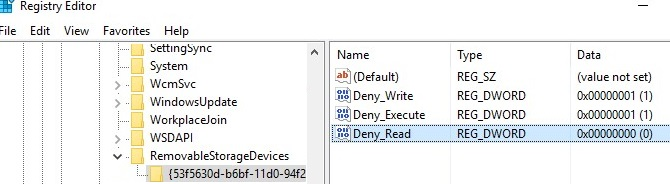
Stap 4. Ga naar HKEY_CURRENT_USER\SOFTWARE\Policies\Microsoft\Windows\RemovableStorageDevices en herhaal dezelfde controle.
Stap 5. Start je computer opnieuw op en sluit het apparaat opnieuw aan om te zien of de bestandsoverdracht normaal werkt.
Als het probleem aanhoudt na het verwijderen van de registerbeperkingen, kan het probleem voortkomen uit een onjuiste of beperkte apparaatstuurprogramma. In dat geval kan het opnieuw installeren van het juiste MTP-stuurprogramma vaak de verbinding herstellen.
Methode 2. Het juiste MTP-stuurprogramma handmatig forceren
Wanneer je een telefoon aansluit op Windows voor bestandsoverdracht, installeert het systeem meestal automatisch een MTP-stuurprogramma. Windows kan echter een generiek stuurprogramma installeren dat de toegangsrechten voor bestanden niet volledig ondersteunt. Dit kan leiden tot het bericht "Je hebt geen toegang tot dit apparaat" bij het openen van de apparaatopslag. Het handmatig selecteren van het juiste MTP-stuurprogramma in Apparaatbeheer kan Windows helpen het apparaat correct te herkennen en de functionaliteit voor bestandsoverdracht te herstellen.
Stap 1. Klik met de rechtermuisknop op de knop Start en selecteer Apparaatbeheer.
Stap 2. Vouw Draagbare apparaten uit en klik vervolgens met de rechtermuisknop op je aangesloten telefoon.
Stap 3. Selecteer Stuurprogramma bijwerken in het menu.
Stap 4. Kies Op mijn computer naar stuurprogramma's zoeken en klik vervolgens op Laat mij kiezen uit een lijst met beschikbare stuurprogramma's.
Stap 5. Selecteer MTP USB-apparaat uit de lijst en klik op Volgende om het te installeren.
Stap 6. Wacht tot de installatie is voltooid en sluit je telefoon opnieuw aan om bestandsoverdracht te testen.
Als de juiste MTP-stuurprogramma het probleem niet oplost, kan het worden veroorzaakt door een beschadigde filterstuurprogramma-vermelding in het Windows-register die de communicatie met het apparaat blokkeert.
Methode 3. Wis de UpperFilters-registervermelding
Soms treden bestandsoverdrachtfouten op omdat een beschadigd filterstuurprogramma de communicatie tussen Windows en draagbare apparaten verstoort. De UpperFilters-registervermelding bepaalt bepaalde apparaatstuurprogramma's die tussen het systeem en je hardware zitten. Als deze vermelding beschadigd of incompatibel raakt, kan Windows de toegang tot de apparaatopslag blokkeren. Het verwijderen van de problematische registerwaarde kan Windows toestaan de verbinding opnieuw op te bouwen en normale bestandsoverdrachtrechten te herstellen.
Stap 1. Druk op Win R, typ regedit en druk op Enter om de Register-editor te openen.
Stap 2. Navigeer naar HKEY_LOCAL_MACHINE\SYSTEM\CurrentControlSet\Control\Class{EEC5AD98-8080-425F-922A-DABF3DE3F69A}.
Stap 3. Zoek in het rechtervenster de waarde genaamd UpperFilters.
Stap 4. Klik met de rechtermuisknop op UpperFilters en selecteer Verwijderen als deze bestaat.
Stap 5. Sluit de Register-editor en start je computer opnieuw op.
Stap 6. Sluit je telefoon of apparaat opnieuw aan en controleer of je de bestanden kunt openen.
Als de fout nog steeds verschijnt, kan het probleem verband houden met onvoldoende systeemservicerechten. Het aanpassen van de instellingen van de beheerdersgroep kan helpen dit probleem op te lossen.
Methode 4. Voeg Lokale Service toe aan de Beheerdersgroep
In sommige situaties heeft de systeemservice die verantwoordelijk is voor apparaatverbindingen niet voldoende rechten om met je hardware te communiceren. Wanneer dit gebeurt, kan Windows de toegang tot het aangesloten apparaat blokkeren, zelfs als het in Verkenner verschijnt. Het toevoegen van het Lokale Service-account aan de Beheerdersgroep kan de benodigde rechten verlenen voor apparaatcommunicatie en bestandsoverdrachtsbewerkingen.
Stap 1. Klik met de rechtermuisknop op de Start-knop en selecteer Terminal (Beheerder) of Opdrachtprompt (Beheerder).
Stap 2. Typ in het opdrachtvenster de volgende opdracht:
net localgroup Administrators local service /add
Stap 3. Druk op Enter om de opdracht uit te voeren.
Stap 4. Wacht tot Windows bevestigt dat de opdracht succesvol is voltooid.
Stap 5. Verbreek de verbinding en sluit je telefoon of extern apparaat opnieuw aan om de bestandsoverdracht opnieuw te testen.
Als het verbindingsprobleem aanhoudt, kan dit verband houden met ontbrekende mediacomponenten, vooral op bepaalde Windows-edities die de vereiste MTP-functies niet bevatten.
Methode 5. Installeer het Media Feature Pack
Sommige versies van Windows, met name de N- of KN-edities, bevatten geen ingebouwde mediatechnologieën. Deze componenten zijn vereist voor bepaalde communicatiefuncties van apparaten, waaronder MTP-bestandsoverdrachten tussen telefoons en computers. Zonder deze componenten kan Windows het apparaat wel detecteren, maar voorkomt het dat u de opslag kunt openen. Door de Media Feature Pack te installeren, worden de ontbrekende mediaframeworks toegevoegd en kan de machtigingsfout bij het overzetten van bestanden worden opgelost.
Stap 1. Open Instellingen en ga naar Apps.
Stap 2. Klik op Optionele onderdelen.
Stap 3. Selecteer Functies weergeven naast Een optionele functie toevoegen.
Stap 4. Zoek naar Media Feature Pack in de lijst.
Stap 5. Selecteer deze en klik op Installeren.
Stap 6. Start uw computer opnieuw op nadat de installatie is voltooid en sluit uw apparaat opnieuw aan.
🔥De snelle oplossing: Gebruik AnyViewer om eenvoudig bestanden over te zetten
Als de foutmelding "U hebt geen toestemming om toegang te krijgen tot dit apparaat" blijft verschijnen bij het overzetten van bestanden, kan het gebruik van een andere overdrachtsmethode een snelle oplossing zijn. AnyViewer biedt een eenvoudige manier om bestanden tussen apparaten te verplaatsen zonder dat u zich hoeft bezig te houden met Windows-machtigingsbeperkingen. Het verbindt twee computers rechtstreeks en stelt u in staat om snel en veilig bestanden te verzenden. Dit maakt het een praktische optie wanneer normale USB- of netwerkoverdrachten falen.
- ★Waarom AnyViewer kiezen voor bestandsoverdracht:
- Geen beperkingen voor bestandsgrootte: U kunt zeer grote bestanden overzetten zonder u zorgen te maken over limieten. Of het nu gaat om een grote videomap of een databaseback-up, de software kan de overdracht soepel afhandelen.
- Directe overdracht van apparaat naar apparaat: In plaats van bestanden naar een cloudservice te uploaden en ze opnieuw te downloaden, verbindt de software twee computers rechtstreeks. Dit vermindert de wachttijd en vereenvoudigt het overdrachtsproces.
- Hervatten van onderbroken overdrachten: Als de verbinding stopt tijdens een grote overdracht, kan het proces worden voortgezet vanaf het punt waar het stopte. Dit bespaart tijd en voorkomt dat u helemaal opnieuw moet beginnen.
- Sterke gegevensbeveiliging: Alle bestandsoverdrachten zijn beschermd met geavanceerde versleuteling. Dit helpt ervoor te zorgen dat privégegevens veilig blijven tijdens het verplaatsen tussen apparaten.
- Externe en onbeheerde toegang: U kunt toegang krijgen tot bestanden en deze overzetten vanaf een externe computer, zelfs als er niemand is om de verbinding goed te keuren. Dit is handig voor het ophalen van bestanden van een kantoorcomputer terwijl u thuis werkt.
AnyViewer gebruiken is een snelle en betrouwbare manier om Windows-machtigingsproblemen tijdens bestandsoverdrachten te omzeilen. De directe verbinding, ondersteuning voor grote bestanden en beveiligde overdrachtsfuncties maken het een handige oplossing wanneer standaardmethoden ingewikkeld zijn of niet aan uw behoeften voldoen.
Stap 1. Installeer de software op beide apparaten waartussen u bestanden moet overbrengen. Navigeer op uw lokale computer naar het inloggedeelte en selecteer "Registreren." Log in op dezelfde account op de externe computer.

Stap 2. Selecteer op de lokale computer de externe computer waarnaar u bestanden wilt overbrengen en klik op "Bestandsoverdracht."

Stap 3. Er verschijnt een dialoogvenster voor bestandsoverdracht. U kunt bestanden tussen apparaten overbrengen door op de pijlen te klikken na het selecteren van de bestanden, of simpelweg dubbelklikken op de bestanden die u wilt overbrengen. Om grote bestanden op hoge snelheid over te brengen, kunt u overwegen om te upgraden naar een betaald abonnement.

- Opmerkingen: Dit is wat een professioneel of zakelijk abonnement u kan bieden:
- Snellere bestandsoverdrachtsnelheid. De overdrachtssnelheid voor een gratis account is 500 KB/s, en voor een betaald account tot 10 MB/s.
- Toenemend aantal bestanden dat tegelijkertijd wordt overgebracht. Voor een gratis account kunnen 100 bestanden tegelijk worden overgebracht; voor een betaald account is dit aantal onbeperkt.
- Grotere omvang van een enkel bestand dat kan worden overgebracht. De maximale grootte van een enkel bestand dat kan worden overgebracht voor het gratis account is 100 MB, en voor een betaald account is dit 1 TB.
Waarom krijgt u de foutmelding 'geen toestemming om toegang te krijgen tot dit apparaat'?
Wanneer u een telefoon, USB-stick of ander extern apparaat aansluit op een Windows-computer, ziet u soms mogelijk de melding "U hebt geen toestemming om toegang te krijgen tot dit apparaat." Deze fout verschijnt meestal wanneer Windows de toegangsrechten van de gebruiker niet kan verifiëren of wanneer systeembeperkingen de verbinding blokkeren. Het kan ook optreden vanwege apparaatinstellingen, stuurprogrammaproblemen of beveiligingsbeleid dat bestandsoverdracht tussen apparaten verhindert.
| Mogelijke oorzaak | Uitleg |
|---|---|
| Onvoldoende gebruikersmachtigingen | Het huidige Windows-account heeft mogelijk geen beheerdersrechten of de vereiste machtigingen om toegang te krijgen tot het aangesloten apparaat. |
| USB-debugging of apparaatautorisatie niet ingeschakeld | Bij het aansluiten van een mobiele telefoon op een computer zijn vereiste machtigingen zoals USB-debugging of bestandsoverdrachtautorisatie mogelijk niet ingeschakeld op het apparaat. |
| Beschadigde of verouderde stuurprogramma's | Als het apparaatstuurprogramma verouderd, ontbreekt of beschadigd is, kan Windows het apparaat mogelijk niet correct herkennen en toegang blokkeren. |
| Beveiligingsbeleid of systeembeperkingen | Sommige computers hebben beveiligingsinstellingen, groepsbeleid of MDM-controles die de toegang tot externe apparaten beperken. |
| Defecte USB-verbinding | Een beschadigde USB-kabel, onstabiele poort of losse verbinding kan de communicatie tussen het apparaat en de computer onderbreken. |
De fout "U hebt geen toestemming om toegang te krijgen tot dit apparaat" treedt meestal op vanwege machtigingsbeperkingen, onjuiste apparaatinstellingen, stuurprogrammaproblemen of verbindingsproblemen. Het identificeren van de exacte oorzaak kan u helpen de juiste oplossing te kiezen, zoals het aanpassen van machtigingen, het bijwerken van stuurprogramma's of het controleren van de apparaatverbinding. Zodra het onderliggende probleem is opgelost, zou bestandsoverdracht tussen apparaten weer normaal moeten werken.
Conclusie
Concluderend treedt de fout "U hebt geen toestemming om toegang te krijgen tot dit apparaat" in Windows meestal op vanwege machtigingsbeperkingen, stuurprogrammaproblemen of systeembeleid dat de toegang tot externe apparaten blokkeert. Door de bovenstaande methoden zorgvuldig toe te passen, zoals het aanpassen van registerinstellingen, het opnieuw installeren van het juiste MTP-stuurprogramma of het installeren van de Media Feature Pack, kunnen de meeste gebruikers de normale bestandsoverdracht herstellen. Als het probleem aanhoudt of als u een snellere oplossing verkiest, kan het gebruik van een tool zoals AnyViewer u helpen eenvoudig bestanden over te dragen zonder complexe verbindings- of machtigingsproblemen aan te pakken.
Veelgestelde vragen
🗨️ Waarom zegt mijn computer dat ik geen toestemming heb voor toegang?
Dit gebeurt meestal wanneer Windows de toegang blokkeert vanwege beperkte gebruikersrechten, beveiligingsbeleid of stuurprogrammaproblemen. Het kan ook voorkomen als het apparaat niet goed wordt herkend door het systeem.
🗨️ Hoe geef ik toestemming voor toegang tot een apparaat?
U kunt toestemming geven door een beheerdersaccount te gebruiken, apparaatrechten aan te passen in de systeeminstellingen of het apparaatstuurprogramma bij te werken in Apparaatbeheer.
🗨️ Hoe los ik 'toegang geweigerd, u heeft geen toestemming voor toegang' op?
U kunt proberen het apparaatstuurprogramma bij te werken, registerbeperkingen te controleren, het apparaat opnieuw aan te sluiten of de computer opnieuw op te starten om de verbinding te vernieuwen.
🗨️ Hoe verander ik de rechten van mijn USB?
Open de eigenschappen van het USB-station in Verkenner, ga naar het tabblad Beveiliging en bewerk de rechten om uw gebruikersaccount toe te staan bestanden te lezen of te schrijven.

