

Gebruik Windows 10 Extern bureaublad snel en veilig voor bestandsoverdracht
Lees dit bericht om de methoden voor bestandsoverdracht via Windows 10 Extern bureaublad te ontdekken en leer de oplossing voor het niet werken van kopiëren en plakken.

By Tyler / Published on September 16, 2026


Dringend Windows 10 Extern bureaublad nodig voor bestandsoverdracht!
"Ik gebruik al een paar dagen Extern bureaublad, maar ik ben het nog aan het leren. Nu moet ik dringend Extern bureaublad gebruiken om bestanden over te zetten van de pc van mijn vriend (2 pc's met Windows 10 op hetzelfde LAN). Maar ik heb geen idee hoe ik dit moet aanpakken. Kan iemand mij concrete stappen tonen?"

Bestanden overzetten met Extern bureaublad op Windows 10
Extern bureaublad is een ingebouwde Windows-functie van Microsoft waarmee we op afstand toegang kunnen krijgen tot een pc of een pc kunnen besturen vanaf een andere pc op hetzelfde LAN. Het gebruik van Extern bureaublad-verbinding om bestanden op afstand over te zetten op Windows 10 is eigenlijk niet moeilijk. En de functie "bestandsoverdracht" is zelfs een populaire functie geworden die door veel gebruikers wordt gewaardeerd. In dit deel laat ik je stapsgewijze handleidingen zien om dit te doen.
Stap 1. Druk op de host-pc op Win + I om "Instellingen" te openen, ga naar "Systeem" > "Extern bureaublad" en vink "Extern bureaublad inschakelen" aan.
Stap 2. Open Extern bureaublad-verbinding door tegelijkertijd op Windows + R te drukken, “mstsc.exe” in te voeren en op “OK” te klikken.
Stap 3. Klik op de knop Opties weergeven onderaan de linkerkant.

Stap 4. Zoek het tabblad "Lokale bronnen", kies vervolgens het laatste gedeelte “Lokale apparaten en bronnen” en klik op de knop “Meer...”.
Stap 5. De keuze “Station” staat op de lijst. Klik op “+” naast "Station" en kies vervolgens de specifieke bestanden die u wilt overzetten. Wanneer u klaar bent, kunt u klikken op OK.
Stap 6. Keer terug naar de hoofdinterface, voer het IP-adres en de gebruikersnaam van de externe pc in en klik vervolgens op "Verbinden". (Als u het IP-adres en de gebruikersnaam van de externe pc niet weet, let dan op de bonustip.)
Stap 7. Nadat de verbinding tot stand is gebracht, klikt u op Deze computer op het bureaublad van de hostcomputer en zoekt u de eerder aangevinkte schijf op.

Stap 8. Zoek de schijf waarop de benodigde bestanden staan, selecteer het bestand dat u wilt overzetten, klik op het tabblad Start hierboven en klik vervolgens op Verplaats naar. Klik op Locatie kiezen in het vervolgkeuzemenu om bestanden over te zetten via Extern bureaublad in Windows 10.

Let op: U kunt ook de kopieer- en plakfunctie gebruiken met RDP. Er dient echter te worden vermeld dat RDP geen bestanden groter dan 2 GB kan kopiëren en dat de snelheid vrij traag is.
Bonustip: De gebruikersnaam en het IP-adres van de externe pc vinden
Stap 1. Zoek naar "cmd" in het zoekvak, klik met de rechtermuisknop op de optie en kies "Als administrator uitvoeren".
Stap 2. Voer "ipconfig" in en druk op de toets "Enter". Vervolgens kunt u het IP-adres en de gebruikersnaam zien.
Gratis alternatief voor Windows Extern bureaublad voor bestandsoverdracht
Het overdragen van bestanden via Extern bureaublad in Windows 10 is niet zo heel moeilijk. Als 2 pc's zich echter niet op hetzelfde LAN bevinden of als u tijdens de verbinding op fouten stuit zoals kopiëren en plakken werkt niet, waarom kiest u dan niet voor eenvoudigere software voor toegang op afstand waarmee u niet alleen op afstand toegang krijgt tot een pc, maar ook bestanden kunt overdragen zonder tijd- en plaatsbeperkingen, zoals AnyViewer?
AnyViewer is een professionele tool voor toegang op afstand die door veel gebruikers wordt geprezen om de eenvoudige bediening en de snelle verbinding en bestandsoverdracht. Bovendien is deze compatibel met meerdere Windows-versies, waaronder de Windows Home-editie. Volg mij nu om aan de slag te gaan.
Stap 1. Om bestanden op afstand over te dragen, worden er 2 manieren aan u gedemonstreerd. Door de eerste optie te kiezen, kunt u bestanden overdragen zonder dat u op afstand toegang tot een pc hoeft te krijgen. Met optie 2 kunt u bestanden overdragen tijdens de sessie voor toegang op afstand.
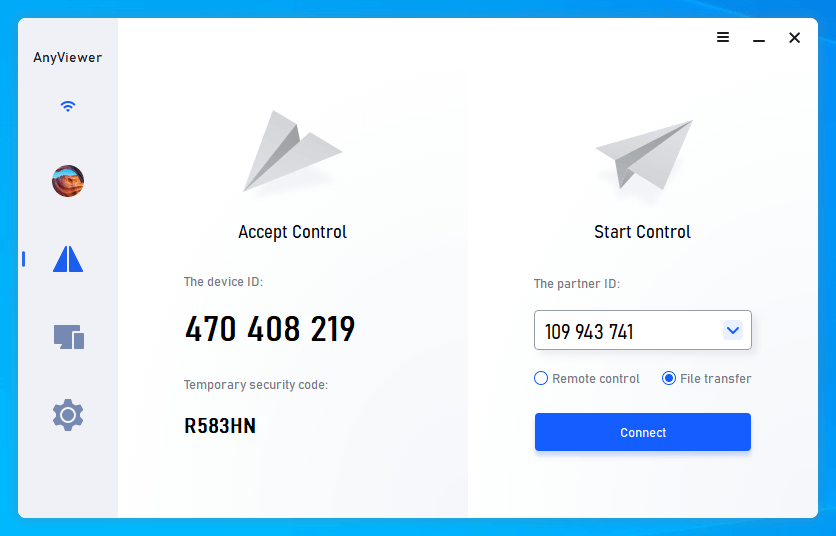
Optie 1. Selecteer de optie "Bestandsoverdracht" na het invoeren van de ontvanger-id en klik vervolgens op "Verbinden
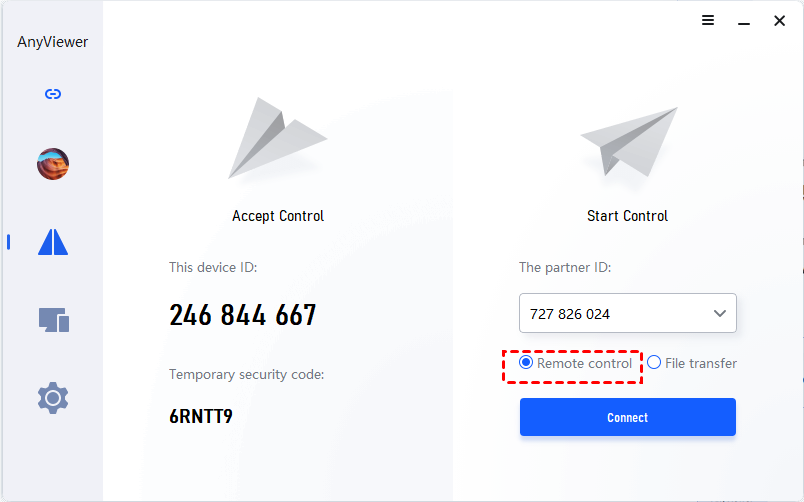
Optie 2. Selecteer de optie "Besturing op afstand". Klik na een succesvolle verbinding op de knop "Bestanden" in de menubalk.

Stap 2. In het dialoogvenster "Bestandsoverdracht" wordt het pad van de clientcomputer aan de linkerkant weergegeven en het pad van de hostcomputer aan de rechterkant.
Als u een bestand wilt overdragen van de Controller naar de Ontvanger, selecteert u het te verzenden bestand aan de linkerkant door op de blauwe driehoekknop te klikken en geeft u aan de rechterkant de opslaglocatie voor het bestand op. Als u van Ontvanger naar Controller overdraagt, klikt u op de linker driehoekknop.

Stap 3. U kunt de overdrachtsstatus bekijken onderaan het dialoogvenster "Bestandsoverdracht". Klik met de rechtermuisknop om de overdrachtstaak te pauzeren of te verwijderen. Het dialoogvenster kan worden gesloten wanneer de overdracht is voltooid.

Opmerking: Als u een enkel bestand groter dan 300 MB wilt overdragen, wordt u aanbevolen om te upgraden naar een hogere versie zodat u van meer voordelen kunt profiteren. Bijvoorbeeld:
- Snellere transmissiesnelheid. De overdrachtsnelheid voor een gratis account is 500 KB/s en voor een betaald account is dit tot 10 MB/s.
- Een grotere grootte van een enkel bestand, zoals 1 TB, kan worden overgedragen.
- Genot van Privacymodus. Met Privacymodus wordt het scherm van de externe pc zwart gemaakt om uw privacy te beschermen.
- Er kunnen veel meer apparaten aan hetzelfde account worden toegewezen, wat de externe verbinding handiger maakt.
- ...
Conclusie
Nu weet u vast hoe u Windows 10 Extern bureaublad kunt gebruiken voor bestandsoverdracht. Als kopiëren en plakken niet voor u werkt, probeer dan de hierboven getoonde oplossing. Maar mocht u weer tegen RDP-fouten aanlopen, dan raden we u aan om software van derden, zoals AnyViewer, te gebruiken om u uit de brand te helpen en moeiteloos bestanden over te dragen.

