

Waarom werkt mijn privacyscherm niet? Los het op met 4 manieren!
Veel gebruikers vragen vaak waarom hun privacyscherm niet werkt. Deze korte samenvatting onderzoekt waarom een schermbeschermer kan falen en biedt eenvoudige richtlijnen voor problemen met een niet-werkend privacyscherm.

By Iota / Updated on March 13, 2026


🌟 Snelle blik:
Waarom werkt mijn privacyscherm niet? Een privacyscherm faalt meestal door onjuiste helderheidsinstellingen, onjuiste fysieke installatie of verouderde softwarestuurprogramma's. Als u een fysiek filter gebruikt, mislukt het "blackout"-effect als uw scherm te helder is of als het filter achterstevoren is aangebracht. Voor softwarematige privacy (zoals in externe bureaubladsessies) wordt de "grijze scherm"-storing meestal veroorzaakt door incompatibele beeldschermconfiguraties of stuurprogrammafouten. Dit artikel deelt effectieve oplossingen om u te helpen dit op te lossen.
Als de privacymodus van uw externe bureaublad blijft falen, kunt u overstappen op een speciaal hulpmiddel zoals AnyViewer, waarmee u de Privacy-modus kunt uitvoeren die lokale invoer uitschakelt en uw activiteit direct verbergt.
Waarom werkt mijn privacyscherm niet?
Als uw privacyscherm niet werkt, hangt de reden meestal af van het type privacybescherming dat u gebruikt. Sommige mensen gebruiken een fysiek privacyschermfilter dat aan de monitor is bevestigd, terwijl anderen vertrouwen op softwarefuncties die het scherm verbergen tijdens externe sessies. Elk type kan om verschillende redenen falen. Het begrijpen van de mogelijke oorzaken, zoals installatieproblemen, helderheidsinstellingen of softwareproblemen, kan u helpen het probleem snel te identificeren en de privacyfunctie te herstellen.
| Type privacyscherm | Mogelijke oorzaak | Uitleg |
|---|---|---|
| Fysiek privacyscherm | Hoge schermhelderheid | Als de schermhelderheid te hoog is, wordt het filtereffect zwakker en kan het beeldscherm vanaf de zijkant nog steeds zichtbaar zijn. |
| Fysiek privacyscherm | Onjuiste installatie | Het achterstevoren of verkeerd uitgelijnd installeren van het filter kan de privacyhoek verminderen en het scherm zichtbaar maken. |
| Fysiek privacyscherm | Kijkhoek | Privacyfilters blokkeren alleen zijaanzichten. Als iemand rechtstreeks naar het scherm kijkt, blijft de inhoud zichtbaar. |
| Softwarematig privacyscherm | Verouderde beeldschermstuurprogramma's | Oude of incompatibele stuurprogramma's kunnen voorkomen dat de privacyfunctie correct werkt. |
| Softwarematig privacyscherm | Softwarestoring | Tijdelijke systeem- of applicatieproblemen kunnen ervoor zorgen dat het grijze privacyscherm niet goed functioneert. |
| Softwarematig privacyscherm | Niet-ondersteunde monitoropstelling | Sommige privacyfuncties werken niet goed met meerdere monitoren of bepaalde beeldschermconfiguraties. |
Een privacyscherm kan stoppen met werken door eenvoudige problemen zoals helderheidsinstellingen, onjuiste installatie of softwareproblemen. Het controleren van het type privacyscherm dat u gebruikt en het nagaan van deze veelvoorkomende oorzaken kan u helpen het probleem snel te identificeren en op te lossen.
Hoe repareert u een grijs of niet-werkend privacyscherm?
Methode 1. Werk de beeldschermstuurprogramma's bij
Verouderde of incompatibele beeldschermstuurprogramma's zijn een veelvoorkomende reden waarom een privacyscherm grijs verschijnt of stopt met werken tijdens remotesessies. Wanneer het stuurprogramma niet goed kan communiceren met de grafische hardware, kunnen sommige schermbeveiligingsfuncties falen. Het bijwerken van het stuurprogramma kan vaak het normale weergavegedrag herstellen.
Stap 1. Druk op Windows X en selecteer Apparaatbeheer in de lijst.
Stap 2. Vouw Beeldschermadapters uit om uw grafische apparaat te vinden.
Stap 3. Klik met de rechtermuisknop op het grafische stuurprogramma en selecteer Stuurprogrammasoftware bijwerken.

Stap 4. Kies Automatisch naar stuurprogramma's zoeken en volg de instructies om de update te voltooien.
Stap 5. Start uw computer opnieuw op om de wijzigingen toe te passen.
Als het probleem aanhoudt na het bijwerken van het stuurprogramma, kunt u proberen de software of service voor externe toegang opnieuw op te starten om tijdelijke storingen op te lossen.
Methode 2. Start de externe toegangstoepassing of service opnieuw op
Soms verschijnt het grijze privacyscherm omdat het programma voor externe toegang een tijdelijke softwarestoring ervaart. Het opnieuw opstarten van de toepassing of de bijbehorende achtergrondservice kan de verbinding vernieuwen en de weergavecomponenten opnieuw laden, wat de functie van het privacyscherm kan herstellen.
Stap 1. Sluit het programma voor externe toegang volledig af op uw computer.
Stap 2. Druk op Ctrl Shift Esc om Taakbeheer te openen.

Stap 3. Zoek naar processen die verband houden met de software voor externe toegang en beëindig deze.
Stap 4. Open de toepassing voor externe toegang opnieuw en maak opnieuw verbinding met de externe computer.
Stap 5. Controleer of het privacyscherm normaal werkt.
Als het opnieuw opstarten van de toepassing het probleem niet oplost, moet u mogelijk uw monitorinstellingen of weergaveconfiguratie controleren.
Methode 3. Controleer de monitor- en weergaveconfiguratie
Sommige privacyschermfuncties werken niet goed wanneer meerdere monitoren zijn aangesloten of wanneer de beeldscherminstellingen niet compatibel zijn. Onjuiste schermconfiguraties kunnen het systeem belemmeren bij het verbergen van het externe scherm. Het aanpassen van de monitorinstellingen kan helpen om de functie correct te laten werken.
Stap 1. Druk op Windows I om Instellingen te openen.
Stap 2. Ga naar Systeem en selecteer Beeldscherm.
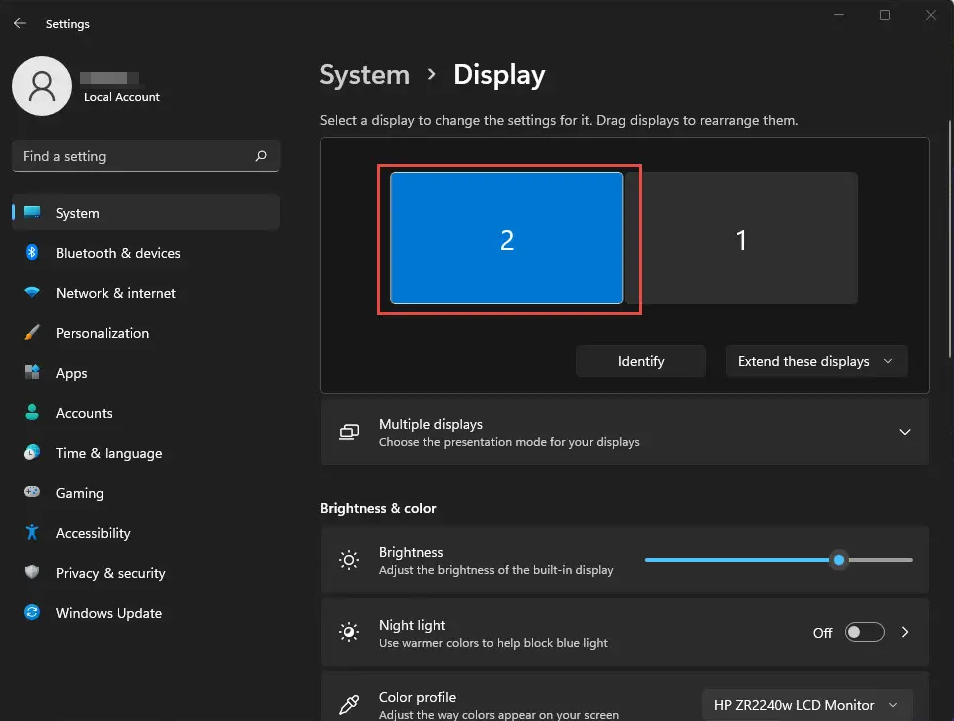
Stap 3. Controleer de monitoropstelling en bevestig welk scherm is ingesteld als het hoofdschema.
Stap 4. Probeer extra monitoren tijdelijk los te koppelen en test het privacyscherm opnieuw.
Stap 5. Pas de wijzigingen toe en maak opnieuw verbinding met de externe sessie om te zien of het probleem is opgelost.
Als het privacyscherm nog steeds grijs is of niet werkt, kan het opnieuw installeren van de software voor externe toegang de volgende stap zijn om ervoor te zorgen dat alle componenten correct functioneren.
Methode 4. Privacyscherm inschakelen met AnyViewer
Als uw huidige hulpmiddel voor extern bureaublad het hostscherm niet betrouwbaar kan verbergen, kan overschakelen naar een stabielere oplossing tijd besparen en herhaaldelijk probleemoplossen voorkomen. AnyViewer biedt een ingebouwde privacymodus die is ontworpen om uw scherm te beschermen tijdens externe sessies. Eenmaal ingeschakeld, blokkeert het automatisch het zicht en de lokale invoer op de hostcomputer. Dit maakt het een snelle en praktische manier om uw werk privé te houden wanneer u op afstand toegang heeft tot een apparaat.
- ★ Voordelen van het gebruik van AnyViewer
- Het externe scherm wordt volledig zwart: Wanneer de privacymodus is ingeschakeld, wordt het scherm van de hostcomputer volledig zwart, waardoor wordt voorkomen dat iemand in de buurt uw activiteit of gevoelige informatie kan zien.
- Lokaal toetsenbord en muis zijn uitgeschakeld: Het toetsenbord en de muis op de externe computer zijn tijdelijk uitgeschakeld, zodat mensen in de buurt van het apparaat de sessie niet kunnen verstoren.
- Exclusieve controle voor de externe gebruiker: Alleen de externe gebruiker kan het systeem zien en bedienen, waardoor de sessie privé en ononderbroken blijft.
- Eenvoudige en stabiele privacybescherming: De privacymodus werkt automatisch tijdens de sessie, waardoor de kans op weergaveproblemen of privacyschermstoringen wordt verminderd.
Het gebruik van AnyViewer met de privacymodus is een van de snelste manieren om uw scherm te beschermen tijdens externe toegang. Het blokkeert het hostscherm en schakelt lokale invoer uit, zodat u veilig kunt werken zonder u zorgen te maken dat anderen uw sessie zien of onderbreken.
Stap 1. Downloaden, Installeren en Registreren
- Installeer AnyViewer op zowel de lokale als de externe computer.
- Start de app en ga naar Inloggen > Registreren om uw AnyViewer-account aan te maken.

Stap 2. Log In op Beide Apparaten
- Gebruik hetzelfde AnyViewer-account om op beide computers in te loggen.
- Eenmaal ingelogd, wordt elk apparaat automatisch aan uw account gekoppeld en weergegeven onder Mijn Apparaten voor snelle toegang.

Opmerking: Privacy-modus en extra functies zoals multi-apparaatbeheer, hoge resolutie weergave en meerdere gelijktijdige sessies kunnen geavanceerde behoeften voor externe toegang vervullen met het Professional- of Enterprise-abonnement.
Stap 3. Verbinden in Privacymodus
Vanaf uw lokale apparaat:
- Navigeer naar het tabblad Apparaat.
- Selecteer de externe computer uit uw lijst.
- Vink Verbinden in privacymodus aan.
- Klik op Eénkliksbediening om de sessie te starten.

Eenmaal verbonden, wordt het scherm van de host zwart, vergelijkbaar met een zwarte achtergrondachtergrond, wat volledige privacy garandeert. Het toetsenbord en de muis aan de externe kant worden uitgeschakeld, zodat u volledige controle heeft zonder enige interferentie of zichtbaarheid vanaf de andere kant.
✔️Opmerking: Het Professional- of Enterprise-abonnement ontgrendelt verschillende belangrijke voordelen die externe toegang flexibeler en krachtiger maken:
Verbindingskanalen verhogen:Meerdere apparaten kunnen tegelijkertijd externe verbindingen starten.
Gelijktijdige verbindingen: Eén apparaat kan tegelijkertijd verbinding maken met meerdere apparaten.
Snellere bestandsoverdracht: Overdracht van grote bestanden tot 1TB met snelheden tot 10 MB/s.
Conclusie
Een privacyscherm kan om verschillende redenen stoppen met werken, afhankelijk van of u een fysiek schermfilter of een softwarematige privacyfunctie gebruikt. Veelvoorkomende oorzaken zijn een hoge schermhelderheid, onjuiste installatie, verouderde displaystuurprogramma's, tijdelijke softwareproblemen of incompatibele monitorinstellingen. Door deze factoren te controleren en de juiste oplossingen toe te passen, kunt u de privacyfunctie vaak snel herstellen.
Als het probleem zich voordoet tijdens externe toegang, kunnen het bijwerken van stuurprogramma's, het opnieuw opstarten van de externe software of het aanpassen van de weergave-instellingen helpen het probleem op te lossen. Voor gebruikers die een betrouwbaardere oplossing nodig hebben, kan het gebruik van AnyViewer met Privacy-modus een eenvoudige manier bieden om het hostscherm te verbergen en lokale invoer te voorkomen. Dit helpt ervoor te zorgen dat uw externe sessies privé en veilig blijven.
Veelgestelde vragen
🗨️ Waarom is mijn privacyscherm op mijn iPhone gestopt met werken?
Uw privacyscherm kan stoppen met werken als de schermbeschermer onjuist is geïnstalleerd, versleten is of niet is ontworpen voor uw apparaat. Een hoge schermhelderheid of het scherm recht van voren bekijken kan ook het privacy-effect verminderen.
🗨️ Wat is het probleem met privacyschermbeschermers?
Privacyschermbeschermers kunnen de schermhelderheid en kijkhelderheid verminderen. Ze blokkeren alleen zijaanzichten, dus mensen die rechtstreeks naar het scherm kijken, kunnen de inhoud mogelijk nog steeds zien.
🗨️ Hoe schakel ik de privacy-schermmodus in?
Het inschakelen van de Privacy-schermmodus is meestal mogelijk in de instellingen van een tool voor externe toegang. In AnyViewer kunt u bijvoorbeeld de privacymodus inschakelen bij het starten van een externe sessie om het scherm van de host te verduisteren en lokale invoer te blokkeren.
🗨️ Hoe repareer ik een privacyscherm?
Als het een fysiek privacyschermfilter is, controleer dan de installatie en vervang het indien beschadigd. Als het een softwarematige privacyfunctie is, update dan de beeldschermstuurprogramma's, herstart het programma of pas de beeldscherminstellingen aan.
🗨️ Hoe repareer ik het schermbeeld?
U kunt het apparaat opnieuw opstarten, grafische stuurprogramma's bijwerken, beeldscherminstellingen aanpassen of controleren op systeemupdates. Deze stappen lossen vaak veelvoorkomende problemen met het schermbeeld op.
🗨️ Zijn privacyschermen verwijderbaar?
Ja. De meeste privacy-schermbeschermers zijn verwijderbaar en kunnen worden vervangen als ze bekrast, beschadigd raken of hun privacy-effect verliezen.

