

Hoe voeg je een TeamViewer virtueel scherm toe voor meerdere schermen
Dit overzicht legt uit hoe gebruikers een TeamViewer virtueel scherm toevoegen om meerdere schermen te beheren. Het benadrukt ook AnyViewer als een effectief virtueel schermsoftware-alternatief voor het uitbreiden van de mogelijkheden voor externe weergave.

By Iota / Updated on March 5, 2026


🌟Kort samengevat:
TeamViewer Virtual Monitor is een functie die het schermoppervlak uitbreidt tijdens remotesessies, vooral bij het werken met headless computers of apparaten met beperkte beeldschermen. Hiermee kunnen gebruikers een digitaal beeldscherm creëren dat het externe systeem herkent als een echt scherm, waardoor het gemakkelijker wordt om vensters te verplaatsen, applicaties te organiseren en multitasking te verbeteren zonder extra hardware.
De functie is beschikbaar voor Windows-naar-Windows-verbindingen. Het helpt IT-beheerders, ontwerpers, analisten en externe medewerkers efficiënter te werken door taken over schermen te verdelen.
TeamViewer ondersteunt echter slechts één extra virtueel beeldscherm. Voor gebruikers die meerdere virtuele schermen in één sessie nodig hebben, bieden alternatieven zoals AnyViewer bredere flexibiliteit door ondersteuning van maximaal vier virtuele schermen. De juiste oplossing kiezen hangt af van hoeveel werkruimte en multitaskingcapaciteit uw externe werk vereist.
Over TeamViewer Virtual Monitor
Bij extern werken of het beheren van computers op een andere locatie kan beperkte schermruimte uw taken vertragen. Dit probleem is duidelijker bij verbinding met een headless computer die geen fysiek beeldscherm heeft aangesloten. In dergelijke gevallen kan het systeem mogelijk geen volledig bureaublad weergeven, of heeft u mogelijk niet genoeg ruimte om meerdere vensters te openen. Om dit probleem op te lossen, biedt TeamViewer een praktische functie genaamd Virtual Monitor.
Met TeamViewer Virtual Monitor kunt u een digitaal beeldscherm creëren op de externe computer. In plaats van alleen te vertrouwen op de beeldschermen die fysiek op het apparaat zijn aangesloten, kunt u via software een extra scherm toevoegen. Het externe systeem herkent dit virtuele scherm als een echt beeldscherm. Dit betekent dat u er vensters naartoe kunt verplaatsen, applicaties over schermen kunt ordenen en taken efficiënter kunt beheren.
Met deze functie voelen remotesessies meer aan als werken aan een multi-monitoropstelling ter plaatse. U kunt applicaties scheiden, documenten naast elkaar vergelijken of verschillende systemen tegelijkertijd monitoren. Het is vooral nuttig voor IT-beheerders die servers zonder beeldschermen onderhouden, evenals voor professionals die meer ruimte nodig hebben voor ontwerp-, analyse- of ontwikkelwerk.
Simpel gezegd breidt de Virtual Monitor uw externe werkruimte uit zonder extra hardware te vereisen. Het verbetert de flexibiliteit, ondersteunt betere multitasking en verhoogt de productiviteit tijdens externe toegangssessies. Door een virtueel beeldscherm in te schakelen wanneer nodig, kunnen gebruikers een beter georganiseerde en comfortabelere werkomgeving creëren, zelfs wanneer het externe apparaat geen fysiek scherm heeft aangesloten.
Hoe voegt u TeamViewer Virtual Monitor toe voor meerdere schermen?
Het toevoegen van een virtueel scherm in TeamViewer stelt je in staat extra schermen te simuleren op de externe computer, zelfs als deze slechts één fysiek scherm heeft. Deze functie is handig voor multitasking, het testen van multi-scherm lay-outs of het scheiden van werkcontent tijdens een sessie. Zorg voordat je begint dat de externe computer Windows 10 versie 2004 of nieuwer draait, de volledige client of Host geïnstalleerd heeft, beheerd wordt in je account en dat Gemakkelijke Toegang is ingeschakeld. Verbindingen moeten van Windows naar Windows zijn. Als je alleen maar scherm wilt delen op TeamViewer, kun je dit artikel lezen.
Stap 1. Start een externe sessie naar de Windows-computer via TeamViewer en wacht tot de verbinding volledig is opgezet.
Stap 2. Ga in het externe sessievenster naar de werkbalk bovenaan en klik op Beeld.
Stap 3. Selecteer Virtuele schermen beheren en klik vervolgens op Virtueel scherm toevoegen. Het systeem maakt automatisch een extra virtueel scherm aan.
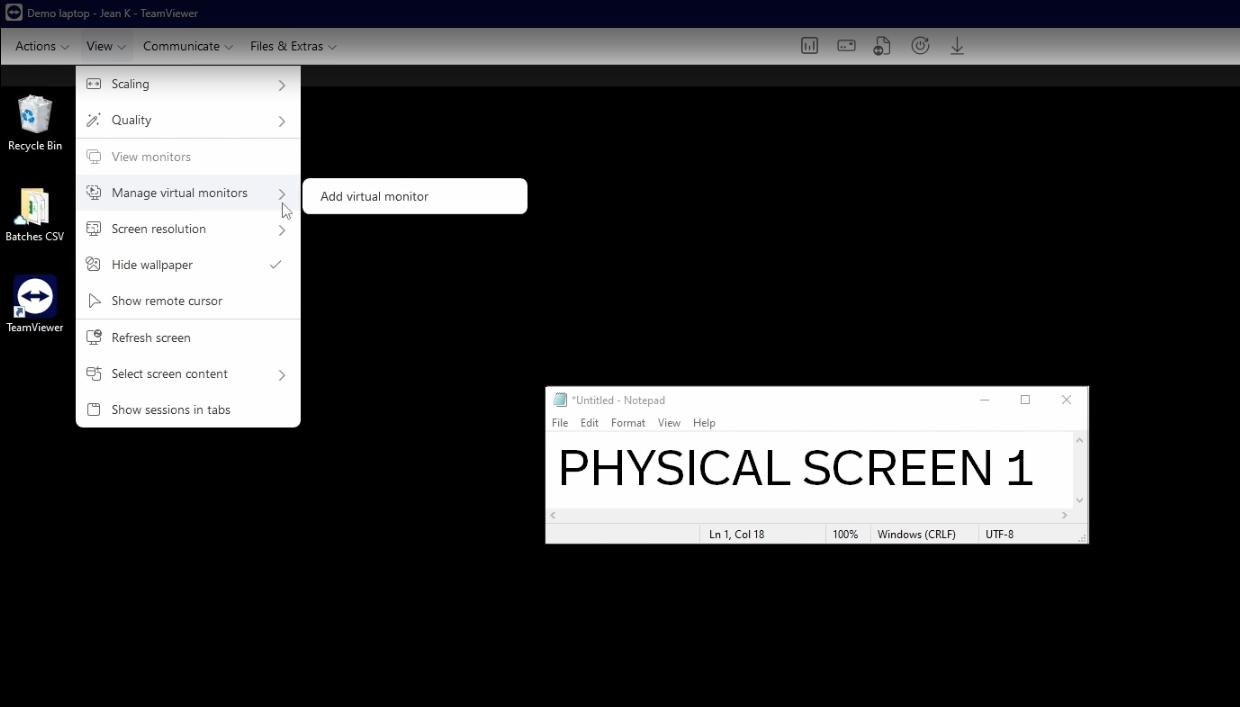
Stap 4. Gebruik de schermschakelknop in de werkbalk om tussen de externe schermen te wisselen.
Stap 5. Als je liever alle externe schermen op één lokaal scherm weergeeft, ga dan terug naar Beeld, kies Schermen bekijken en selecteer Alle schermen op één scherm tonen.
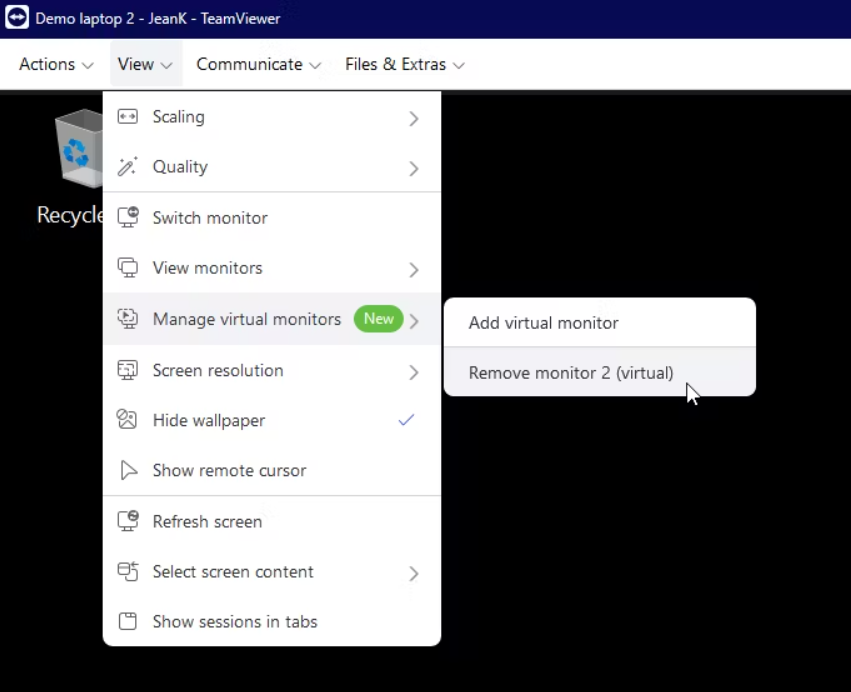
Je hebt nu succesvol een virtueel scherm toegevoegd en kunt met meerdere externe schermen werken tijdens de sessie. Indien nodig kun je terugkeren naar Virtuele schermen beheren en het virtuele scherm op elk moment verwijderen.
Meer virtuele schermen nodig? Probeer AnyViewer!
In echte externe werksituaties is één extra virtueel scherm vaak niet genoeg. Veel gebruikers hebben meerdere onafhankelijke desktops nodig om aan te sluiten bij hun lokale multi-schermopstelling. Hieronder staan veelvoorkomende gevallen waarin het toevoegen van meer dan één virtueel scherm noodzakelijk wordt:
🔶 Ontwerpers en videomontageurs: Eén scherm voor bewerkingssoftware, één voor preview en één voor referentiemateriaal of communicatie.
🔶 Financiële of data-analisten: Eén scherm voor dashboards, één voor spreadsheets en een ander voor rapporten of onderzoek.
🔶 Medewerkers op afstand die werk en communicatie gelijktijdig afhandelen: Eén scherm voor bedrijfssystemen, één voor vergaderingen en één voor berichtenapps.
🔶 Technische ondersteuningsmedewerkers die meerdere gebruikers helpen: Aparte schermen voor externe toegang, kennisbankzoekopdrachten en interne samenwerkingstools.
In deze scenario's kan het constant wisselen tussen vensters op één extern scherm het werk vertragen en de efficiëntie verminderen. Bij gebruik van TeamViewer kunnen gebruikers een virtueel scherm toevoegen, maar dit is beperkt tot slechts één extra scherm. Voor professionals die afhankelijk zijn van multitasking, kan deze beperking niet volledig voldoen aan de dagelijkse werkeisen, vooral tijdens complexe of langdurige externe sessies.
Vergeleken daarmee ondersteunt AnyViewer het creëren van meerdere virtuele schermen binnen één externe sessie. Gebruikers kunnen verschillende onafhankelijke bureaubladen uitbreiden zonder extra fysieke monitoren aan te sluiten. Elk virtueel scherm werkt apart, waardoor applicaties onafhankelijk kunnen draaien en taken georganiseerd blijven.
Dit maakt het gemakkelijker om een echt multi-monitoromgeving op afstand na te bootsen. Voor gebruikers die meer flexibiliteit en hogere multitasking-efficiëntie nodig hebben, kan de mogelijkheid om meer dan één virtueel scherm toe te voegen de workflowhelderheid en algehele productiviteit aanzienlijk verbeteren.
Stap 1. Installeer AnyViewer op zowel de lokale als de externe pc's. Registreer en log in als je je al hebt geregistreerd op de officiële website. Selecteer vervolgens het doelapparaat en maak een externe verbinding.

Stap 2. Klik in het venster van de externe sessie op Scherm en kies Virtueel scherm. Voeg het aantal virtuele schermen toe dat je nodig hebt. AnyViewer ondersteunt tot vier virtuele schermen, vergelijkbaar met het toevoegen van vier extra monitoren.
Stap 3. Schakel vrij tussen de fysieke en virtuele schermen. Elk scherm werkt onafhankelijk, en je kunt vensters van Scherm 1 naar rechts slepen om ze naar een virtueel scherm te verplaatsen.
Controleer of het beheerdersaccount toestemming heeft om de functie Virtueel Scherm te gebruiken.
Conclusie
TeamViewer Virtual Monitor biedt een praktische manier om schermruimte uit te breiden tijdens remotesessies, vooral bij het werken met headless computers of beperkte beeldschermen. Het helpt gebruikers applicaties beter te organiseren en verbetert multitasking zonder fysieke hardware toe te voegen.
Voor gebruikers die meer dan één extra scherm nodig hebben, bieden oplossingen zoals AnyViewer meer flexibiliteit door meerdere virtuele schermen in één sessie te ondersteunen. De juiste tool kiezen hangt af van je werklast en hoeveel virtuele werkruimte je nodig hebt voor efficiënt remote werk.
Veelgestelde Vragen
🗨️ Hoe voeg ik een virtuele monitor toe in TeamViewer?
Start in TeamViewer een remotesessie naar een Windows-computer. Klik op Beeld in de bovenste werkbalk, kies Virtuele monitoren beheren en selecteer vervolgens Virtuele monitor toevoegen. Het systeem maakt automatisch één extra virtueel scherm aan.
🗨️ Kan TeamViewer meerdere monitoren gebruiken?
Ja. TeamViewer kan meerdere fysieke monitoren detecteren die op het externe apparaat zijn aangesloten. Je kunt tussen schermen schakelen of ervoor kiezen om alle monitoren in één venster weer te geven. Het ondersteunt echter slechts één extra virtuele monitor.
🗨️ Kun je remote desktop gebruiken met meerdere monitoren?
Ja. Tools zoals Microsoft Remote Desktop, TeamViewer en AnyViewer ondersteunen remote sessies met meerdere monitoren. Sommige laten schakelen tussen monitoren toe, terwijl andere ook het creëren van meerdere virtuele schermen ondersteunen voor een uitgebreide werkruimte.
🗨️ Is TeamViewer gebaseerd op VNC?
Nee. TeamViewer is niet gebaseerd op Virtual Network Computing. Het gebruikt zijn eigen propriëtaire protocol om veilige remote verbindingen tot stand te brengen.
🗨️ Waarom kan ik mijn 2e monitor niet zien?
Dit kan gebeuren als de tweede monitor losgekoppeld is, uitgeschakeld in de beeldscherminstellingen, of niet goed wordt gedetecteerd door de remote software. In headless opstellingen kan het toevoegen van een virtuele monitor in TeamViewer of het gebruik van multi-virtueel-scherm ondersteuning in AnyViewer helpen.
🗨️ Hoe bekijk ik 3 monitoren tegelijk?
Als de remote computer drie fysieke monitoren heeft, kun je Alle monitoren weergeven selecteren in TeamViewer om ze in één venster te tonen. Als je extra schermen nodig hebt buiten de fysieke opstelling, ondersteunt AnyViewer tot vier virtuele schermen binnen één sessie.

