

Virtuele GPU-weergave in externe sessies
Dit artikel legt uit hoe Virtuele GPU-weergave in externe sessietechnologie hoogwaardig extern werk mogelijk maakt door vertraging te verminderen in veeleisende apps zoals CAD, behandelt de basisprincipes van vGPU-versnelling en laat zien hoe AnyViewer de ervaring verbetert met ondersteuning voor Virtueel Scherm en 60 FPS-streaming.

By Tyler / Updated on March 5, 2026


In het tijdperk van hybride werken en cloudgebaseerde rendering is Virtual GPU (vGPU) Display-technologie de hoeksteen geworden van high-performance remote computing. Of je nu complexe CAD-simulaties draait of hoogbitrate 4K-video bewerkt, de "vloeiendheid" van je externe bureaublad hangt volledig af van hoe effectief je backend-GPU wordt gevirtualiseerd.

Wat is een Virtual GPU (vGPU) in een externe sessie?
In een traditionele Virtual Desktop Infrastructure (VDI) verwerkt de CPU vaak grafische taken via software-emulatie. Dit werkt voor eenvoudige spreadsheets, maar bezwijkt volledig onder de druk van moderne grafische eisen.
Een Virtual GPU-display in een externe sessie maakt het mogelijk dat een enkele fysieke GPU op een server wordt opgedeeld in meerdere virtuele instanties. Elke instantie gedraagt zich als een toegewijde hardware-grafische kaart voor zijn respectievelijke externe sessie, en biedt volledige hardwareversnelling.
Hoe de vGPU Display-werkstroom werkt
De typische levenscyclus van een vGPU-display volgt deze drie belangrijke stappen:
- Resource Slicing: Een fysieke GPU (bijv. NVIDIA A16 of RTX-serie) wordt verdeeld in vGPU-profielen met specifieke framebuffergroottes.
- Instruction Mapping: De externe VM stuurt grafische commando's rechtstreeks naar de vGPU, waarbij inefficiënte CPU-vertaling wordt omzeild.
- Encoding & Transmission: De gerenderde frames worden gecomprimeerd door hardware-encoders (zoals NVENC) en verzonden via externe protocollen (PCoIP, ICA of RDP) naar het apparaat van de eindgebruiker.
Waarom Virtual GPU Display essentieel is voor extern werken
Dit is waarom Virtual GPU-display in een externe sessie de gouden standaard is voor high-performance extern werken:
- Elimineren van latentie en stotteren: Zonder vGPU-versnelling lijden externe displays vaak onder "lag". vGPU zorgt ervoor dat zelfs bij 4K-resoluties of multi-monitoropstellingen de framerate stabiel blijft op 60 FPS, wat een lokale-achtige ervaring biedt.
- Ondersteuning voor professionele software: Voor architecten en ingenieurs is compatibiliteit niet onderhandelbaar. vGPU biedt volledige ondersteuning voor OpenGL- en DirectX-API's, waardoor software zoals AutoCAD, Adobe Premiere en SolidWorks vlekkeloos in de cloud kan draaien.
- Verhoogde serverdichtheid: Door GPU-bronnen intelligent toe te wijzen, kunnen bedrijven tientallen power users op een enkele server hosten, waardoor de hardware-ROI wordt gemaximaliseerd zonder de gebruikerservaring op te offeren.
Hoe je een niet-werkende Virtual GPU Display externe sessie kunt oplossen
Een virtuele GPU (vGPU)-weergave stelt externe sessies in staat om hardwareversnelde grafieken binnen virtuele machines te gebruiken. Het werkt met technologieën zoals NVIDIA vGPU of PCIe-passthrough, beheerd via platforms zoals Proxmox en VMware ESXi.
Wanneer GPU-versnelling is ingeschakeld in RDP, wordt de prestaties vloeiender, vooral voor 3D-toepassingen. Als de virtuele GPU-weergave niet werkt, controleer dan of hardwareversnelling is ingeschakeld in Groepsbeleid en of de juiste GPU-stuurprogramma's zijn geïnstalleerd.
Vereenvoudigde stappen om 'Virtuele GPU-weergave externe sessie werkt niet' op te lossen
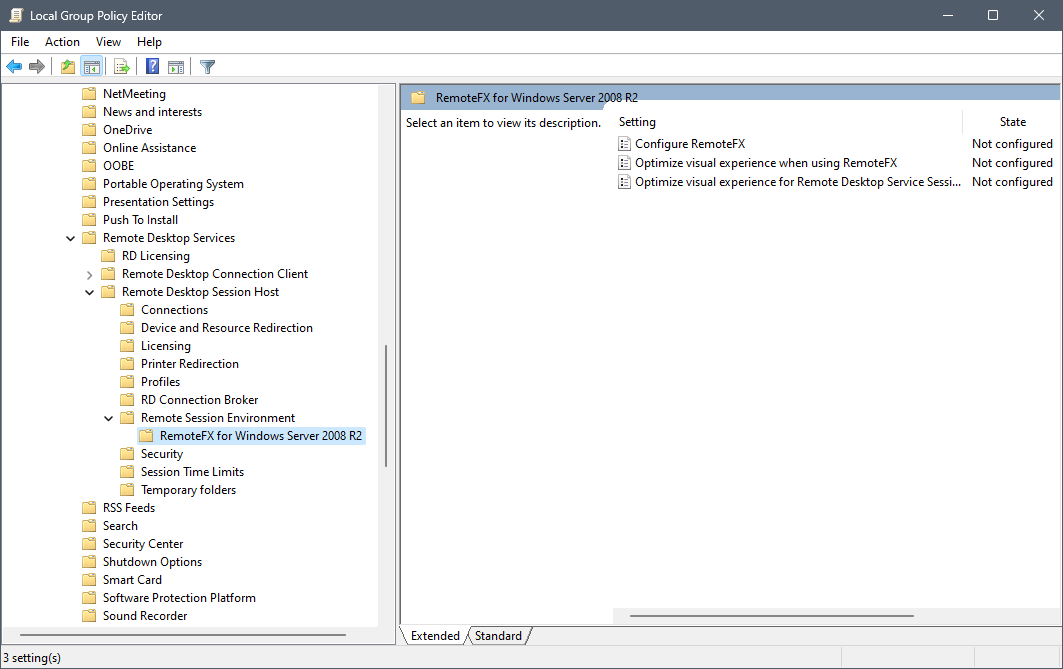
Stap 1. Druk op Win R, typ gpedit.msc en druk op Enter om de Lokale Groepsbeleid-editor te openen.
Stap 2. Ga naar: Beheersjablonen > Windows-onderdelen > Extern bureaublad-services > Extern bureaublad-sessiehost > Externe sessie-omgeving > RemoteFX voor Windows Server
Stap 3. Schakel het volgende in:
- RemoteFX configureren
- Visuele ervaring optimaliseren bij gebruik van RemoteFX
- Visuele ervaring optimaliseren voor Extern bureaublad-servicesessies
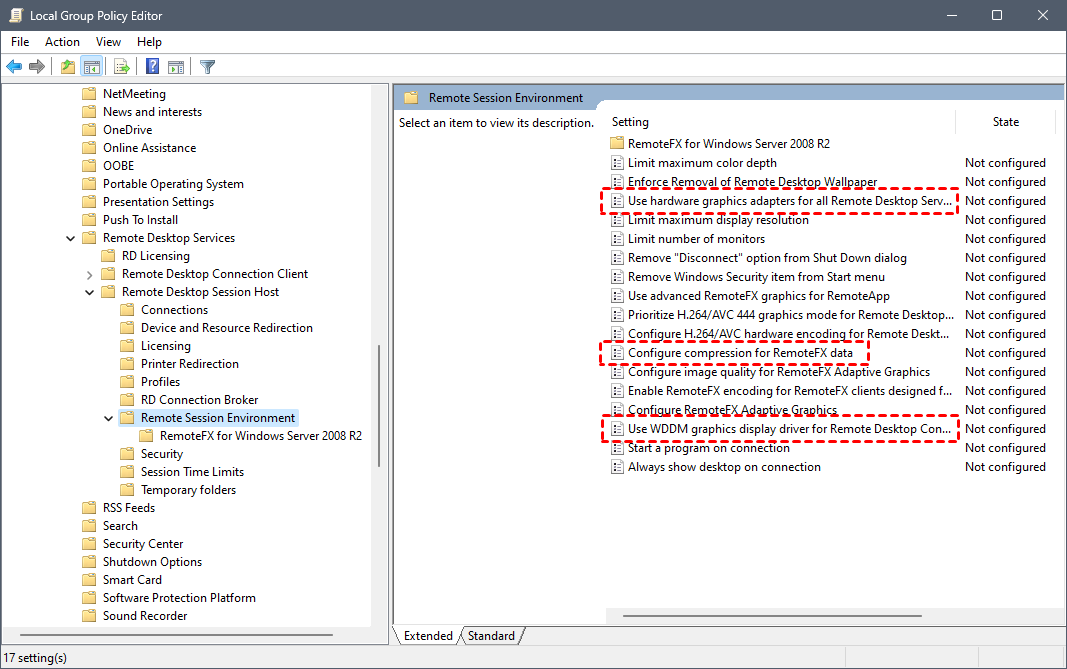
Stap 4. Ga terug naar Externe sessie-omgeving en stel in:
- De standaard grafische adapter van de hardware gebruiken voor alle Extern bureaublad-servicesessies → Ingeschakeld
- Compressie configureren voor RemoteFX-gegevens → Ingeschakeld
- WDDM-grafisch weergavestuurprogramma gebruiken voor Extern bureaublad-verbindingen → Uitgeschakeld
Stap 5. Start de hostcomputer opnieuw op om de wijzigingen toe te passen.
De kloof overbruggen: vGPU implementeren in externe sessies met AnyViewer

Hoewel het begrijpen van de werking van vGPU essentieel is, bepaalt het kiezen van de juiste software voor extern bureaublad om die kracht te benutten de gebruikerservaring. AnyViewer onderscheidt zich als een robuuste oplossing die is ontworpen om de GPU-kracht van de backend om te zetten in een naadloze front-end weergave, vooral voor wie een virtuele GPU-weergave optimaliseert in een externe sessie op Windows 10- en Windows 11-omgevingen.
Waarom AnyViewer voor vGPU-aangedreven sessies?
AnyViewer is ontwikkeld om de hoge bandbreedte-eisen van gevirtualiseerde graphics aan te kunnen, waardoor het een ideale keuze is voor gebruikers die meer nodig hebben dan alleen een basis RDP-verbinding.
- Virtuele Schermuitbreiding: AnyViewer stelt gebruikers in staat om virtuele schermen in te stellen, waardoor een workflow met meerdere monitoren mogelijk is, zelfs wanneer de externe host geen fysieke beeldschermen heeft. Dit vult de mogelijkheid van vGPU om meerdere hoge-resolutie uitvoer aan te sturen perfect aan.
- 60 FPS High-Speed Streaming: Geoptimaliseerd voor hoge framerates, zorgt het ervoor dat vGPU-versnelde applicaties zoals 3D-modellering of videobewerking vloeiend en responsief blijven.
- Adaptieve Beeldoptimalisatie: Het balanceert automatisch visuele kwaliteit en latentie, zodat de 4K-uitvoer van uw vGPU wordt geleverd met minimale compressie-artefacten.
- Hardware-Level Codering: Door ondersteuning voor GPU-gebaseerde H.264/H.265-codering vermindert AnyViewer de CPU-belasting en maximaliseert het de efficiëntie van het externe weergaveprotocol.
Conclusie
Naarmate cloud-native applicaties de standaard worden, is een hoogwaardige virtuele GPU-weergave in een externe sessie geen luxe meer maar een noodzaak voor productiviteit op afstand. Het zorgt ervoor dat professionele software soepel draait terwijl gevoelige data veilig in het datacenter blijft.
Om deze technologie echt te beheersen, is het kiezen van een capabel hulpmiddel zoals AnyViewer essentieel. Met functies zoals ondersteuning voor virtuele schermen en 60 FPS streaming, vertaalt AnyViewer de backend vGPU-kracht effectief naar een naadloze gebruikerservaring. Het optimaliseren van deze combinatie van hardwarevirtualisatie en slimme software is de beste manier om de efficiëntie in elke externe werkomgeving te verhogen.

