

Hoe kan ik de camera van mijn laptop op afstand bekijken op Android [3 opties]
Wil je van je laptop een mobiele monitor maken? Leer 3 eenvoudige manieren om de camera van je laptop op afstand te bekijken vanaf een Android-telefoon met AnyViewer en andere tools. Van hoge kwaliteit, realtime en 100% gratis!

By Tyler / Published on October 12, 2026


Heb je je ooit afgevraagd of je je huis kunt bewaken met een laptopwebcam vanaf Android? Of je nu je huisdieren in de gaten wilt houden, de huisbeveiliging wilt verbeteren of je computer wilt gebruiken als babyfoon, leren hoe je mijn laptopcamera op afstand kunt bekijken vanaf Android is makkelijker dan je denkt. Je vraagt je misschien af: "Kan ik vanaf mijn telefoon toegang krijgen tot mijn laptopcamera?" Het antwoord is een definitieve ja.
In deze handleiding verkennen we de beste gratis apps om mijn laptopcamera op afstand te bekijken op Android en geven we stapsgewijze instructies om je binnen enkele minuten te verbinden.

Snelle vergelijking: Welke tool moet je kiezen?
Voordat we in de stappen duiken, volgt hier een kort overzicht van de drie beste tools voor externe toegang om je te helpen beslissen welke aan je behoeften voldoet.
| Functie | AnyViewer (Aanbevolen) | TeamViewer | Chrome Remote Desktop |
| Prijs | Gratis & Professioneel | Gratis (alleen persoonlijk) | Volledig gratis |
| Installatiemoeilijkheid | Zeer eenvoudig (één klik) | Matig | Complex (plug-in vereist) |
| Verbindingssnelheid | Hoge snelheid / Laag latentie | Matig | Variabel |
| Beveiliging | ECC End-to-End-versleuteling | AES 256-bits | Google-accountbeveiliging |
| Beste voor | Stabiele bewaking van hoge kwaliteit | Af en toe technische ondersteuning | Gebruikers die al in het Google-ecosysteem zitten |
Belangrijke voorafgaande controle: Windows-privacyinstellingen
Voordat je enige software gebruikt, moet je ervoor zorgen dat je laptop toegang tot de camera toestaat.
Stap 1. Ga naar Instellingen > Privacy > Camera.
Stap 2. Zorg ervoor dat "Apps toegang geven tot uw camera" is ingeschakeld (AAN).
Ga daarnaast naar Energie- en slaapstandinstellingen en stel uw pc in op "Nooit in slaapstand" wanneer deze is aangesloten op netstroom; anders wordt de verbinding verbroken zodra de laptop in de slaapstand gaat.

Top 3 apps om de webcam van uw laptop op afstand te bekijken op Android
U kunt de laptopcamera bekijken vanaf mobiele apparaten met AnyViewer (het beste voor high-definition streaming), TeamViewer (intuïtieve interface) of Chrome Remote Desktop (browsergebaseerd).
Optie 1: Laptopcamera bekijken via AnyViewer (Beste keuze)

AnyViewer blinkt uit in het bieden van high-definition videostreaming met minimale vertraging om uw laptopcamera op uw telefoon te bekijken. In tegenstelling tot andere tools biedt het een verbinding met één klik waarvoor niet elke keer dat u zich aanmeldt complexe ID's of wachtwoorden vereist zijn. Het maakt gebruik van Elliptic Curve Cryptography (ECC)-encryptie om ervoor te zorgen dat uw privéstream privé blijft.
Belangrijkste kenmerken van AnyViewer:
- Snelle bestandsoverdracht: Verstuur en ontvang veilig bestanden tussen je Android-telefoon en een externe laptop met hoge snelheid, ideaal voor het openen van documenten onderweg.
- Uitgebreide muis- en toetsenbordbesturing: Met AnyViewer kun je de muis en het toetsenbord van je laptop rechtstreeks bedienen vanaf je Android-apparaat.
- Energiebeheeropties: Met slechts één klik kun je je laptop eenvoudig afsluiten, opnieuw opstarten, uitloggen of in de slaapstand zetten.
- Toegang tot externe applicaties: Start en schakel moeiteloos tussen toepassingen, inclusief een handige bureaubladweergavefunctie voor een betere navigatie.
- Privacybeschermingsmodus: Activeer een privacymodus die het laptopscherm donker maakt en de externe invoer van het fysieke toetsenbord en de muis uitschakelt om je privacy te beschermen tijdens externe verbindingen.
- Aanpasbare sneltoetsen: Selecteer en geef sneltoetsen weer die zijn afgestemd op je behoeften voor snelle toegang tot essentiële functies.
Dit zijn de gedetailleerde stappen om de laptopcamera vanaf je telefoon te bekijken:
Stap 1. Download, installeer en start AnyViewer op je laptop. Klik op "Inloggen" en kies vervolgens "Registreren" om een account aan te maken. Zorg ervoor dat je ingelogd blijft.

Stap 2. Installeer de AnyViewer-app op je Android-apparaat en log in met het account dat je op je laptop hebt ingesteld.
Stap 3. Ga naar het gedeelte "Mijn apparaten", selecteer je laptop en tik op "Met één klik besturen" om direct een verbinding tot stand te brengen.
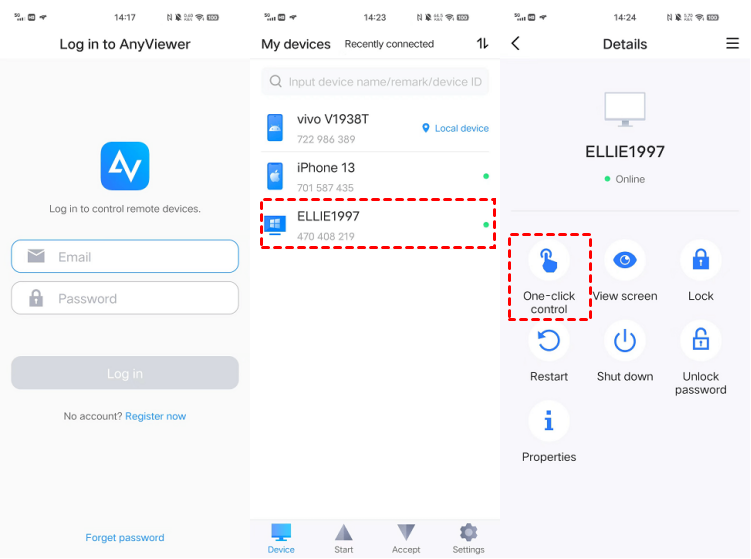
Stap 4. Zodra je verbonden bent, open je de Camera-app op je pc om de camera van je laptop op afstand te bekijken vanaf Android.

AnyViewer biedt betaalbare abonnementen voor geavanceerde behoeften, met ondersteuning voor onbeheerde toegang vanaf meerdere apparaten, een optimodus voor privacy en superieure beeldkwaliteit.
Optie 2: TeamViewer gebruiken voor bewaking op afstand
TeamViewer staat bekend om zijn gebruiksvriendelijke interface en uitgebreide mogelijkheden voor bediening op afstand. Met de app hebt u niet alleen toegang tot de webcam, maar kunt u ook toepassingen en bestanden op uw laptop beheren. Dankzij de platformonafhankelijke ondersteuning kunt u verbinding maken vanaf Android met Windows, macOS of Linux, waardoor het een veelzijdige tool is voor samenwerking en ondersteuning op afstand.
Stap 1. Download en installeer de volledige versie van TeamViewer op uw computer.
Stap 2. Noteer de unieke ID van negen cijfers en het bijbehorende wachtwoord van vier cijfers dat op het scherm wordt weergegeven.

Stap 3. Installeer en start de TeamViewer-app op uw mobiele apparaat.
Stap 4. Voer de ID en het wachtwoord in de desbetreffende velden in de app in.
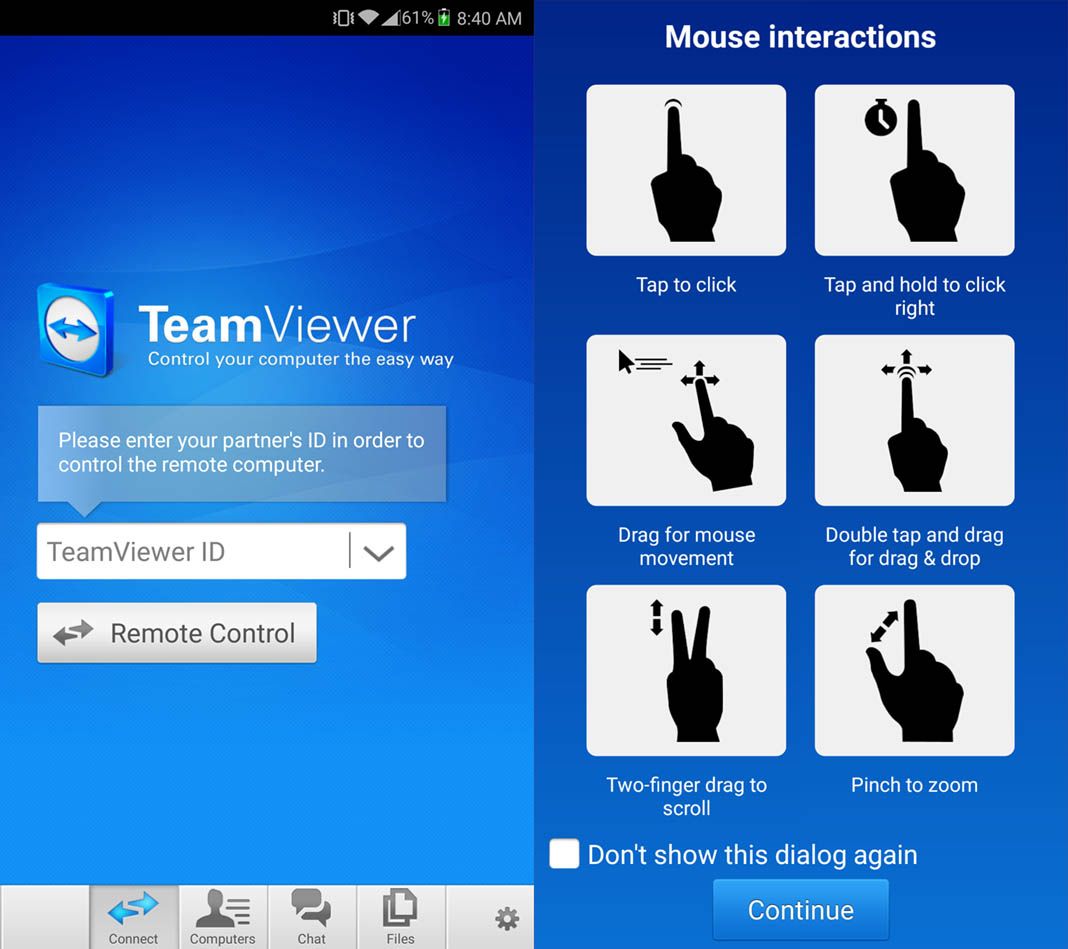
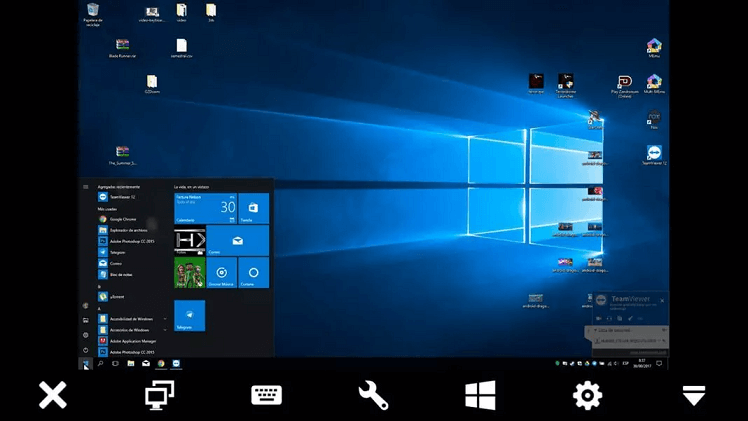
Stap 5. U kunt nu het bureaublad van uw computer op afstand bedienen via het touchscreen van uw smartphone of tablet.
Optie 3: Chrome Remote Desktop (webgebaseerd)
Chrome Remote Desktop onderscheidt zich door eenvoud en toegankelijkheid, waardoor gebruikers hun laptop kunnen bedienen via de Chrome-browser zonder dat extra software nodig is. De installatie is snel en eenvoudig en vereist slechts een paar stappen om aan de slag te gaan. Het biedt betrouwbare prestaties voor webcamtoegang en is met name handig voor gebruikers die de voorkeur geven aan een lichtgewicht oplossing. Bovendien is het gratis te gebruiken, waardoor het een uitstekende optie is voor budgetbewuste gebruikers die toch effectieve toegang op afstand willen.
Stap 1. Begin met het downloaden van de Chrome Remote Desktop-extensie voor uw browser. Ga naar de startpagina van Chrome Remote Desktop, selecteer "Extern toevoegen" in het menu aan de linkerkant, klik vervolgens op het pictogram "Downloaden" en kies "Toevoegen aan Chrome" om de extensie te installeren.

Stap 2. Zodra de extensie is geïnstalleerd, klikt u op "Accepteren en installeren" en volgt u de instellingsinstructies. Geef uw pc een naam en klik vervolgens op "Volgende." Maak en bevestig uw pincode voordat u op "Start" klikt.

Stap 3. Start de Chrome Remote Desktop-app op uw mobiele apparaat, log in met uw accountgegevens en selecteer uw pc onder "Externe apparaten." Voer uw pincode in om verbinding te maken en op afstand toegang te krijgen tot uw laptopcamera.

Privacy- en beveiligingsadvies voor u
Externe toegang tot een camera is een krachtig hulpmiddel, maar brengt privacyrisico's met zich mee.
- Versleuteling: AnyViewer gebruikt ECC-versleuteling om datalekken te voorkomen.
- Fysieke veiligheid: Sluit altijd uw fysieke webcamklepje of verbreek de sessie wanneer u klaar bent.
- Toestemming: Als u dit gebruikt om de laptopcamera op een telefoon te bekijken zonder dat iemand dat weet, zorg er dan voor dat u de lokale privacywetten naleeft en alleen uw eigen eigendommen bewaakt.
Conclusie
Kortom, leren hoe ik mijn laptopcamera op afstand kan bekijken vanaf Android is een eenvoudige manier om de huisbeveiliging te verbeteren of huisdieren te bewaken. Of u nu kiest voor AnyViewer vanwege de HD-streaming met één klik, TeamViewer vanwege de veelzijdigheid, of Chrome Remote Desktop vanwege de eenvoudigheid, u beschikt nu over de tools om verbonden te blijven.
Voor de beste balans tussen snelheid en beveiliging blijft AnyViewer de beste oplossing voor externe toegang. Volg onze installatiestappen en privacytips om uw laptop binnen enkele minuten om te zetten in een betrouwbare externe monitor.
Veelgestelde vragen
Kan ik de camera van mijn laptop bekijken op Android terwijl de laptop in de slaapstand staat?
Is het veilig om de camera van mijn laptop toegankelijk te maken voor weergave op afstand?
Waarom vertraagt of bevriest de videofeed op mijn Android-telefoon?
- Ga in AnyViewer naar de instellingen voor "Beeld" en selecteer "Hoge snelheid" of "Gebalanceerd".
- Verlaag tijdelijk de schermresolutie van de laptop om het datagebruik te verminderen.
- Zorg ervoor dat beide apparaten indien mogelijk zijn verbonden met stabiele wifi in plaats van 4G/5G.
Kan ik mijn laptop gebruiken als beveiligingscamera zonder dat iemand dat weet?
V4: Kan ik mijn laptop gebruiken als beveiligingscamera zonder dat iemand dat weet? A: Hoewel technische hulpmiddelen "onbeheerde toegang" mogelijk maken, moet u ervoor zorgen dat u de lokale privacywetten naleeft. Deze instelling wordt meestal gebruikt voor wettelijk toegestane monitoring, zoals huisbeveiliging, het in de gaten houden van huisdieren of babyfoonbewaking op uw eigen eigendom. Ongeautoriseerde surveillance van anderen is illegaal en een schending van de servicevoorwaarden van de meeste software.
Waarom toont mijn telefoon een zwart scherm wanneer ik de camera-app open?
- Windows-privacy: Ga naar Instellingen > Privacy > Camera en zorg ervoor dat "Toestaan dat desktop-apps toegang hebben tot uw camera" is ingeschakeld.
- Softwareconflict: Zorg ervoor dat geen enkele andere app (zoals Zoom of Skype) momenteel de camera op de laptop gebruikt, aangezien Windows meestal slechts één app tegelijk toegang tot de webcam verleent.

