

Best Ways to Transfer Videos from iPhone to PC
Op zoek naar de makkelijkste manier om video's van iPhone naar pc over te zetten zonder kwaliteitsverlies? Deze complete gids begeleidt je door eenvoudige bekabelde en draadloze methoden, met stap-voor-stap instructies die geschikt zijn voor beginners.

By Tyler / Updated on February 5, 2026


Waarom is het overzetten van iPhone-video's naar een pc verwarrend?
Als je recentelijk bent overgestapt naar een Windows 10-pc, ben je niet de enige die zich een beetje overweldigd voelt. Veel iPhone-gebruikers bewaren honderden video's op hun toestellen, zoals familiefilmpjes, werkclips of creatieve content, en willen deze back-uppen of op een groter scherm bekijken.
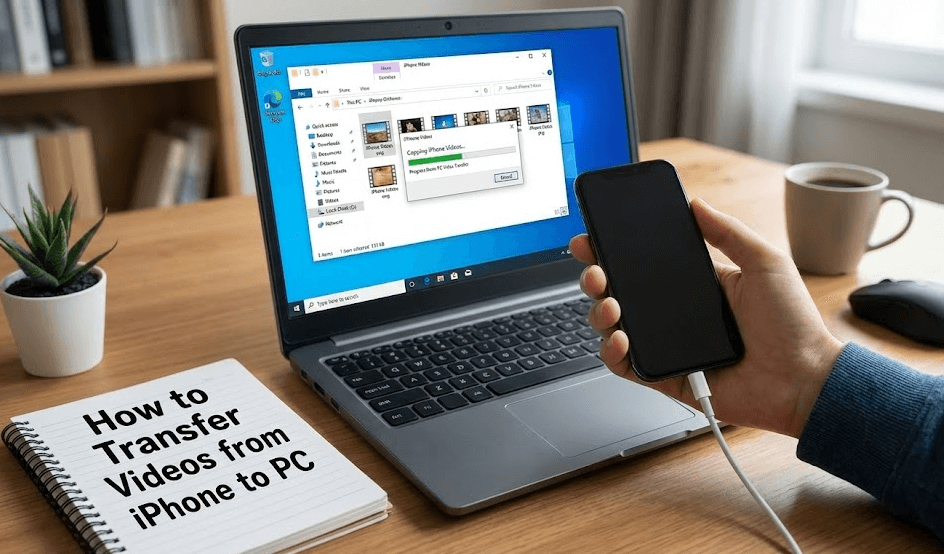
Het overzetten van video's van een iPhone naar een pc kan echter lastig aanvoelen, vooral als je niet technisch onderlegd bent. Vragen zoals "Moet ik iTunes gebruiken?", "Heb ik speciale instellingen nodig?" of "Wordt de kwaliteit van mijn video verminderd?" zijn heel gebruikelijk.
Het goede nieuws? Er zijn eenvoudige en betrouwbare manieren om video's van iPhone naar pc over te zetten, zelfs zonder USB-kabel.
Gangbare manieren om video's van iPhone naar pc over te zetten
Voordat we ingaan op de beste oplossing, laten we kort kijken naar de meest voorkomende opties voor het verplaatsen van video's tussen een iPhone en een Windows-computer.
Methode 1. Video's draadloos van iPhone naar pc overzetten (Beste optie)
Wanneer je video's van iPhone naar pc wilt overzetten, wat als je je USB-kabel niet bij je hebt of de kabel gewoon niet werkt? In dat geval wordt draadloos overzetten met technologie voor bestandsoverdracht op afstand de meest praktische en betrouwbare oplossing.
Waarom een draadloze methode kiezen?
- Geen USB-kabel nodig
- Geen installatie van stuurprogramma's of iTunes
- Werkt overal met een internetverbinding
- Minder technisch en ideaal voor beginners
Een van de beste tools voor dit doel is AnyViewer. Als professionele software voor extern bureaublad, stelt AnyViewer je in staat om vanaf een iPhone op afstand toegang te krijgen tot je pc en tegelijkertijd veilig bestanden tussen apparaten over het internet over te zetten. Het is een gratis maar professioneel hulpmiddel voor extern apparaatbeheer dat bestandstoegang en -overdracht tussen apparaten mogelijk maakt zonder fysieke verbindingen.
Waarom is AnyViewer een uitstekende keuze voor bestandsoverdracht op afstand?
- Ondersteunt externe desktopbediening van iPhone naar pc
- Ingenomen overdracht van bestanden op afstand voor snelle draadloze gegevensverplaatsing
- Geen USB-kabel, geen iTunes en geen complexe configuratie
- End-to-end versleutelde verbindingen garanderen gegevensbeveiliging
- Behoudt de originele videokwaliteit tijdens de overdracht
- Ondersteunt video's, foto's, muziek, documenten en andere bestandstypen
In tegenstelling tot cloudgebaseerde diensten, is AnyViewer niet afhankelijk van cloudopslaglimieten, waardoor het een uitstekende optie is voor het rechtstreeks overdragen van grote videobestanden tussen uw iPhone en pc.
Stap voor stap: Video's overdragen van iPhone naar pc met AnyViewer
Stap 1. Download en installeer AnyViewer op uw Windows-pc. Maak een AnyViewer-account aan en log in.

Stap 2. Open de App Store op uw iPhone, zoek naar “AnyViewer”, download en installeer vervolgens de app. Log in met hetzelfde AnyViewer-account.
Stap 3. Tik op uw iPhone op uw verbonden pc in de apparaatlijst en selecteer “Bestandsoverdracht”. Dit activeert de modus voor bestandsoverdracht op afstand van AnyViewer.
Stap 4. Kies de video's, foto's of bestanden die u wilt overdragen en tik vervolgens op de knop Verzenden om draadloos met de overdracht te beginnen.

Stap 5. Zodra de overdracht is voltooid, worden de video's rechtstreeks op uw pc opgeslagen. U kunt de standaard opslaglocatie wijzigen door naar Instellingen > Basis in AnyViewer te gaan.

Methode 2. Video's overdragen van iPhone naar pc met iTunes (USB-kabel vereist)
Als u liever video's van iPhone naar pc met een kabel overdraagt, is iTunes de officiële oplossing van Apple. Het is vaak de eerste optie waar gebruikers aan denken, hoewel het voor beginners mogelijk niet ideaal is.
Hoe u video's overdraagt met iTunes
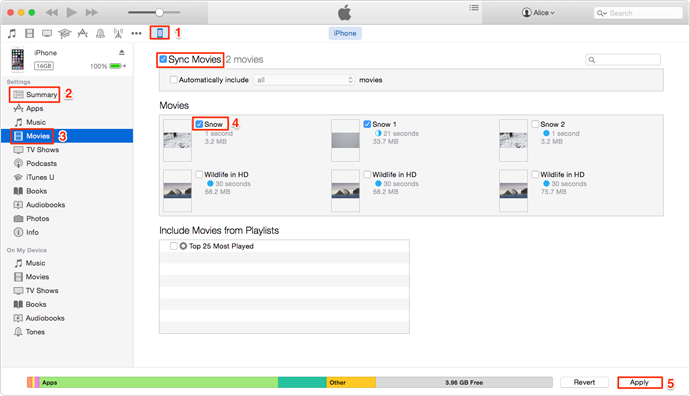
Stap 1. Download en installeer de nieuwste versie van iTunes voor Windows van de website van Apple.
Stap 2. Verbind uw iPhone met uw pc met een USB-kabel.
Stap 3. Ontgrendel uw iPhone en tik op “Vertrouw deze computer” wanneer hierom wordt gevraagd.
Stap 4. Open iTunes en klik op het apparaaticoon in de linkerbovenhoek.
Stap 5. Ga naar Films of TV-programma's, selecteer de video's die je wilt en klik op Synchroniseren.
Beperkingen van het gebruik van iTunes
- Ingewikkelde interface die nieuwe gebruikers kan verwarren
- Synchronisatie kan bestaande mediabestanden op je iPhone overschrijven of verwijderen
- Vereist altijd een USB-kabel
- Beperkte controle over selectieve videoverdracht
- Ondersteunt niet alle videoformaten die op de iPhone zijn opgeslagen
Vanwege deze beperkingen is iTunes beter geschikt voor eenvoudige synchronisatie dan voor snelle, flexibele videoverdracht.
Methode 3. Video's van iPhone naar pc overzetten met de Windows Foto's-app
Windows heeft een ingebouwde Foto's-app waarmee je foto's en video's kunt importeren van externe apparaten, waaronder iPhones. Deze methode is eenvoudig, maar kan onbetrouwbaar zijn voor grote videoverzamelingen.
Video's overzetten met de Foto's-app
Stap 1. Sluit je iPhone aan op je pc met een USB-kabel.
Stap 2. Ontgrendel je iPhone en geef toegang wanneer hierom wordt gevraagd.
Stap 3. Open de Foto's-app op je pc.
Stap 4. Klik op Importeren > Van een USB-apparaat.
Stap 5. Selecteer de video's die je wilt importeren en klik op Doorgaan.

Nadelen van de Foto's-app-methode
- Vereist een stabiele USB-verbinding
- Detecteert vaak niet alle video's, vooral geen grote of lange opnames
- Grote overdrachten kunnen bevriezen, stoppen of fouten veroorzaken
- Beperkte controle over bestandsorganisatie en formaten
Deze methode werkt het beste voor kleine videoverdrachten, maar kan frustrerend zijn voor gebruikers die met grote of hoge-resolutiebestanden werken.
Methode 4. Video's van iPhone naar pc overzetten met iCloud
Met iCloud kun je video's draadloos synchroniseren tussen je iPhone en pc, wat een handige optie is als je de voorkeur geeft aan cloudgebaseerde overdracht. Opslagbeperkingen kunnen echter snel een probleem worden.
Video's overzetten met iCloud
Stap 1. Ga op je iPhone naar Instellingen > [Je naam] > iCloud > Foto's.
Stap 2. Schakel iCloud-foto's in.

Stap 3. Meld je op je pc aan bij iCloud voor Windows met je Apple ID.
Stap 4. Download de gesynchroniseerde video's van iCloud naar je pc.
Nadelen van het gebruik van iCloud
- Er is slechts 5 GB gratis opslag beschikbaar
- Video's verbruiken zeer snel opslagruimte
- Vereist een betaald abonnement voor grotere videobibliotheken
- Upload- en downloadsnelheden zijn sterk afhankelijk van de internetprestaties
- Geen directe overdracht van apparaat naar apparaat
Hoewel iCloud handig is, is het niet ideaal voor het overzetten van grote aantallen video's zonder je opslagplan te upgraden.
Laatste gedachten
Als je op zoek bent naar de beste manier om video's van iPhone naar pc over te zetten, springen draadloze oplossingen er duidelijk uit. Hoewel traditionele methoden zoals iTunes en USB-overdracht nog steeds werken, kunnen ze traag, verwarrend en onbetrouwbaar zijn.
AnyViewer biedt een modern, kabelvrij alternatief dat perfect is voor zowel beginners als gevorderde gebruikers. Met de eenvoudige installatie, veilige verbinding en ondersteuning voor grote videobestanden is het overzetten van video's van iPhone naar pc nog nooit zo eenvoudig geweest.
Of je nu herinneringen veiligstelt of opslagruimte op je iPhone vrijmaakt, AnyViewer voert de klus snel, veilig en volledig gratis uit.
Veelgestelde vragen
Hoe kan ik een te lange video vanaf mijn iPhone verzenden?
Voor lange of grote video's werken draadloze tools zoals AnyViewer het beste. Hiermee kun je grote bestanden rechtstreeks van je iPhone naar je pc overzetten zonder groottebeperkingen of kwaliteitsverlies.
Hoe zet ik video's over van iPhone naar pc met USB-C?
Sluit je iPhone aan op je pc met een USB-C-kabel en gebruik vervolgens iTunes of de Windows Foto's-app om video's te importeren. Houd er rekening mee dat USB-overdrachten onstabiel kunnen zijn bij grote bestanden.
Hoe zet ik een bestand over van iPhone naar pc zonder iTunes?
Je kunt draadloze methoden gebruiken zoals AnyViewer of iCloud. AnyViewer is eenvoudiger omdat het geen cloudopslag of complexe installatie vereist.
Hoe krijg ik eenvoudig video's van iPhone naar pc?
De gemakkelijkste manier is het gebruik van een draadloze overdrachtstool zoals AnyViewer. Er zijn geen kabels nodig en het werkt goed voor beginners.
Hoe zet ik een slow-motion video van iPhone over naar de computer?
Slow-motion video's kunnen worden overgezet zoals normale video's. Gebruik een tool die het oorspronkelijke formaat behoudt, zoals AnyViewer, om kwaliteitsproblemen te voorkomen.

