

Transfer Pictures from Desktop to iPhone: 5 Snelle & Makkelijke Manieren
Het overzetten van hoogwaardige foto's van je computer naar je iPhone hoeft geen hoofdpijn te zijn. Deze uitgebreide gids verkent meerdere manieren om je galerij te synchroniseren, inclusief professionele software zoals AnyViewer, cloudoplossingen en traditionele USB-methoden.

By Tyler / Updated on February 5, 2026


Hoe kan ik foto's van pc naar iPhone overzetten?
In de wereld van vandaag zijn onze iPhones onze belangrijkste fotoalbums. Veel van onze beste herinneringen, hoogwaardige foto's van digitale camera's of bewerkte meesterwerken, bevinden zich echter vaak op onze desktopcomputers. Als je je afvraagt hoe je die bestanden op je mobiele apparaat krijgt voor eenvoudig delen, ben je op de juiste plek.

Er zijn verschillende manieren om de kloof tussen Windows en iOS te overbruggen. Afhankelijk van je internetsnelheid, het aantal foto's dat je hebt en of je een kabel wilt gebruiken, kun je de methode kiezen die het beste bij je past.
Hoe foto's van pc naar iPhone over te zetten [5 methoden]
Of je nu op zoek bent naar een snelle bekabelde verbinding of een handige draadloze synchronisatie, er zijn verschillende betrouwbare manieren om je afbeeldingen te verplaatsen. Verken de volgende vijf methoden om de perfecte balans tussen snelheid en eenvoud voor je fotobibliotheek te vinden.
Methode 1: Gebruik AnyViewer voor draadloze & externe foto-overdracht [Snelste & meest flexibele]
Als je foto's wilt verplaatsen zonder aan je bureau vast te zitten, is AnyViewer de beste keuze voor externe bestandsoverdracht. In tegenstelling tot traditionele USB-methoden maakt AnyViewer gebruik van krachtige externe technologie om bestanden draadloos tussen je pc en iPhone te verplaatsen, zelfs als je niet in dezelfde ruimte bent.
Waarom AnyViewer zich onderscheidt:
- Volledige draadloze vrijheid: Geen kabels nodig. Overdracht van foto's via Wi-Fi of mobiele data.
- Externe toegang: Vergeten een bestand over te zetten voordat je van huis ging? Je kunt op afstand toegang krijgen tot je bureaublad vanaf je iPhone en de benodigde foto's ophalen.
- Hoge snelheid en stabiliteit: Geoptimaliseerd voor snelle gegevensoverdracht, waardoor grote afbeeldingen met hoge resolutie binnen enkele seconden worden verplaatst.
- Geen kwaliteitsverlies: Je foto's blijven in hun oorspronkelijke resolutie met alle metadata intact.
Te volgen stappen:
Stap 1. Download en installeer AnyViewer op zowel je Windows-desktop als je iPhone.
Stap 2. Maak een gratis account aan en log in op beide apparaten.

Stap 3. Ga op je iPhone naar het gedeelte "Mijn apparaten" en selecteer je pc > Klik op "Bestandsoverdracht".

Stap 4. Kies Downloaden. Blader door de mappen van je pc, selecteer de gewenste bestanden en klik op het overdrachticon om ze naar de lokale opslag van je iPhone te verplaatsen.

Methode 2: Foto's synchroniseren via iTunes voor een traditionele Apple-ervaring
iTunes is de traditionele software van Apple voor het beheren van apparaatgegevens op Windows. Hoewel het wat gedateerd aanvoelt, is het de "officiële" methode die door Apple wordt geleverd.
Belangrijke opmerking:
Wanneer je foto's synchroniseert met iTunes, kan dit de bestaande "Fotobibliotheek" op je iPhone vervangen die eerder vanaf een computer is gesynchroniseerd. Let op dat je niet eerder gesynchroniseerde foto's verliest.
Te volgen stappen:
Stap 1. Foto's ordenen: Plaats alle foto's die je wilt overzetten in één specifieke map op je pc.
Stap 2. iPhone aansluiten: Gebruik een USB-naar-Lightning- of USB-C-kabel om je iPhone op de computer aan te sluiten.
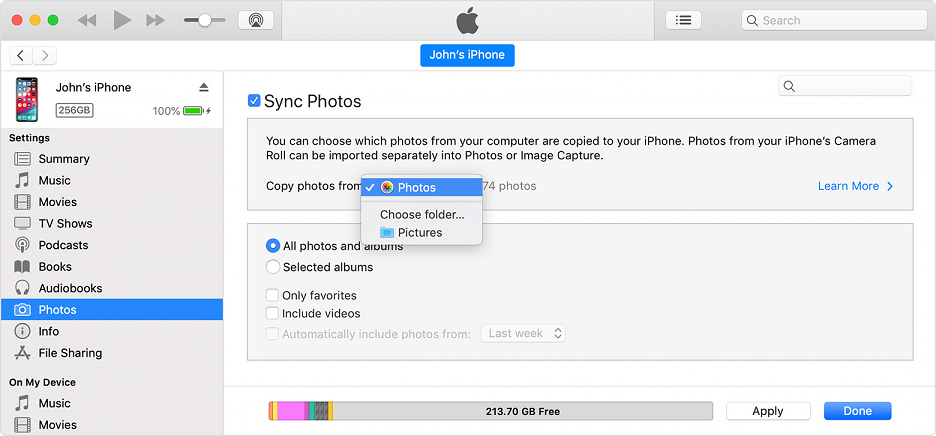
Stap 3. iTunes openen: Klik op het iPhone-pictogram linksboven in het venster.
Stap 4. Instellingen: Klik op "Foto's" in de zijbalk aan de linkerkant.
Stap 5. Synchroniseren: Vink het vakje "Foto's synchroniseren" aan en selecteer de map die je in Stap 1 hebt aangemaakt.
Stap 6. Toepassen: Klik rechtsonder op "Toepassen". De foto's verschijnen nu in het album "Van mijn Mac/pc" op je iPhone.
Methode 3: Slepen en neerzetten via Windows Verkenner [Geen app nodig]
Als je op zoek bent naar de absoluut eenvoudigste manier om een paar bestanden te verplaatsen zonder software te installeren, kun je je iPhone behandelen als een digitale camera met behulp van Windows Verkenner.
De beperkingen:
Hoewel dit ideaal is voor het overzetten van foto's vanaf een iPhone, maakt de beveiliging van Apple het vaak moeilijk om foto's naar een iPhone over te zetten via deze methode. Het werkt het beste voor gebruikers met specifieke mapmachtigingen ingeschakeld.
Te volgen stappen:
Stap 1. Sluit je iPhone aan op je pc met een USB-kabel.
Stap 2. Ontgrendel je iPhone en tik op "Vertrouw" als er een pop-up verschijnt.
Stap 3. Open "Deze pc" op je bureaublad.
Stap 4. Zoek je iPhone onder "Apparaten en stations".
Stap 5. Navigeer naar "Interne opslag > DCIM > 100APPLE" (of iets vergelijkbaars).
Stap 6. Sleep je foto's naar deze map en zet ze neer.
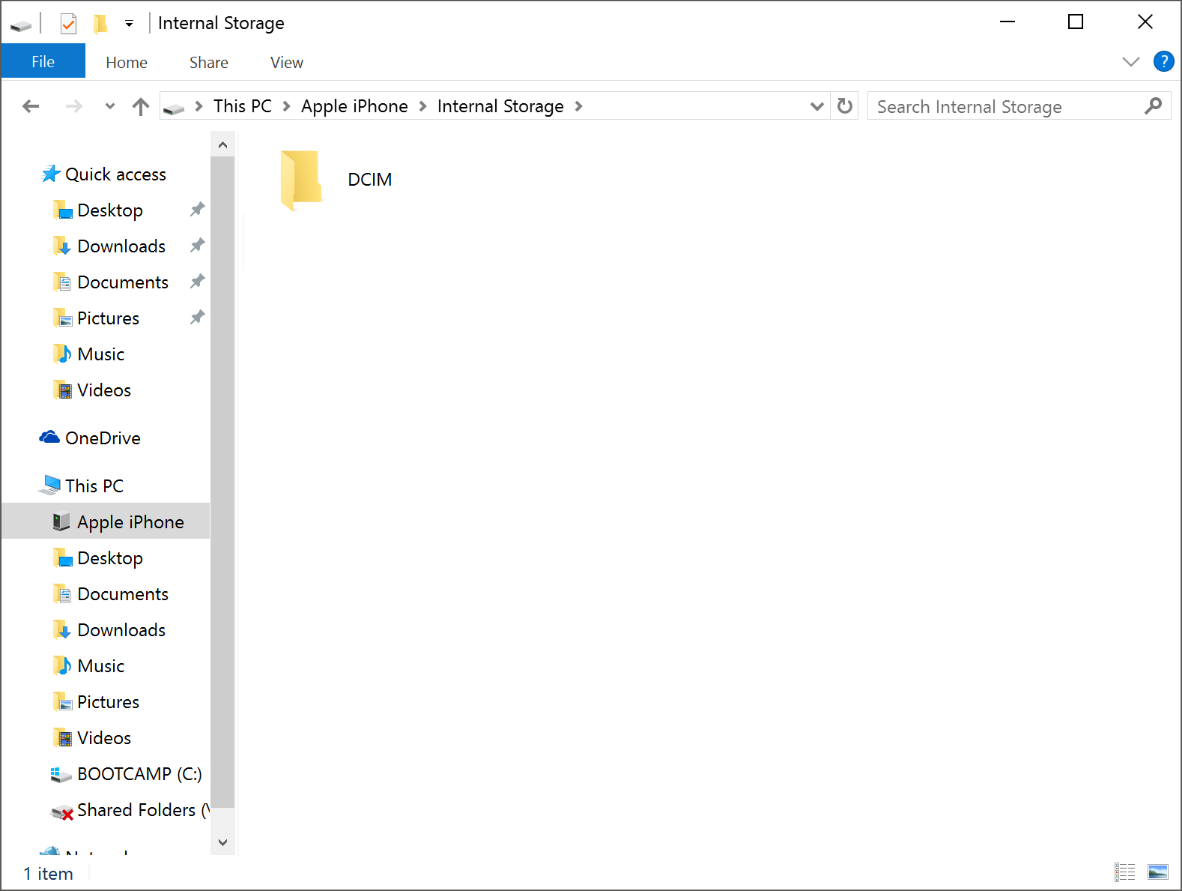
Opmerking: Als Windows je niet toestaat bestanden hier te plakken, komt dat doordat Apple direct schrijven naar de DCIM-map beperkt. Gebruik in dat geval Methode 1 of Methode 4.
Methode 4: Synchroniseer grote bibliotheken draadloos met cloudopslagdiensten
Als je duizenden foto's hebt of een bibliotheek die groter is dan 100 GB, zijn clouddiensten je beste vriend. Deze platforms zijn ontworpen voor opslag van grote volumes en bieden geautomatiseerde synchronisatie, zodat je bureaublad en iPhone perfect op elkaar zijn afgestemd.
Optie 1: iCloud Foto's gebruiken
Dit is de meest naadloze manier voor iPhone-gebruikers.
Stap 1. Ga op je pc naar iCloud.com en log in met je Apple ID.
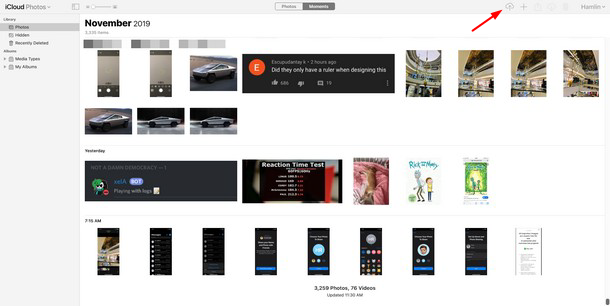
Stap 2. Selecteer het pictogram Foto's.

Stap 3. Klik op het pictogram Uploaden (de wolk met een pijl omhoog).
Stap 4. Selecteer je foto's. Ze verschijnen automatisch in de Foto's-app op je iPhone zodra de synchronisatie is voltooid.
Optie 2: Google Foto's gebruiken
Google Foto's biedt een ruim aanbod aan opslag en werkt uitstekend op iOS.
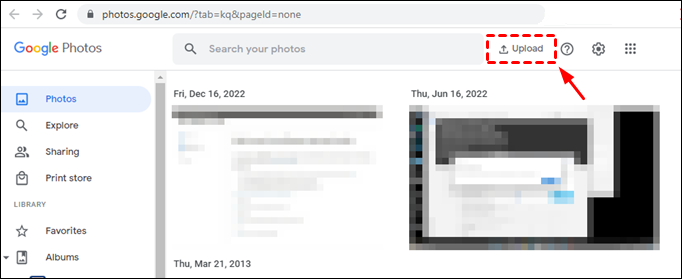
Stap 1. Open photos.google.com op je bureaublad.
Stap 2. Upload je foto's.
Stap 3. Installeer de Google Foto's-app op je iPhone.
Stap 4. Log in en je foto's zijn daar. Je kunt ze vervolgens selecteren en tikken op "Opslaan op apparaat".
Optie 3: Dropbox gebruiken
Dropbox werkt als een draadloze harde schijf.
Stap 1. Upload foto's naar een map op Dropbox.com.
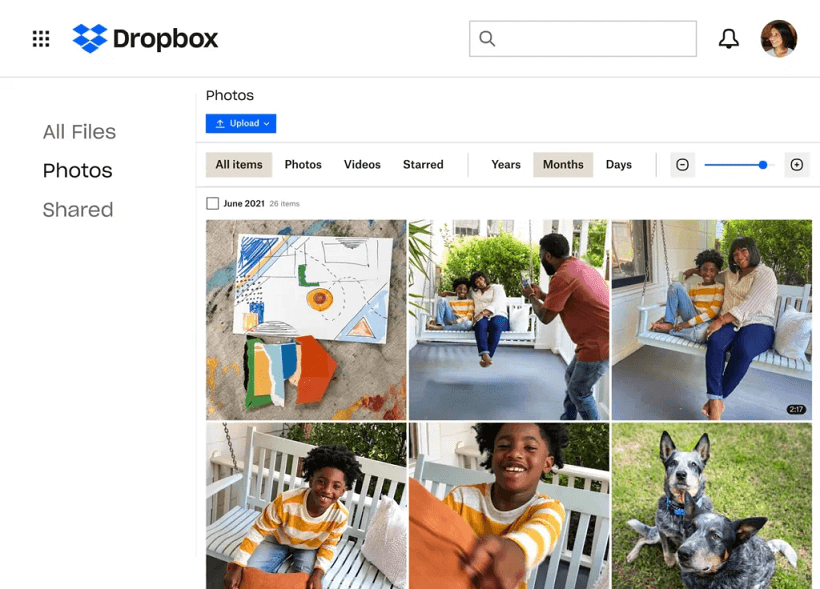
Stap 2. Open de Dropbox-app op je iPhone.
Stap 3. Selecteer de foto's en gebruik de optie "Afbeelding opslaan" om ze naar je camera-rol te verplaatsen.
Optie 4: OneDrive gebruiken
Aangezien je een Windows-desktop gebruikt, is OneDrive waarschijnlijk al geïnstalleerd.
Stap 1. Sleep je foto's naar de OneDrive-map op je pc.
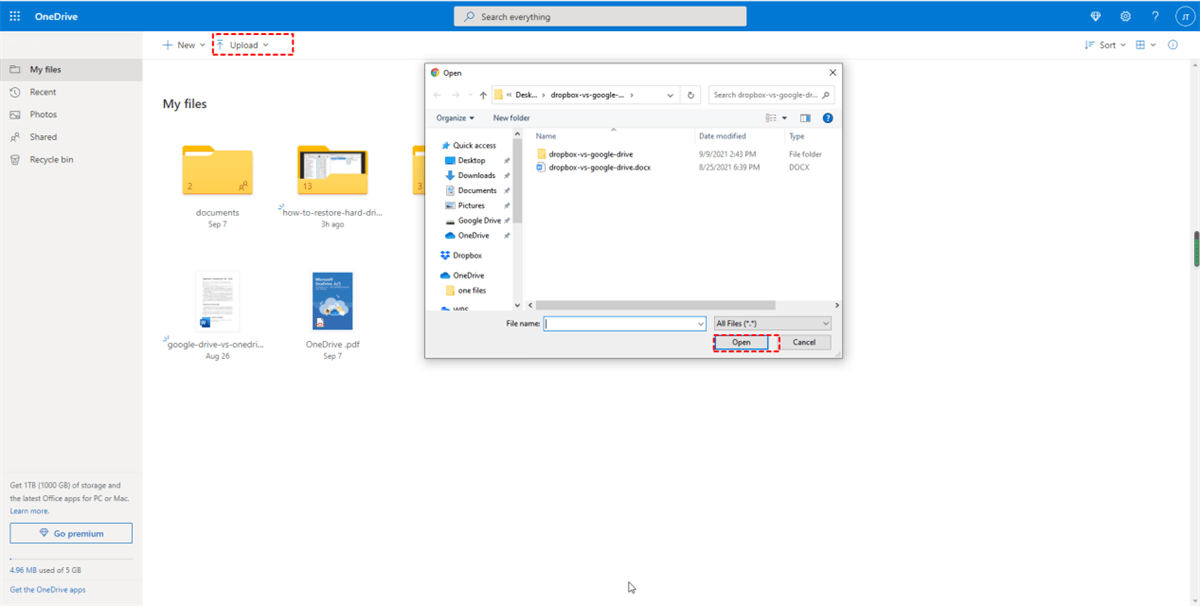
Stap 2. Open de OneDrive-app op je iPhone.
Stap 3. Download de afbeeldingen naar je Foto's-app.
Methode 5: Stuur een paar foto's direct via e-mailbijlage
Wanneer je slechts één of twee foto's hoeft te verplaatsen, hoef je geen cloudaccounts te configureren of een USB-kabel te zoeken. E-mail gebruiken is waarschijnlijk de meest handige en directe oplossing voor een eenmalige overdracht. Aangezien je e-mail waarschijnlijk al is aangemeld op zowel je desktop als je iPhone, duurt het proces slechts seconden.
Belangrijke beperking:
Hoewel ongelooflijk snel, is e-mail niet geschikt voor grote batches of 4K-video's. De meeste e-mailproviders (zoals Gmail of Outlook) hebben een strikte limiet van 25MB voor bijlagen. Als je te veel foto's met hoge resolutie tegelijk probeert te verzenden, zal de e-mail mislukken of worden omgezet in een traag ladende schijflink. Voor meer dan een paar bestanden, raadpleeg je Methode 1 of Methode 4.
Te volgen stappen:
Stap 1. Meld je op je desktop aan bij je e-mail (Gmail, Outlook, etc.).
Stap 2. Stel een nieuwe e-mail op en adresseer deze aan jezelf.
Stap 3. Voeg de foto's die je wilt verplaatsen als bijlage toe.
Stap 4. Verzend de e-mail.

Stap 5. Open de Mail-app op je iPhone, open de e-mail en houd de afbeeldingen lang ingedrukt om ze op te slaan.
Slotgedachten
Foto's overzetten van desktop naar iPhone is veel eenvoudiger dan vroeger. Voor de beste ervaring raden we AnyViewer aan omdat het de snelheid van een USB-overdracht combineert met het gebruiksgemak van een moderne app-interface. Als je de voorkeur geeft aan een draadloze, "instellen en vergeten" aanpak, is iCloud Foto's je beste keuze.
Welke methode je ook kiest, je herinneringen zullen klaar zijn om te bekijken, bewerken en te delen, direct vanuit je broekzak!

