

6 Eenvoudige Manieren om Grote Bestanden tussen Computers over te Zetten
Dit artikel introduceert zes methoden om grote bestanden tussen computers over te zetten. Kies op basis van je behoeften voor gemak en snelheid.

By Tyler / Published on October 12, 2026


Hoe verzend ik grote bestanden naar verschillende computers?
Grote bestanden kunnen variëren van enkele gigabytes tot zelfs terabytes. Het overzetten van grote bestanden tussen computers kan een flinke uitdaging zijn, vooral als u niet zeker weet waar u moet beginnen. Of u nu werkdocumenten wilt delen, uw muziekbibliotheek wilt verplaatsen of video's naar een vriend wilt sturen, het vinden van de juiste methode is cruciaal.
Er zijn verschillende manieren om deze bestanden over te zetten, afhankelijk van factoren zoals bestandsgrootte, urgentie en de hulpmiddelen waarover u beschikt. Laten we deze methoden doornemen om u te helpen de beste keuze te maken voor uw behoeften.
Grote bestanden overzetten tussen computers [6 manieren]
Hier zijn zes manieren om grote bestanden tussen computers over te zetten, met zowel moderne oplossingen als traditionele methoden.
Snelle vergelijking van methoden voor het overzetten van grote bestanden
| Methode | Geschikt voor | Snelheid | Bestandsgroeplimiet | Voordelen | Nadelen |
| 1. AnyViewer (Remote Desktop) | Thuiswerken / Regio-overschrijdend | Snel (P2P) | 2TB | Bestanden overdragen zonder dat je bij de pc bent; ondersteunt hervatten vanaf een onderbrekingspunt. | Clientinstallatie vereist. |
| 2. Cloud Storage (Google Drive, etc.) | Apparaat-overschrijdend / Langetermijnbackup | Afhankelijk van ISP | Beperkt door opslagruimte | Eenvoudig links delen; synchronisatie tussen meerdere apparaten. | Dubbele tijd (eerst uploaden, dan downloaden); opslagkosten. |
| 3. Externe opslag (USB/HDD) | Fysieke nabijheid / Geen internet | Zeer snel (USB 3.0+) | Beperkt door schijfgrootte | Werkt offline; het beste voor gegevens ter grootte van terabytes. | Fysieke inspanning; risico op verlies/beschadiging van hardware. |
| 4. Netwerkdelen (LAN) | Hetzelfde lokale netwerk (Thuis/Kantoor) | Snel | Geen limiet | Geen software van derden nodig. | Complex ingesteld; beperkt tot dezelfde Wi-Fi/LAN. |
| 5. Overdrachtssites (WeTransfer) | Eenmalig tijdelijk delen | Matig | Meestal 2GB - 20GB | Geen registratie; eenvoudigst in gebruik. | Links verlopen; lagere privacy voor gevoelige gegevens. |
| 6. FTP/SFTP-overdracht | Onderneming / Technische professionals | Snel | Geen limiet | Sterk aanpasbaar; uitstekend voor servers. | Hoge technische drempel; onderhoud vereist. |
Manier 1. AnyViewer: De snelste manier om bestanden op afstand over te zetten (geen afstandsbeperking)
Als u op zoek bent naar een manier om enorme bestanden te versturen – zoals 4K-video's van 100 GB of gigantische databaseback-ups – zonder het gedoe van het eerst uploaden naar een server van een derde partij, dan is AnyViewer uw beste bestandsoverdrachtsoftware keuze.
In tegenstelling tot traditionele cloudopslag (die een proces in twee stappen vereist: "Uploaden en dan Downloaden"), gebruikt AnyViewer Point-to-Point (P2P)-technologie om een directe tunnel op te zetten tussen twee computers. Dit betekent dat uw gegevens zich verplaatsen met de maximale snelheid die uw internettoegang toelaat, zonder tussenpersoon en zonder opslaglimieten.
- Geen bestandsgroottebeperkingen: Maak u geen zorgen meer over fouten zoals "Bestand te groot". Of het nu om 10 GB of 1 TB gaat, AnyViewer verwerkt het met gemak.
- Directe P2P-overdracht: Door de cloud te omzeilen, halveert u uw overdrachtstijd. Uw bestanden verplaatsen zich rechtstreeks van pc A naar pc B.
- Hervatten vanaf onderbrekingspunt: Als uw verbinding wegvalt tijdens een enorme overdracht van 50 GB, gaat AnyViewer precies verder waar het gebleven was. U hoeft niet meer opnieuw te beginnen vanaf 0%.
- Beveiliging van bankniveau: Alle overdrachten worden beschermd door 256-bits ECC-versleuteling, zodat uw privégegevens nooit lekken tijdens het verzenden.
- Onbeheerde toegang: U kunt bestanden ophalen van uw kantoorcomputer terwijl u thuis zit, zelfs als er niemand is om de overdracht te "accepteren".
Download deze GRATIS software voor bestandsoverdracht:
Grote bestanden overzetten via AnyViewer (3 eenvoudige stappen)
Stap 1: Ga op uw lokale computer naar het inloggedeelte en selecteer "Aanmelden." Log in op hetzelfde account op de externe computer.

Stap 2: Selecteer op de lokale computer de externe computer waarnaar u bestanden wilt overzetten en klik op "Bestandsoverdracht."

Stap 3: Er verschijnt een dialoogvenster voor bestandsoverdracht. U kunt bestanden tussen apparaten overzetten door op de pijlen te klikken nadat u de bestanden hebt geselecteerd, of door te dubbelklikken op de bestanden die u wilt overzetten. Overweeg om te upgraden naar een betaald abonnement om grote bestanden snel over te zetten.

Manier 2. Cloudopslag: Ideaal voor synchronisatie tussen apparaten en kleine back-ups
De meeste mensen kiezen voor deze methode vanwege de afwezigheid van netwerkafhankelijkheid. Dankzij een hoge USB-overdrachtssnelheid kunt u bestanden snel overzetten. Het nadeel is echter de beperkte schijfcapaciteit. Mogelijk moet u investeren in externe schijven met een hoge capaciteit, wat een aanzienlijke uitgave kan zijn.
Stappen om grote bestanden van pc naar pc over te zetten via een USB:&
Stap 1. Sluit de externe harde schijf aan op de broncomputer.
Stap 2. Kopieer de gewenste bestanden naar de externe harde schijf.
Stap 3. Werp de schijf veilig uit en sluit deze aan op de doelcomputer.
Stap 4. Zet de bestanden over van de externe harde schijf naar de nieuwe computer.

Manier 3. Externe hardware: De aangewezen oplossing voor gegevens ter grootte van terabytes zonder internet
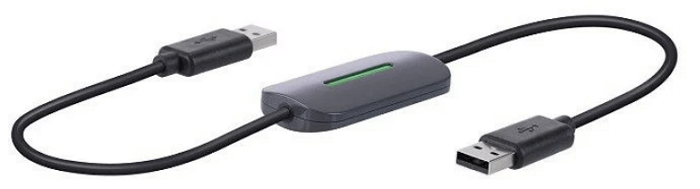
Deze methode legt uit hoe u een USB-kabel gebruikt om bestanden tussen pc's over te zetten. Hiervoor kan een computer-naar-computerkabel worden gebruikt, maar deze is alleen compatibel met Windows 7, XP of Vista. Als u Windows 10, 8.1 of 8 gebruikt, kunt u deze methode negeren.
De Easy Transfer-kabel is speciaal ontworpen voor het hulpprogramma Microsoft Windows Easy Transfer, dat beschikbaar is in Windows 7. Sluit de kabel eenvoudig aan op de USB-poorten van uw oude Windows XP- of Vista-computer en uw nieuwe Windows 7-machine, en voer vervolgens het hulpprogramma uit om uw bestanden over te zetten.
Manier 4. Netwerkdelen (LAN): Ideaal voor snelle overdrachten binnen dezelfde wifi/hetzelfde kantoor
Cloud-opslagdiensten zoals Google Drive, Dropbox en OneDrive zijn ideaal voor het overzetten van grotere bestanden. Ze bieden voldoende ruimte en kunnen zowel aan persoonlijke als zakelijke behoeften efficiënt voldoen.
In het volgende gedeelte leggen we uit hoe u Google Drive kunt gebruiken om grote bestanden tussen computers over te zetten. Het biedt 15 GB aan gratis opslagruimte; als u meer ruimte nodig heeft, kunt u overwegen extra opslag aan te schaffen of alternatieve software zoals AnyViewer te gebruiken voor efficiënte bestandsoverdrachten.
Stap 1. Ga naar Google Drive.
Stap 2. Klik op "Nieuw" en selecteer "Bestand uploaden" of "Map uploaden."
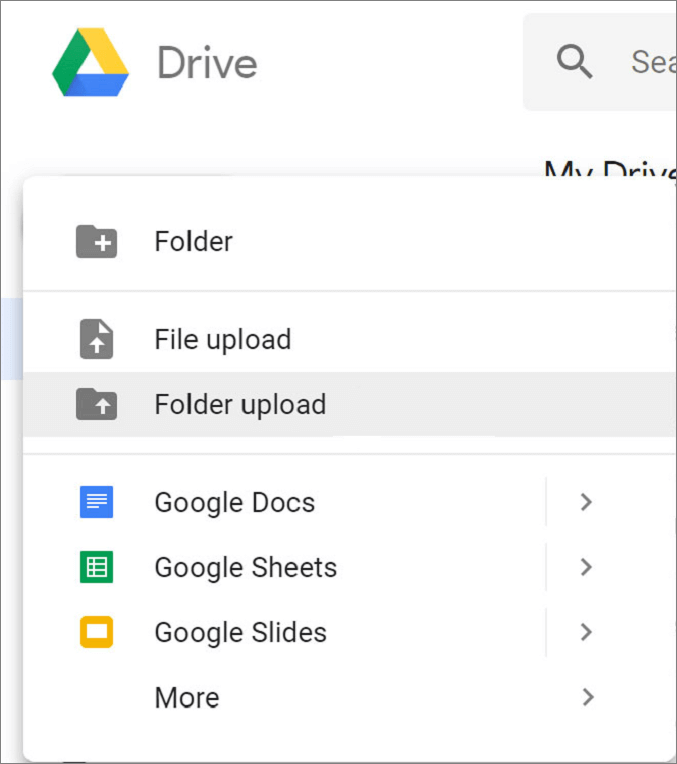
Stap 3. Klik na het uploaden op "Deelbare link ophalen" om de bestanden te delen.
Methode 5. Online overdrachtssites: Snelste manier voor eenmalig delen zonder registratie
Deze aanpak laat zien hoe u grote bestanden tussen pc's via internet kunt verplaatsen. Verschillende online platforms vergemakkelijken dit proces, waarvan WeTransfer een belangrijk voorbeeld is. WeTransfer staat de overdracht toe van bestanden tot 2 GB zonder kosten.
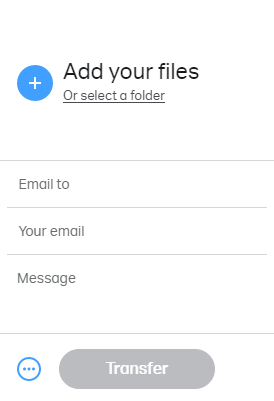
Stap 1: Ga naar de WeTransfer-website.
Stap 2: Upload uw bestanden of map.
Stap 3: Voer uw e-mailadres in en selecteer Overdragen.
Methode 6. FTP/SFTP: Professionele keuze voor veilige en geautomatiseerde serveroverdrachten
Voor Outlook- of Gmail-accounts is de totale bestandsgrootte limiet 20 MB. Voor Exchange-accounts (meestal gebruikt voor zakelijke e-mail) is de standaardlimiet 10 MB. Daarom is deze methode ideaal voor het overzetten van kleinere bestanden.
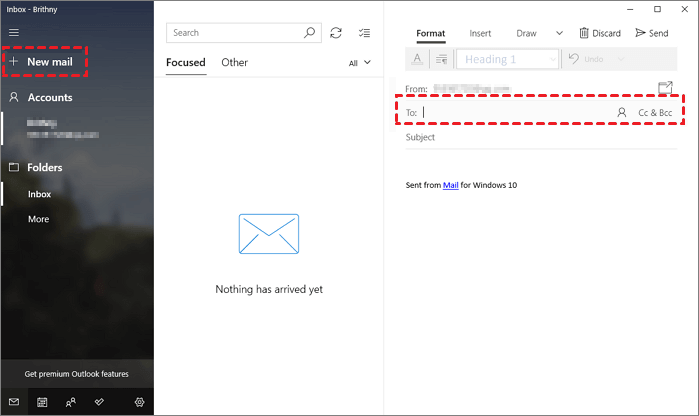
Stap 1: Richt de e-mail aan uzelf.
Stap 2: Bij de e-mail voegt u de bestanden als bijlage toe.
Stap 3: Open uw e-mail op de andere pc en download de bijlagen.
Weet u nog steeds niet zeker welke methode u moet kiezen?
Als u twijfelt over welke methode u moet gebruiken voor het overzetten van grote bestanden tussen computers, bekijk dan de korte vergelijking van de voor- en nadelen van de zes methoden.
| Manieren | Voordelen | Nadelen |
| AnyViewer |
|
|
|
|
|
Hoewel AnyViewer wel vereist dat u software downloadt en een account registreert, zijn deze stappen over het algemeen eenvoudig in vergelijking met de mogelijke complexiteit en kosten van andere methoden. Als gebruiksgemak, toegang op afstand en flexibiliteit belangrijk voor u zijn, is AnyViewer een sterke aanrader.
De conclusie
Kortom, het overdragen van grote bestanden tussen computers kan worden vereenvoudigd met verschillende methoden. AnyViewer biedt een eenvoudige en efficiënte manier om bestanden tussen computers te verplaatsen zonder extra hardware. Externe harde schijven en USB-kabels zijn handig voor lokale overdrachten, maar hebben opslaglimieten. Cloudservices en online platforms zijn flexibele opties, maar brengen mogelijk kosten of groottelimieten met zich mee. Kies de methode die het beste aansluit bij uw wensen qua gemak en snelheid.
Veelgestelde vragen
V1: Wat is de snelste manier om grote bestanden over te zetten tussen computers?
V2: Hoe kan ik gratis bestanden van 20 GB versturen?
- AnyViewer: Breng gratis bestanden van elke grootte rechtstreeks over tussen pc's.
- 7-Zip: Comprimeer en splits het bestand van 20 GB op in kleinere volumes van 2 GB en verzend ze vervolgens via traditionele methoden.
- Gedeelde mappen: Als beide pc's op dezelfde wifi zijn aangesloten, kun je de ingebouwde functie "Toegang verlenen tot" van Windows gebruiken.
V3: Hoe breng ik een bestand van 100 GB over?
- Externe overdracht: Gebruik AnyViewer. De P2P-architectuur zorgt ervoor dat een stream van 100 GB niet mislukt door een time-out of wordt beperkt door serverlimieten.
- Fysieke overdracht: Gebruik een geformatteerde ExFAT- of NTFS-externe harde schijf. Vermijd FAT32, aangezien dit geen individuele bestanden groter dan 4 GB aankan.

