

3 manieren om bestanden tussen iOS-apparaten en desktop over te dragen met WiFi
Deze uitgebreide gids behandelt drie bewezen methoden om gegevens draadloos tussen iPhone/iPad en Windows-desktops te verplaatsen. Ontdek hoe je voorgoed afscheid kunt nemen van kabels, van de één-klik professionele efficiëntie van AnyViewer tot handmatige SMB-instellingen en cloudsynchronisatie.

By Tyler / Updated on February 5, 2026


Kun je bestanden draadloos tussen iPhone en pc overbrengen via WiFi?
In het moderne digitale landschap is de uitdrukking "daar is een app voor" nog nooit zo waar geweest, maar velen van ons worstelen nog steeds met de eenvoudigste taken: een video in hoge resolutie of een reeks werkdocumenten van een iPhone naar een desktopcomputer krijgen zonder te moeten zoeken naar een Lightning- of USB-C-kabel.
Als je bestanden tussen iOS-apparaten en een desktop wilt overbrengen via WiFi, ben je op de juiste plek. Afstappen van kabels gaat niet alleen om gemak; het gaat om snelheid, flexibiliteit en het benutten van de krachtige draadloze hardware die al in je apparaten is ingebouwd.
In deze uitgebreide gids verkennen we de beste methoden om WiFi-bestandsoverdrachten onder de knie te krijgen, van native Apple-functies tot professionele oplossingen van derden zoals AnyViewer.
Waarom kiezen voor WiFi in plaats van kabels voor bestandsoverdracht?
Voordat we ingaan op het "hoe", laten we eerst kijken naar het "waarom". Hoewel kabels betrouwbaar zijn, zijn ze fysiek beperkend. WiFi-gebaseerde overdrachten bieden verschillende duidelijke voordelen:
- Geen Hardwarebeperkingen: Je hoeft je geen zorgen te maken over niet-overeenkomende poorten (USB-A vs. USB-C) of beschadigde kabels.
- Bewegingsvrijheid: Je kunt een overdracht starten vanaf je bank terwijl je desktop in de thuiswerkruimte staat.
- Afhandeling van Meerdere Apparaten: WiFi stelt je in staat om bestanden gelijktijdig naar of van meerdere apparaten te verzenden of te ontvangen.
- Externe Toegang: Geavanceerde tools stellen je in staat om bestanden over te brengen, zelfs als je niet op hetzelfde lokale netwerk zit, iets wat een kabel simpelweg niet kan.
Hoe overbreng je bestanden tussen iOS-apparaten en desktop via WiFi
Er zijn drie hoofdmanieren om dit te bereiken, afhankelijk van je behoeften op het gebied van snelheid en gebruiksgemak. Of je nu gratis bestanden wilt overbrengen tussen iOS-apparaten en desktop via WiFi of een robuust professioneel hulpmiddel nodig hebt, de onderstaande oplossingen bieden uitkomst.
Methode 1: De professionele keuze – AnyViewer (Beste voor Windows & iOS)
Hoewel Apple zijn eigen ecosysteem heeft, gebruikt het grootste deel van de wereld een combinatie van een iPhone en een Windows-pc. Dit is waar native oplossingen vaak tekortschieten. AnyViewer overbrugt deze kloof perfect. Oorspronkelijk ontworpen als hoogwaardige software voor extern bureaublad, is AnyViewer geëvolueerd naar een krachtpatser voor draadloos bestandsbeheer. Het is wellicht de meest betrouwbare manier om bestanden draadloos van pc naar iPhone over te zetten zonder iTunes.
Waarom AnyViewer de Topaanbeveling is
AnyViewer is niet zomaar een 'verstuur en ontvang'-app; het is een uitgebreide tool voor extern beheer. Als je niet achter je bureau zit en je realiseert dat je een bestand op je bureaublad bent vergeten, stelt AnyViewer je in staat om via WiFi (of mobiele data) 'extern in te loggen' en dat bestand direct naar je iOS-apparaat te halen.
Belangrijkste kenmerken voor bestandsoverdracht:
- Echte Cross-Netwerk Mogelijkheid: In tegenstelling tot SMB, waarvoor je op dezelfde lokale router moet blijven, werkt AnyViewer over verschillende WiFi-netwerken en zelfs mobiele data.
- Onversneden Snelheid & Stabiliteit: Gebouwd op snelle gegevensoverdrachtsprotocollen, is AnyViewer geoptimaliseerd voor enorme bestanden. Het zorgt ervoor dat 4K-video's, zware databasebestanden en grote fotobibliotheken worden overgedragen zonder time-outs.
- Bankwaardige Beveiliging: Je privacy is van het grootste belang. AnyViewer maakt gebruik van ECC-versleuteling (Elliptic Curve Cryptography) – dezelfde standaard die wordt gebruikt in moderne financiële transacties – waardoor je bestanden nooit onderschept worden.
- Intuïtieve 'Dual-Pane'-Interface: Geen geklooi meer in verwarrende mappen. AnyViewer biedt een zij-aan-zij-weergave van je iPhone en je pc, waardoor bestandsbeheer zo eenvoudig is als een tik.
- Onbeheerde Toegang: Vergeten een bestand te uploaden voordat je op reis ging? Zolang je pc aan staat, kun je 'extern inloggen' en pakken wat je nodig hebt, zonder dat iemand thuis op 'Accepteren' hoeft te klikken.
Stap voor Stap: Hoe bestanden over te zetten via AnyViewer
AnyViewer is ontworpen voor snelheid, van de installatie tot de uiteindelijke overdracht. Zo ga je van start:
Stap 1. Download en installeer AnyViewer op je Windows-desktop en de AnyViewer-app op je iOS-apparaat.
Stap 2. Maak een gratis account aan en log in op beide apparaten. Dit "koppelt" ze voor veilige, eenvoudige toegang.

Stap 3. Ga op je iPhone/iPad naar het tabblad Apparaat, selecteer je desktop en tik op Bestandsoverdracht.
Stap 4. Om bestanden van een iPhone naar Windows over te zetten, tik je op Foto's & video's verzenden of Bestanden verzenden. Om bestanden van Windows naar een iPhone te verplaatsen, tik je op Downloaden. Kies de benodigde bestanden en de overdracht begint direct.

Methode 2: Het SMB-protocol – Je desktop omtoveren tot een lokale cloud
Als je de voorkeur geeft aan een ingebouwde oplossing en bestanden tussen iOS-apparaten en desktop gratis via WiFi wilt overdragen zonder extra desktopsoftware te installeren, kun je SMB (Server Message Block) gebruiken. Deze handmatige methode stelt de iOS-app Bestanden in staat om direct met je Windows-pc te communiceren.
Een SMB-share instellen (Stap voor stap)
Dit instellen vereist wat "onder de motorkap"-configuratie op je Windows-computer. Volg deze stappen zorgvuldig:
Stap 1: Maak een nieuwe map aan op je Windows-desktop (bijv. "WiFi-overdracht") en plaats de bestanden die je wilt delen erin.
Stap 2: Configureer de deelrechten:
- Klik met de rechtermuisknop op de map en selecteer Eigenschappen.
- Navigeer naar het tabblad Delen en klik op de knop Delen....
- Selecteer in het vervolgkeuzemenu Iedereen, klik op Toevoegen en wijzig het Machtigingsniveau in Lezen/schrijven.
- Klik op Delen en vervolgens op Gereed.
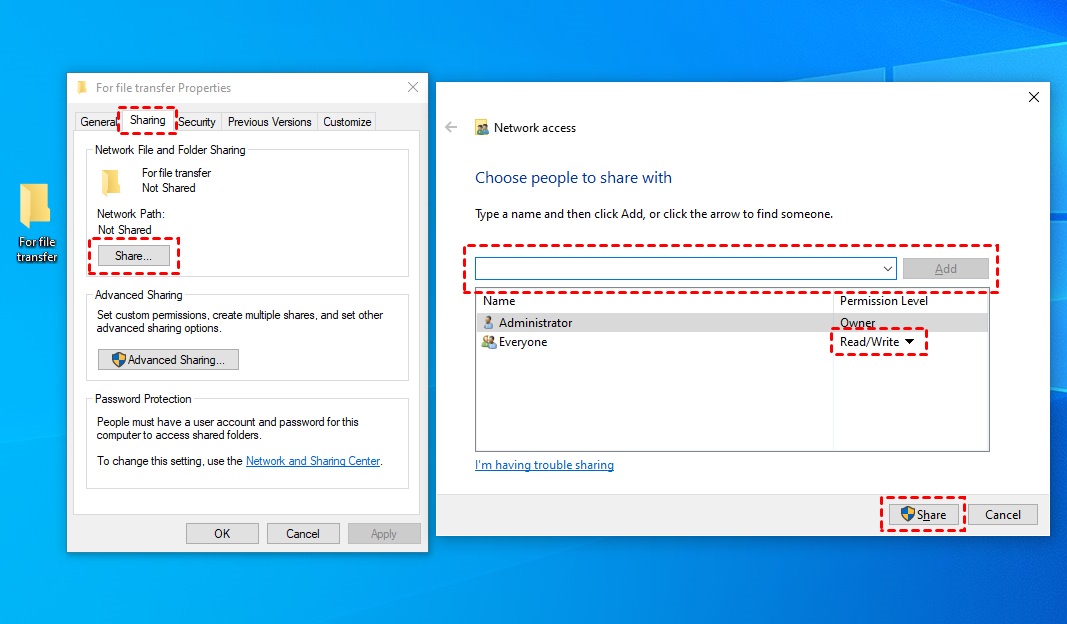
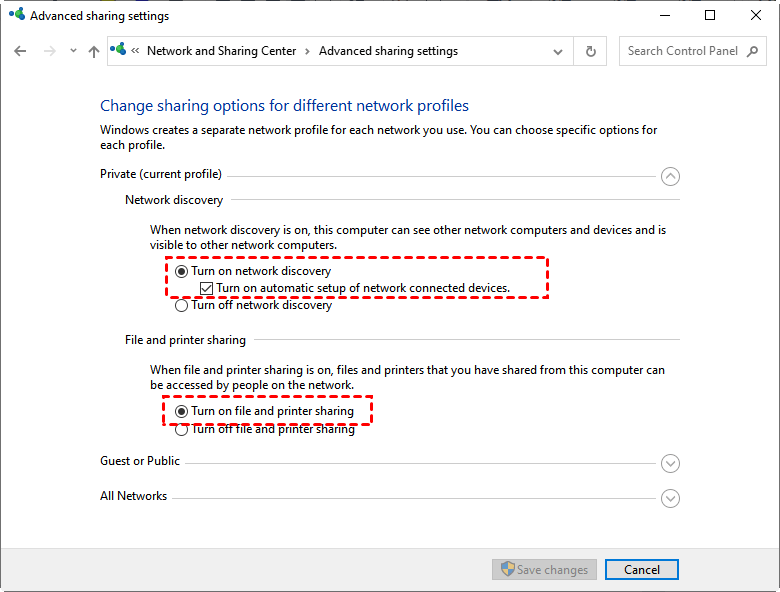
Stap 3: Om ervoor te zorgen dat je iPhone je pc kan "zien", moet je je netwerkbeveiliging aanpassen:
- Open het Configuratiescherm > Netwerk en internet > Netwerkcentrum.
- Klik op Geavanceerde instellingen voor delen wijzigen in de linkersidebalk.
- Onder het huidige profiel, Zet netwerkdetectie aan en Zet Bestands- en printerdeling aan.
- Scroll naar beneden naar "Alle netwerken" en Zet met wachtwoord beveiligd delen uit (dit vereenvoudigt de verbinding, hoewel we aanraden het later weer aan te zetten voor beveiliging).
Stap 4: Je iPhone heeft een "digitaal adres" nodig om je pc te vinden:
- In het Netwerkcentrum, klik op de link van je actieve WLAN-verbinding.
- Klik op Details... en zoek naar het IPv4-adres (bijv. 192.168.1.XX). Noteer dit.

Stap 5: Verbind via de iOS Bestanden-app:
- Open de Bestanden-app op je iPhone of iPad.
- Tik op het tabblad Bladeren, tik dan op de drie puntjes (...) in de rechterbovenhoek.
- Selecteer Verbind met server.
- Voer je IP-adres in (bijv. `192.168.1.XX`) en tik op Verbind.
- Selecteer Gast (als je wachtwoorden hebt uitgeschakeld) of voer je Windows-inloggegevens in, tik dan op Volgende.

Stap 6: Je bestanden synchroniseren:
- Van pc naar iPhone: Sleep bestanden naar de Windows-map; ze verschijnen direct in de Bestanden-app op je iPhone.
- Van iPhone naar pc: Selecteer een foto of document op je iPhone, tik op Delen > Opslaan in Bestanden en kies de gedeelde IP-map.
Voordelen
- Gratis: Geen abonnementen of software-installaties van derden nodig.
- Geen limieten: Overdracht van enorme 4K-video's of duizenden foto's zonder zorgen over bestandsgroottebeperkingen.
- Hoge kwaliteit: Bestanden worden overgedragen in hun originele kwaliteit zonder compressie.
Nadelen
- Complexe Installatie: De configuratie in meerdere stappen is gevoelig voor fouten (firewallblokkades, IP-wijzigingen, enz.).
- Alleen Lokaal: Dit werkt alleen als je iPhone en pc op hetzelfde WiFi-netwerk zitten. Je hebt geen toegang tot je bestanden als je het huis verlaat.
- Beveiligingsrisico's: Het uitschakelen van wachtwoordbeveiliging of het delen van mappen met "Iedereen" kan je gegevens blootstellen aan anderen op hetzelfde netwerk.
- IP-instabiliteit: De meeste thuisrouters wijzigen het IP-adres van je pc periodiek, wat betekent dat je stap 4 en 5 vaak moet herhalen.
Op zoek naar een snellere manier? Als de SMB-installatie te technisch aanvoelt of als je bestanden moet overzetten terwijl je niet thuis bent, automatiseert AnyViewer dit hele proces. Met AnyViewer sla je het IP-adres zoeken en de firewallproblemen over, en krijg je een veilige, versleutelde verbinding die werkt via elk netwerk met slechts één klik.
Methode 3: Cloudopslagdiensten – De "tussenpersoon"-aanpak
Als je niet gehaast bent en een "instellen en vergeten"-werkstroom prefereert, zijn cloudopslagdiensten een gebruikelijke manier om bestanden draadloos van pc naar iPhone over te zetten. In tegenstelling tot directe methoden gebruikt dit een tussenpersoon: je uploadt je bestanden van het brontoestel naar een onlineserver en downloadt ze vervolgens op het doelapparaat.
Hoewel er tientallen aanbieders zijn, domineren de drie giganten de markt:
- iCloud Drive: De natuurlijke keuze voor Apple-gebruikers, met de beste systeemintegratie.
- Google Drive: De eerste keus voor gebruikers die vertrouwen op Google Workspace en cross-platform flexibiliteit.
- Dropbox: Een favoriet voor creatieve professionals die geavanceerde bestandsdeellinks en versiegeschiedenis nodig hebben.
Bestanden overzetten via clouddiensten
Hoewel elk platform een unieke interface heeft, blijft de draadloze overdrachtslogica hetzelfde. Dit is de algemene werkstroom:
Stap 1: Upload vanaf het brontoestel:
- Van iPhone/iPad: Open de app (bijv. Google Drive), tik op het " " (Toevoegen)-pictogram, selecteer Uploaden en kies je foto's of documenten.
- Van Desktop: Open je browser, ga naar de cloudwebsite en sleep je bestanden naar het opslagvenster.
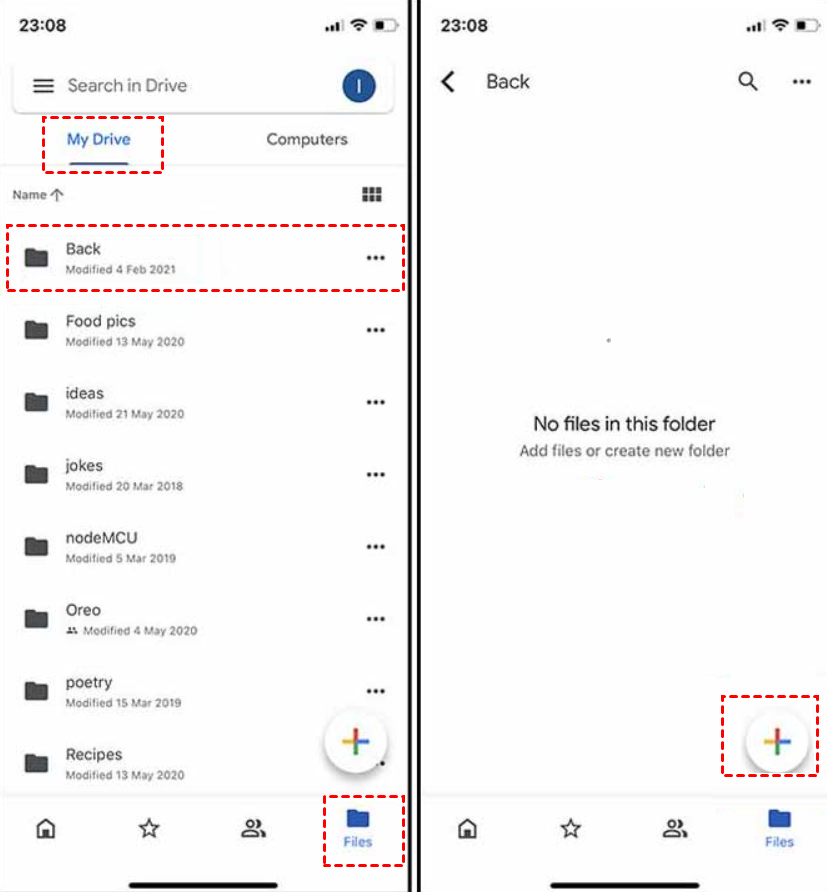
Stap 2: Zorg ervoor dat uw apparaat is verbonden met een stabiel WiFi-netwerk. U moet wachten tot de uploadvoortgangsbalk klaar is. Deze tijd hangt volledig af van de uploadsnelheid van uw internetverbinding.
Stap 3: Downloaden naar het doelapparaat:
- Op Desktop: Log in op dezelfde account, zoek het bestand en klik op Downloaden.
- Op iOS: Open de bijbehorende app of de native Bestanden-app (waarin iCloud, Drive en Dropbox allemaal geïntegreerd kunnen zijn). Tik op het bestand om het te bekijken of op "Downloaden" om het lokaal op uw apparaat te bewaren.

Voordelen
- Toegankelijkheid: Zodra een bestand is geüpload, kunt u het vanaf elk apparaat ter wereld met een internetverbinding openen.
- Automatische back-up: Uw bestanden worden niet alleen overgezet; ze worden ook geback-upt in de cloud, wat bescherming biedt tegen hardwarestoringen.
- Platformonafhankelijk gemak: Het maakt niet uit of u bestanden van een iPhone naar een Windows-pc of van een Mac naar een Android-tablet verplaatst; de cloud maakt geen onderscheid tussen besturingssystemen.
Nadelen
- De "snelheidsbeperking": Dit is de minst efficiënte manier om WiFi voor grote bestanden te gebruiken. Om een 2GB-video te verplaatsen, moet u 2GB uploaden en vervolgens 2GB downloaden. Op een standaard thuisverbinding kan dit 10x langer duren dan een directe overdrachtstool zoals AnyViewer.
- Opslagkosten: De meeste diensten bieden slechts 2GB tot 15GB gratis. Hoogresolutievideo's en grote back-ups zullen u snel dwingen tot een maandelijks betaald abonnement.
- Privacyzorgen: Uw gegevens worden opgeslagen op een server van een derde partij. Voor gevoelige of vertrouwelijke werkmappen geven veel gebruikers de voorkeur aan een directe punt-tot-puntoverdracht.
- Afhankelijkheid van internet: Als uw internetverbinding wegvalt, stopt uw "WiFi-overdracht" volledig, zelfs als uw apparaten vlak naast elkaar staan.
Conclusie
Het overzetten van bestanden tussen iOS-apparaten en desktop via WiFi zou geen karwei moeten zijn. Hoewel AirDrop geweldig is voor de Mac-elite, en SMB een leuk project voor de technisch onderlegden, biedt AnyViewer de meest gebalanceerde, krachtige en gebruiksvriendelijke ervaring voor de gemiddelde gebruiker, vooral voor diegenen op Windows.
Door een WiFi-gebaseerde workflow te kiezen, zegt u niet alleen vaarwel tegen de kabel; u krijgt ook de mogelijkheid om uw digitale leven te beheren vanaf elke plek in uw huis of ter wereld.
Klaar om uw workflow te vereenvoudigen? Download AnyViewer vandaag nog en ervaar de snelste manier om bestanden tussen iOS en desktop via WiFi over te zetten.
Veelgestelde vragen
1. Kan ik bestanden tussen iOS en Windows overdragen zonder iTunes?
Ja, absoluut. Hoewel iTunes ooit de standaard was, is het vaak traag en gevoelig voor crashes. U kunt AnyViewer gebruiken voor een professionele, één-klik ervaring, of het ingebouwde SMB-protocol via de iOS Bestanden-app voor een handmatige verbinding. Beide methoden zijn afhankelijk van WiFi in plaats van kabels.
2. Is bestandsoverdracht via WiFi sneller dan via een USB-kabel?
Dat hangt af van uw hardware. Een fysieke kabel (met name USB 3.0 of USB-C) kan zeer snel zijn, maar moderne WiFi (WiFi 6 of 5GHz-band) biedt vergelijkbare snelheden zonder fysieke rommel. Bovendien optimaliseren tools zoals AnyViewer gegevenspakketten voor verzending, waardoor ze aanzienlijk sneller zijn dan cloudgebaseerde methoden die afhankelijk zijn van internetsnelheden voor uploaden.
3. Waarom vindt mijn iPhone mijn PC niet bij gebruik van SMB?
Dit is het meest voorkomende probleem bij handmatige WiFi-overdrachten. Het gebeurt meestal om drie redenen:
- Netwerkisolatie: Uw PC en iPhone moeten op hetzelfde WiFi-netwerk zitten.
- Firewallblokkades: Windows Firewall kan de verbinding blokkeren.
- Openbaar netwerkprofiel: Zorg ervoor dat uw Windows-netwerk is ingesteld op "Privé" in plaats van "Openbaar", omdat Windows inkomende ontdekaanvragen op openbare netwerken om veiligheidsredenen blokkeert.
Oplossing: Als SMB te frustrerend is, omzeilt AnyViewer deze netwerkdetectieproblemen volledig door gebruik te maken van een veilige accountgebaseerde inlog.
4. Zijn mijn bestanden veilig bij overdracht via WiFi?
Als u de juiste tools gebruikt, ja. Native SMB is veilig binnen uw thuisnetwerk. Voor overdrachten tussen verschillende netwerken moet u echter AnyViewer gebruiken, dat ECC (Elliptic Curve Cryptography) gebruikt. Deze bankwaardige versleuteling zorgt ervoor dat uw gegevens onleesbaar zijn voor anderen op het netwerk tijdens het overdrachtsproces.
5. Kan ik grote video's (meer dan 2GB) overdragen via WiFi?
Ja. Clouddiensten zoals Google Drive of iCloud kunnen opslaglimieten of uploadbeperkingen hebben die dit moeilijk maken. Directe WiFi-overdrachtmethoden zoals AnyViewer of SMB hebben echter geen bestandsgroottebeperkingen. U bent alleen beperkt door de beschikbare opslagruimte op uw doelapparaat.
6. Werkt AirDrop op Windows PC's?
Nee, AirDrop is een propriëtaire Apple-technologie die alleen werkt tussen iPhones, iPads en Macs. Als je een "AirDrop-achtige" ervaring op Windows wilt, is AnyViewer de beste alternatief, omdat het vergelijkbare draadloze snelle delen tussen iOS- en Windows-apparaten mogelijk maakt.

