

5 Beste Manieren om Bestanden Tussen Android en PC Over te Dragen
Leer hoe u moeiteloos bestanden tussen Android en PC kunt overdragen. Van snelle draadloze tools zoals AnyViewer en Wi-Fi-synchronisatie tot klassieke USB-methoden, ontdek de snelste en veiligste manieren om foto's, video's en documenten in 2026 te verplaatsen.

By Tyler / Updated on February 5, 2026


Hoe bestanden tussen pc en Android verzenden?
In het huidige snelle digitale tijdperk zijn onze smartphones en pc's geen geïsoleerde apparaten meer; het zijn twee helften van één werkstation. Of je nu een professionele fotograaf bent die mobiele foto's op een desktop moet bewerken, een student die collegedocumenten verplaatst, of een zakenreiziger die onderweg rapporten moet raadplegen, weten hoe je efficiënt bestanden tussen Android en pc kunt overbrengen is een essentiële vaardigheid.

Veel gebruikers worstelen echter nog steeds met trage Bluetooth-snelheden, incompatibele USB-kabels of de complexiteit van cloudsynchronisatie. In deze ultieme gids verkennen we de beste methoden voor 2026, variërend van traditionele bekabelde verbindingen tot de razendsnelle, naadloze ervaring die AnyViewer biedt om bestanden draadloos tussen Android en pc over te zetten.
Waarom de juiste overdrachtsmethode kiezen belangrijk is
Niet alle overdrachtsmethoden zijn gelijk. Afhankelijk van je bestandsgrootte, internetstabiliteit en de urgentie van de taak, kan de "beste" manier veranderen.
- Snelheid: Grote videobestanden vereisen oplossingen met hoge bandbreedte.
- Gemak: Soms wil je gewoon bestanden tussen Android en pc overzetten via Wi-Fi zonder naar een kabel te hoeven zoeken.
- Beveiliging: Gevoelige documenten horen niet rond te zweven op onversleutelde openbare kanalen.
- Afstand: Kun je bestanden overzetten als je pc thuis staat en jij op kantoor bent?
Hoe bestanden tussen Android en pc overzetten
Of je nu één foto of een enorme videobibliotheek moet verplaatsen, voor elke situatie is er een oplossing. Hier zijn de vijf meest effectieve manieren om vandaag nog de kloof tussen je apparaten te overbruggen.
Methode 1: De moderne standaard – AnyViewer (Snelst & meest veelzijdig)
Als je op zoek bent naar een professionele bestandsoverdrachtsoplossing die alles aankan, van individuele foto's tot enorme 4K-videomappen, dan is AnyViewer de gouden standaard. Hoewel velen AnyViewer kennen als een krachtige tool voor extern bureaublad, is de toegewijde Bestandsoverdracht-functie een gamechanger voor Android-naar-pc-werkstromen.
Waarom AnyViewer?
In tegenstelling tot standaard clouddrives waarbij je bestanden eerst moet uploaden en dan weer downloaden (wat de tijd verdubbelt), creëert AnyViewer een veilig, direct-achtig pad om bestanden draadloos tussen Android en pc over te brengen.
- Overdracht tussen netwerken: Breng bestanden over, zelfs als je Android-toestel en pc mijlenver uit elkaar staan.
- Verbinding met één klik: Geen complexe IP-configuraties nodig.
- Hoge snelheid en stabiliteit: Geoptimaliseerd voor grote datapakketten, zodat je overdracht niet blijft "hangen" op 99%.
- Bankniveau beveiliging: Beschermd door Elliptic Curve Cryptography (ECC)-encryptie om je gegevens privé te houden.
Hoe bestanden over te brengen via AnyViewer:
Stap 1. Download AnyViewer op je Windows-pc en de AnyViewer-app op je Android-apparaat vanuit de Google Play Store.
Stap 2. Maak een gratis account aan en log in op beide apparaten met hetzelfde account.

Stap 3. Ga in je Android-app naar de apparaatlijst en tik op de naam van je pc.
Stap 4. Klik op het pictogram Bestandsoverdracht.
Stap 5. Om Android-bestanden naar de pc over te brengen, selecteer Foto's & video's verzenden en Bestanden verzenden om Android-bestanden te bekijken. Om pc-bestanden naar Android over te brengen, selecteer Downloaden om pc-bestanden te bekijken.

Pro-tip:
Als je regelmatig een thuisserver of een werkcomputer beheert, stelt AnyViewer's onbeheerde externe toegang je in staat om bestanden van je pc te halen, zelfs als er niemand is om op "Accepteren" te klikken.
Methode 2: Het betrouwbare klassieke – USB-kabel
De USB-kabel blijft de "oude getrouwe" van bestandsoverdrachten. Het vereist geen internetverbinding en is relatief eenvoudig voor de meeste gebruikers die bestanden tussen Android en pc willen overbrengen zonder op een netwerk te vertrouwen.
Gedetailleerde stappen:
Stap 1. Sluit je Android-telefoon aan op een USB-poort van je pc met een hoogwaardige datakabel.
Stap 2. Ontgrendel je telefoon. Veeg het meldingenpaneel naar beneden en tik op de melding die zegt "Dit apparaat opladen via USB."
Stap 3. Onder de instellingen "USB gebruiken voor" selecteer je Bestandsoverdracht (of MTP-modus).

Stap 4. Open op je pc de Verkenner en dubbelklik op de naam van je telefoon onder "Deze pc".
Stap 5. Navigeer door de mappen (meestal "DCIM" voor foto's of "Download" voor documenten) en sleep ze naar je computer.

Voordelen:
- Geen internet nodig: Perfect voor offline omgevingen.
- Constante snelheid: De overdrachtssnelheid wordt alleen beperkt door de kabel en de poorten (USB 3.0/USB-C is erg snel).
Nadelen:
- Fysieke nabijheid: Je moet fysiek met een kabel aan de computer verbonden zijn.
- Stuurprogrammaproblemen: Oudere Windows-versies herkennen soms specifieke Android-merken niet zonder stuurprogramma-updates.
Methode 3: Cloudopslag (Google Drive, OneDrive, enz.)
Cloudopslag- en bestandsdelingsdiensten zijn het beste voor gebruikers die hun bestanden "overal tegelijk" beschikbaar willen hebben. Dit is een populaire manier om bestanden tussen Android en pc over te zetten via Wi-Fi of mobiele data.
Gedetailleerde stappen (met Google Drive):
Stap 1. Open op je Android-telefoon de Google Drive-app.
Stap 2. Tik op het " " (Plus)-pictogram en selecteer Uploaden. Kies de bestanden die je wilt overzetten.

Stap 3. Zodra het uploaden is voltooid, ga je naar je pc en open je een webbrowser.
Stap 4. Log in op "drive.google.com" met hetzelfde account.
Stap 5. Klik met de rechtermuisknop op de geüploade bestanden en selecteer Downloaden.

Voordelen:
- Gemak: Bestanden worden geback-upt en zijn toegankelijk vanaf elk apparaat met een browser.
- Automatische synchronisatie: Foto's kunnen worden ingesteld om automatisch te uploaden.
Nadelen:
- Opslaglimieten: De meeste gratis abonnementen (zoals Google's 15GB) raken snel vol.
- Dubbele wachttijd: Je moet wachten tot het bestand is geüpload *en* dan wachten tot het op de pc is gedownload.
Methode 4: Windows Phone Link (Voor directe foto's)
De native app van Microsoft is geweldig voor gebruikers die snel een screenshot of tekstbericht van hun telefoon willen pakken zonder diep in mappen te duiken. Hiermee kun je bestanden draadloos tussen Android en pc overzetten, met de focus op recente mediabestanden.
Gedetailleerde stappen:
Stap 1. Zoek op je pc naar Phone Link in het Start-menu.
Stap 2. Download op je Android de app Link to Windows uit de Play Store.
Stap 3. Volg de instructies op het scherm om de apparaten via een QR-code te koppelen.
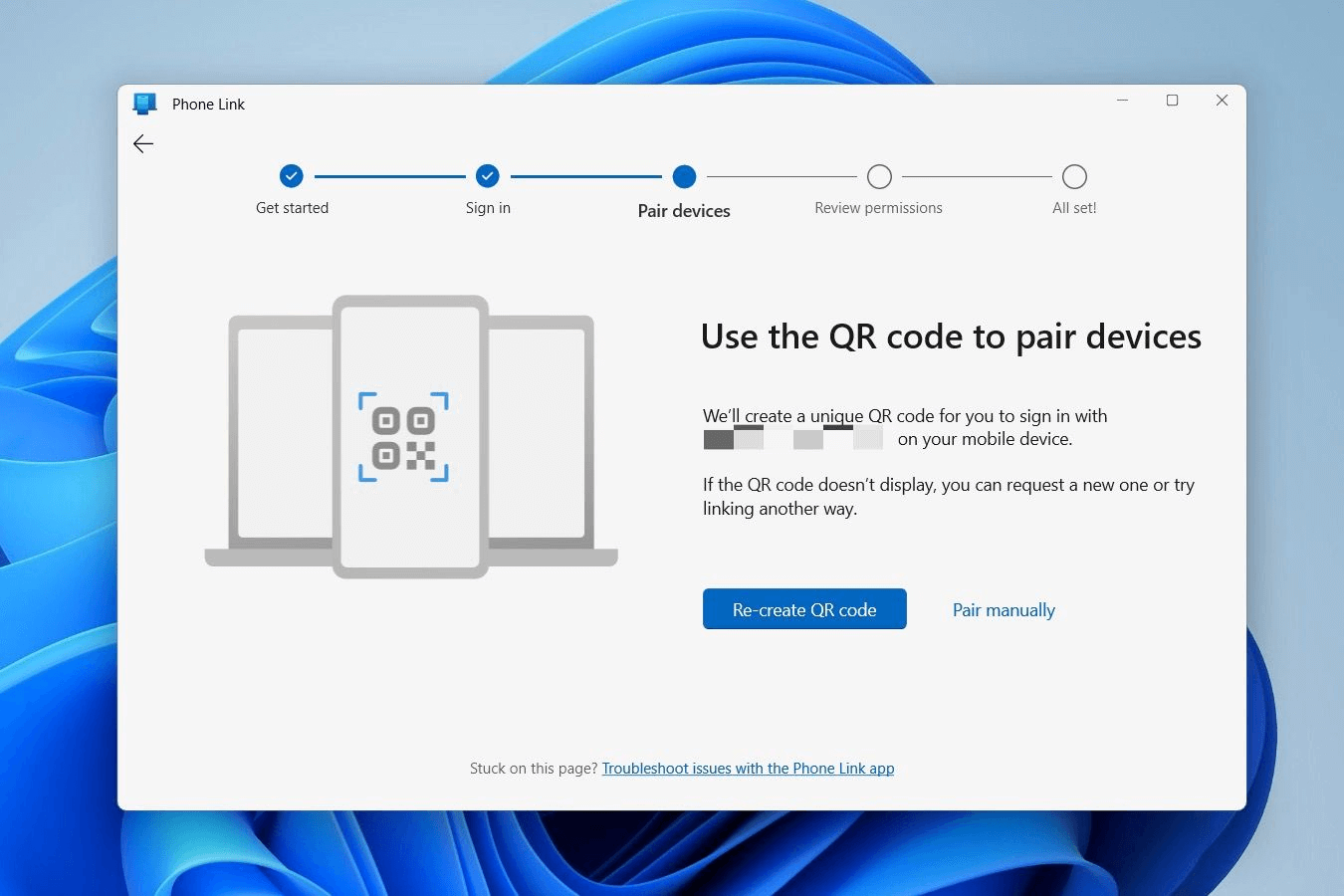
Stap 4. Eenmaal verbonden, klik je op het tabblad Foto's in de pc-app. Je kunt elke recente foto direct naar je bureaublad slepen.
Voordelen:
- Integratie: Naadloos ingebouwd in Windows 11.
- Multitasking: Hiermee kun je meldingen zien en op sms'jes antwoorden op je pc.
Nadelen:
- Bestandstypebeperkingen: Voornamelijk gericht op foto's; grote videobestanden of ongebruikelijke documentformaten verplaatsen is moeilijk.
- Synchronisatievertraging: Soms duurt het een paar minuten voordat de lijst "Recente foto's" wordt bijgewerkt.
Methode 5: Bluetooth-overdracht (Voor ad-hoc delen op korte afstand)
Bluetooth is een ingebouwde oplossing die perfect is voor het snel verzenden van kleine bestanden wanneer apparaten zich dicht bij elkaar bevinden. Hoewel het geen bestanden tussen Android en pc via Wi-Fi overdraagt, is het een handig draadloos offline alternatief.
Gedetailleerde stappen:
Stap 1. Schakel Bluetooth in op zowel je Android-telefoon als je Windows-pc.
Stap 2. Ga op je pc naar "Instellingen > Bluetooth & andere apparaten > Apparaat toevoegen". Selecteer je telefoon en bevestig de pincode.

Stap 3. Klik op de pc op "Bestanden verzenden of ontvangen via Bluetooth" en selecteer "Bestanden ontvangen."

Stap 4. Selecteer op je Android een bestand, tik op Delen, kies Bluetooth en selecteer je pc.
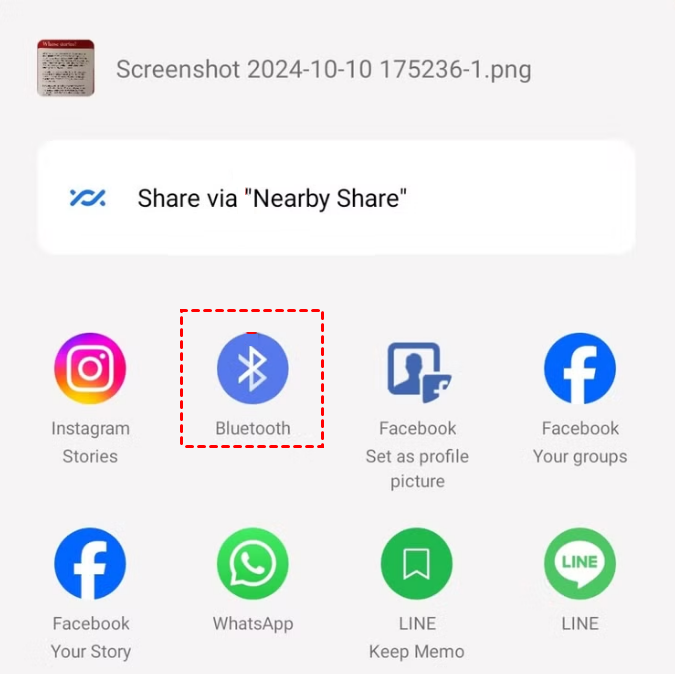
Stap 5. Klik op Voltooien op de pc zodra de overdracht is afgerond.

Voordelen:
- Geen kabels, internetverbinding of apps van derden nodig
- Het is een native functie op bijna alle moderne apparaten.
- De snelste manier om een enkele foto, visitekaartje of document te verzenden is wanneer je vlak naast je computer zit.
Nadelen:
- De gegevensoverdrachtsnelheden zijn aanzienlijk lager dan bij Wi-Fi of USB, waardoor het minder ideaal is voor video's met hoge resolutie of grote mappen.
- Vereist dat de apparaten binnen een kort bereik blijven (meestal onder de 30 voet) voor een stabiele verbinding.
Conclusie
Hoewel er veel manieren zijn om bestanden tussen Android en pc over te zetten, brengen de meeste aanzienlijke compromissen met zich mee. USB-kabels binden je vast, clouddiensten rekenen je voor opslag en Bluetooth kan traag zijn.
AnyViewer doorbreekt deze barrières door een professionele, veilige en razendsnelle brug te bieden. Het gaat niet alleen om het verplaatsen van een bestand; het gaat erom je volledige digitale bibliotheek binnen handbereik te hebben, waar je ook bent.
Download AnyViewer gratis en begin met het overzetten van bestanden tussen je Android en pc met slechts een paar tikken!
Veelgestelde vragen
V: Waarom herkent mijn pc mijn Android-telefoon niet via USB?
A: Dit komt meestal door een van deze drie dingen: de kabel is 'alleen opladen' (heeft geen gegevensdraden), de telefoon staat nog in de modus 'Alleen opladen' in plaats van 'Bestandsoverdracht', of je pc heeft bijgewerkte MTP-stuurprogramma's nodig.
V: Is er een bestandsgroottebeperking voor draadloze overdrachten?
A: De meeste clouddiensten hebben een limiet van 2GB tot 10GB voor individuele bestanden in gratis abonnementen. Tools zoals AnyViewer leggen deze strikte bestandsgroottebeperkingen niet op, waardoor ze beter zijn voor grote ruwe videobestanden.
V: Kan ik bestanden overzetten als mijn telefoon en pc op verschillende Wi-Fi-netwerken zitten?
A: Traditionele methoden zoals Bluetooth of 'Quick Share' werken dan niet. AnyViewer en Cloudopslag maken echter overdrachten mogelijk over verschillende netwerken en zelfs tussen verschillende steden.
V: Is het veilig om gevoelige documenten draadloos over te zetten?
A: Ja, mits je een versleutelde dienst gebruikt. Vermijd het gebruik van openbare Wi-Fi voor overdrachten, tenzij je een veilige, ECC-versleutelde tool zoals AnyViewer gebruikt.

