

Vaste: RDP Het aantal verbindingen met deze computer is beperkt
Heeft u problemen met de beperking van de verbinding met uw computer bij het maken van een externe bureaubladverbinding? Maakt u zich geen zorgen. Deze post biedt u drie oplossingen om RDP "Het aantal verbindingen met deze computer is beperkt" op te lossen.

By Tyler / Updated on January 13, 2025


Wat is het maximum aantal Remote Desktop-verbindingen?
Af en toe krijgen een van onze gebruikers de volgende melding: Het aantal verbindingen naar deze computer is beperkt en alle verbindingen worden momenteel gebruikt. Ze gebruiken een Windows 10-machine om RDP te gebruiken naar een andere Windows 10-machine. Is er een manier om dit te voorkomen?"
- Vraag vanuit Spiceworks
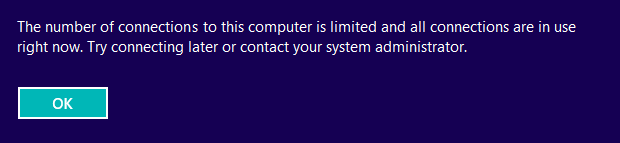
Normaal gesproken staat een Windows-besturingssysteem slechts één actieve gebruiker tegelijk toe, wat neerkomt op één RDP-sessie, terwijl een Windows Server-besturingssysteem maximaal twee gratis RDP-sessies per licentie mogelijk maakt. Als je meerdere externe bureaubladsessies naar één PC wilt toestaan, moet je extra CAL"s aanschaffen.
Hoe los je het RDP-probleem "Het aantal verbindingen naar deze computer is beperkt" op?
Als je RDP-verbinding het aantal verbindingen dat door Microsoft is toegestaan niet heeft overschreden, maar je nog steeds de melding "Het aantal verbindingen naar deze computer is beperkt" ziet, kun je dit oplossen met een van de drie onderstaande methoden.
Oplossing 1. Controleer het huidige aantal verbonden gebruikers
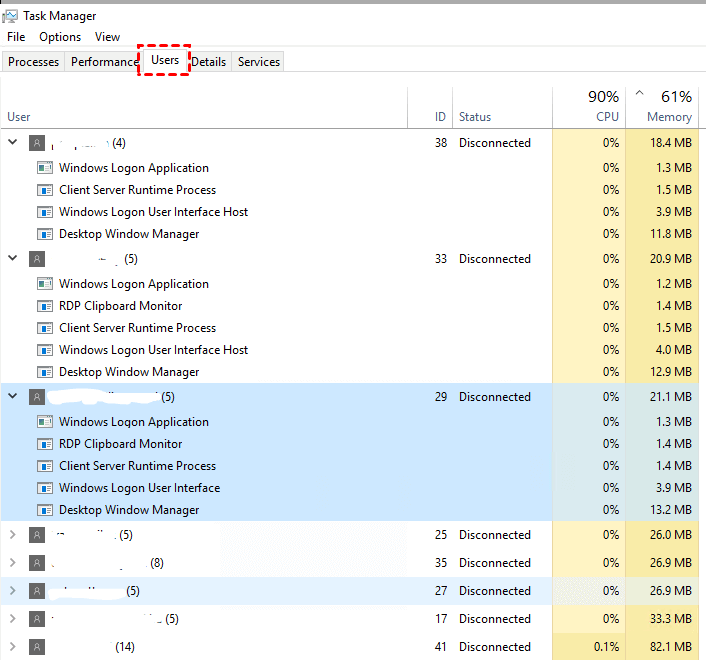
Het probleem kan worden veroorzaakt doordat een reguliere RDP-gebruiker nog steeds is ingelogd. Sommige gebruikers sluiten gewoon het RDP-programma en laten hun sessie in een verbroken toestand actief, in plaats van daadwerkelijk uit te loggen. Je kunt het huidige aantal verbonden gebruikers controleren op de externe computer.
Stap 1. Druk tegelijkertijd op Ctrl Shift Esc om Taakbeheer te openen, ga vervolgens naar het tabblad Gebruikers. Daar zie je gebruikers die momenteel actief zijn.
Stap 2. Klik eenvoudigweg op een kolom in de lijst, bijvoorbeeld Gebruiker, klik er met de rechtermuisknop op en selecteer Sessie. De lijst zal vervolgens een sessiekolom tonen met de soorten verbindingen naar extern, zoals RDP, console, terminal of services, enzovoort.
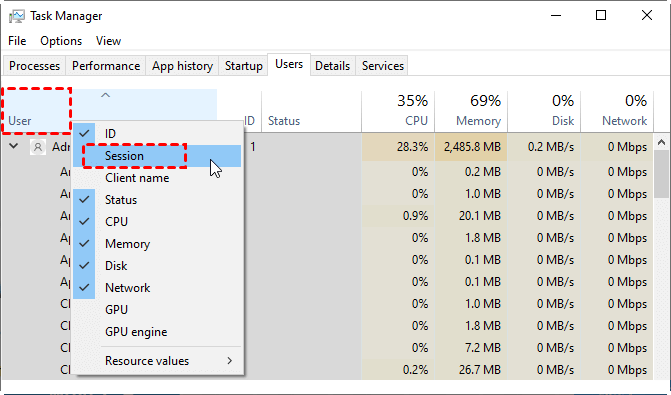
Stap 3. Dan kun je onderscheiden welke gebruikers verbonden zijn via een RDP-verbinding. Zorg ervoor dat hun status is losgekoppeld.

Fix 2. Schakel meerdere externe bureaubladverbindingen in via GPO
Dit kan ook een beleidsfout zijn. Misschien heb je op de een of andere manier het groepsbeleid gewijzigd om meerdere verbindingen toe te staan en de RDP-fout "Het aantal verbindingen met deze computer is beperkt" op te lossen.
Stap 1. Klik op de Zoeken-knop naast het startmenu en voer dan "gpedit.msc" in.

Stap 2. Navigeer hierheen: Computerconfiguratie > Administratieve sjablonen > Windows-onderdelen > Remote Desktop Services > Remote Desktop Session Host > Verbindingen.

Stap 3. Zoek en dubbelklik op Limiet aantal verbindingen in het rechterdeelvenster.

Stap 4. Je kunt het instellen op Ingeschakeld en het aantal beperken dat je wilt hebben.

Stap 5. Zoek opnieuw in het rechterdeelvenster van Verbindingen, en dubbelklik op Schakel beperkingen in voor gebruikers van externe bureaubladservices naar een enkele externe bureaubladservicesessie.

Stap 6. Stel het in op Uitgeschakeld om de gebruikersbeperking uit te schakelen.

Stap 7. Start de computer opnieuw op om de wijzigingen toe te passen.
Oplossing 3. Schakel over naar de beste RDP-alternatief
De laatste oplossing voor u is om over te schakelen naar een RDP-alternatief. Hier raden we het beste alternatief aan: AnyViewer. Het is een gratis programma voor extern bureaublad voor Windows waarmee u veilig wereldwijd toegang hebt tot uw apparaten. Het wordt beschouwd als het beste RDP-alternatief omdat:
- AnyViewer is eenvoudiger in gebruik. Voor het opzetten van externe verbindingen heeft AnyViewer geen IP-adres of computer naam nodig, in tegenstelling tot Remote Desktop.
- AnyViewer heeft minder beperkingen. Remote Desktop vereist dat beide computers zich in hetzelfde netwerk bevinden, tenzij je een VPN gebruikt, terwijl AnyViewer over het internet kan worden gebruikt.
- AnyViewer werkt goed met meer versies van Windows. Remote Desktop ondersteunt geen verbinding maken met pc"s met Windows Home en Standard edities, terwijl AnyViewer dat wel doet.
Stap 1. Download, installeer en start AnyViewer op beide computers. Ga op de Controller-computer naar Aanmelden en klik vervolgens op Registreren (als je al aangemeld bent op de officiële website, kun je direct inloggen).

Stap 2. Vul het registratieformulier in.

Stap 3. U zou nu moeten zien dat u met succes bent ingelogd op AnyViewer. Uw apparaat wordt automatisch toegewezen aan het account waarop u bent ingelogd.

Stap 4. Meld u aan met hetzelfde AnyViewer-account op beide computers en klik vervolgens op de Eén-klik bediening voor onbeheerde externe toegang.

Stap 5. Het externe bureaublad wordt weergegeven zodra de verbinding tot stand is gebracht. Daarna heeft u er volledige controle over.
- Opmerkingen:✎...
- Het wordt aanbevolen om uw account te upgraden naar een Professioneel of Ondernemingsplan. Wat kan een professioneel of ondernemingsplan u bieden:
- Meer apparaten kunnen worden toegewezen aan hetzelfde account voor onbeheerde externe ondersteuning.
- Verbind in privacy-modus om uw privacy te beschermen. Dit betekent dat de Controller het scherm van de externe pc kan verduisteren en de externe toetsenbord- en muisklik kan uitschakelen.
- De bestandsoverdrachtssnelheid zal worden verhoogd. De overdrachtssnelheid is 500 KB/s voor een gratis account en tot 10 MB/s voor een betaald account.
Afsluitende woorden
Als u de RDP-foutmelding "Het aantal verbindingen met deze computer is beperkt" ontvangt, probeer dan de drie oplossingen die in deze post worden geboden om het op te lossen. Maar u wordt aangeraden om AnyViewer direct te proberen, omdat het zoveel voordelen heeft ten opzichte van RDP.

