

Opgelost: De verstrekte referenties voor het pakket werden niet herkend
De RDP-fout "De verstrekte referenties voor het pakket werden niet herkend" treedt op wanneer een beveiligingsmismatch voorkomt dat Windows uw aanmelding valideert. Deze handleiding biedt bewezen oplossingen om beveiligingsinstellingen tussen uw client en host te synchroniseren, van het wissen van opgeslagen referenties tot eenvoudige registeroplossingen.

By Tyler / Updated on March 19, 2026


Remote Desktop Protocol (RDP) is een hoeksteen van moderne digitale workflows, waarmee professionals krachtige werkstations of servers vanaf elke locatie ter wereld kunnen benaderen. Windows-beveiligingsupdates en aangescherpte authenticatieprotocollen kunnen echter soms cryptische fouten veroorzaken.
Een van de meest beruchte is het bericht: "Er is een authenticatiefout opgetreden. De aan het pakket verstrekte referenties werden niet herkend."
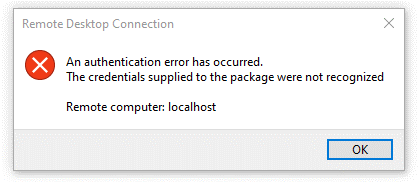
In tegenstelling tot een eenvoudige "Verkeerd wachtwoord"-fout, duidt dit specifieke bericht op een fout in het communicatie-"pakket" tussen de client en de server. Het suggereert dat hoewel de referenties correct kunnen zijn, de beveiligingslaag (meestal de Security Support Provider) deze niet kan valideren binnen de huidige omgeving. Of u nu Windows 10, Windows 11 of Windows Server gebruikt, deze handleiding leidt u door de oplossingen.
De Oorzaken Begrijpen
Voordat we in de oplossingen duiken, helpt het om te begrijpen waarom dit gebeurt. De fout is bijna altijd gekoppeld aan problemen met de Security Support Provider (SSP). Veelvoorkomende oorzaken zijn:
- NLA (Network Level Authentication) Mismatches: De server vereist een authenticatieniveau dat de client niet correct levert.
- Windows Updates: Recente patches (zoals die voor de "CredSSP"-kwetsbaarheid) kunnen verbindingen tussen bijgewerkte en niet-bijgewerkte machines verbreken.
- DNS- of Domeinproblemen: De machine kan de identiteit van de domeincontroller niet verifiëren.
- Beperkingen in Lokaal Beveiligingsbeleid: Beleid dat het opslaan of verzenden van referenties voorkomt.
Stapsgewijze Oplossingen voor de RDP-referentiefout
Oplossing 1. Opgeslagen RDP-referenties Wissen
De meest voorkomende boosdoener is een "spook"-referentie die is opgeslagen in de RDP-client en niet langer overeenkomt met de vereisten van de server, wat de "De aan het pakket verstrekte referenties werden niet herkend" RDP-prompt veroorzaakt.
Stap 1. Open de Remote Desktop Connection-app (mstsc).
Stap 2. Typ in het veld "Computer" het IP-adres of de hostnaam van de externe pc.
Stap 3. Zoek de link "verwijderen" naast het bericht "U kunt deze referenties bewerken of verwijderen."
Stap 4. Klik op Verwijderen en bevestig.
Stap 5. Probeer opnieuw verbinding te maken en typ handmatig uw gebruikersnaam en wachtwoord.
Oplossing 2. Network Level Authentication (NLA) Uitschakelen
NLA biedt een extra beveiligingslaag door gebruikersauthenticatie te voltooien voordat een volledige RDP-verbinding tot stand komt. Het is echter vaak de bron van "pakket niet herkend"-fouten.
Op de Host (Externe) PC:
Stap 1. Druk op "Win Pause/Break" of ga naar Instellingen > Systeem > Extern bureaublad.
Stap 2. Klik op Instellingen voor Extern bureaublad.
Stap 3. Vink het selectievakje uit: "Alleen verbindingen toestaan van computers waarop Extern bureaublad wordt uitgevoerd met netwerkverificatie op netwerkniveau (aanbevolen)."
Stap 4. Klik op Toepassen.
Opmerking: Het uitschakelen van NLA vermindert de beveiliging. Gebruik dit alleen als een probleemoplossingsstap of binnen een beveiligd, privénetwerk.
Oplossing 3. Wijzig het lokaal groepsbeleid (GPO)
Als u een Pro- of Enterprise-versie van Windows gebruikt, is de Groepsbeleidseditor uw beste vriend voor het oplossen van verificatiepakketten.
Stap 1. Druk op "Win R", typ "gpedit.msc" en druk op Enter.
Stap 2. Navigeer naar: Computerconfiguratie > Beheersjablonen > Systeem > Credentials Delegation.
Stap 3. Zoek het beleid: Encryption Oracle Remediation.
Stap 4. Dubbelklik erop, stel het in op Ingeschakeld en verander het beschermingsniveau naar Kwetsbaar.
Stap 5. Zoek een ander beleid in dezelfde map: Allow delegating default credentials.
Stap 6. Stel het in op Ingeschakeld en klik op Weergeven... naast "Add servers to the list."
Stap 7. Voeg "TERMSRV/" toe (dit staat alle servers toe) en klik op OK.
Stap 8. Voer "gpupdate /force" uit in een Opdrachtprompt.
Oplossing 4. Pas het Windows-register aan
Als de groepsbeleidsmethode niet beschikbaar is (gebruikelijk op Home-edities), kunt u hetzelfde resultaat bereiken via de Register-editor.
Stap 1. Druk op "Win R", typ "regedit" en druk op Enter.
Stap 2. Navigeer naar: "HKEY_LOCAL_MACHINE> Software> Microsoft> Windows> CurrentVersion> Policies> System> CredSSP> Parameters"
Opmerking: Als de CredSSP- of Parameters-sleutels niet bestaan, klik er dan met de rechtermuisknop op en maak ze aan.
Stap 3. Maak een nieuwe DWORD (32-bits)-waarde aan met de naam "AllowEncryptionOracle".
Stap 4. Stel de waardengegevens in op "2".
Stap 5. Start uw computer opnieuw op.
Oplossing 5. Voeg het RDP-eindpunt toe aan het lokale "Hosts"-bestand
Soms mislukt het verificatiepakket omdat de client de hostnaam niet correct kan omzetten, wat leidt tot een onderbreking in de Kerberos- of NTLM-handshake.
Stap 1. Open Kladblok als beheerder.
Stap 2. Open het bestand: "C:> Windows> System32> drivers> etc> hosts".
Stap 3. Voeg onderaan een regel toe: "[IP-adres] [Computernaam]".
Voorbeeld: "192.168.1.50 Werk-PC"
Stap 4. Sla op en probeer verbinding te maken met de computernaam in plaats van het IP-adres.
Oplossing 6. Flush DNS en reset socketinstellingen
Netwerkstoringen kunnen ervoor zorgen dat het "pakket" tijdens het transport beschadigd raakt.
Stap 1. Open Opdrachtprompt (als beheerder) en voer deze opdrachten in volgorde uit:
- ipconfig /flushdns
- netsh interface ip delete arpcache
- netsh winsock reset
Stap 2. Start uw pc opnieuw op na het laatste commando.
Geavanceerd Probleemoplossen: CredSSP en Encryption Oracle
De foutmelding "De aan het pakket geleverde referenties werden niet herkend" werd wijdverspreid na een Microsoft-beveiligingspatch die een kwetsbaarheid in CredSSP (Credential Security Support Provider-protocol) aanpakte.
De patch introduceerde "Encryption Oracle Remediation." Als uw client is gepatcht maar de server niet (of omgekeerd), wordt het authenticatiepakket geweigerd omdat de ene kant probeert een beveiligde "envelop" te gebruiken die de andere kant niet begrijpt.
De ultieme oplossing voor langdurige stabiliteit is ervoor te zorgen dat zowel de client als de hostmachine alle nieuwste Windows-updates hebben geïnstalleerd.
Een Betere Manier: RDP-authenticatiefouten Omzeilen met AnyViewer
Hoewel het repareren van registersleutels en groepsbeleidsregels het probleem kan oplossen, is het tijdrovend en technisch veeleisend. Voor gebruikers die een betrouwbare, foutloze verbinding nodig hebben zonder het gedoe van Windows-referentiepakketten, biedt AnyViewer een professioneel Remote Desktop-alternatief.
Waarom AnyViewer Deze Fouten Vermijdt
De foutmelding "de aan het pakket geleverde referenties werden niet herkend" is uniek voor de native Windows-authenticatiestack (Kerberos/NTLM). AnyViewer gebruikt een eigen verbindingsprotocol dat onafhankelijk werkt van deze traditionele Windows-knelpunten. Door de native SSP (Security Support Provider)-afhankelijkheden te omzeilen, elimineert AnyViewer deze specifieke authenticatiefouten.
Belangrijke Voordelen van AnyViewer:
- Moeiteloze Installatie: In tegenstelling tot RDP, dat complexe port forwarding of NLA-configuraties vereist, biedt AnyViewer een configuratievrije ervaring. Het werkt naadloos in verschillende netwerkomgevingen.
- Stabiele Cross-Platform Prestaties: Maak verbinding tussen verschillende Windows-versies (Windows 11, Windows 10 of Windows Server) zonder zorgen over TLS-versieverschillen of Schannel-fouten die native RDP vaak teisteren.
- Beveiligingsarchitectuur op Hoog Niveau: Eenvoud gaat niet ten koste van beveiliging. AnyViewer is beschermd door Elliptic Curve Cryptography (ECC). Deze industriestandaard beveiliging garandeert dat uw remotesessie privé blijft, zelfs als de native Windows-beveiligingspakketten van uw systeem momenteel verkeerd zijn geconfigureerd.
- Functierijke Connectiviteit: Naast eenvoudige externe toegang ondersteunt het essentiële productiviteitshulpmiddelen zoals snelle bestandsoverdracht en ondersteuning voor meerdere monitoren, waardoor het een ideale keuze is voor zowel persoonlijk gebruik als professionele ondersteuning.
Conclusie
Het oplossen van RDP-fouten kan een vervelend eliminatieproces zijn. Als u de RDP-fout "De aangeleverde referenties werden niet herkend door het pakket" tegenkomt, begint u met het wissen van uw opgeslagen referenties. Als dat niet werkt, gaat u over op het aanpassen van uw GPO-instellingen of het tijdelijk uitschakelen van NLA.
In de meeste moderne omgevingen wordt het probleem veroorzaakt door de CredSSP-update. Door de beveiligingsbeleidsregels van uw lokale en externe machines op elkaar af te stemmen, kunt u een stabiele en veilige verbinding herstellen.

