

5 geteste oplossingen om TeamViewer Het ingevoerde wachtwoord is ongeldig te verhelpen
Als je momentees te maken hebt met de TeamViewer-fout "Het ingevoerde wachtwoord is ongeldig", hoef je niet te vrezen. Dit artikel presenteert vijf geteste oplossingen om het probleem effectief aan te pakken en je weer op weg te helpen met je externe verbindingen.

By Tyler / Published on September 16, 2026


Waarom werkt mijn TeamViewer-wachtwoord niet?
Ik heb problemen om verbinding te maken met de computer van de gebruiker. Wanneer ik zijn ID & wachtwoord invoer, krijg ik een foutmelding dat het wachtwoord ongeldig is. Ik wil ook vermelden dat mijn bedrijf betaalt voor een licentie, dus het is geen proefversie, en de versie van TeamViewer is 12 op beide computers (client en gebruiker). Enige suggestie wat ik aan dit probleem kan doen?”
- Vraag uit de TeamViewer Community
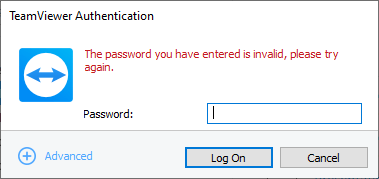
TeamViewer-fout "Het ingevoerde wachtwoord is ongeldig" oplossen
Mocht u de TeamViewer-fout "Het ingevoerde wachtwoord is ongeldig" tegenkomen, hoeft u zich geen zorgen te maken, aangezien u vijf mogelijke oplossingen kunt proberen om het probleem te verhelpen.
Oplossing 1. Zorg ervoor dat u het juiste wachtwoord hebt ingevoerd
Zorg ervoor dat u het juiste wachtwoord hebt ingevoerd door onderscheid te maken tussen de twee hoofdtypen:
- Het TeamViewer-accountwachtwoord: Dit verleent toegang tot uw TeamViewer-account.
- Het TeamViewer-apparaatwachtwoord voor onbeheerde externe toegang: Dit vaste wachtwoord wordt gevraagd bij het verbinding maken met een apparaat en moet zijn opgeslagen in de TeamViewer-opties op de externe computer.
- Het eenmalige willekeurige TeamViewer-wachtwoord: Het willekeurige wachtwoord wordt standaard weergegeven op het tabblad Afstandsbediening voor een eenmalige verbinding.
Zorg ervoor dat u het juiste wachtwoord gebruikt om het probleem op te lossen. Deze stap helpt u om een succesvolle verbinding tot stand te brengen.
Oplossing 2. Voeg de computer opnieuw toe aan de lijst
Als u er absoluut zeker van bent dat het wachtwoord juist is, probeer het probleem dan op te lossen door de doelcomputer te verwijderen en deze opnieuw aan uw lijst toe te voegen.
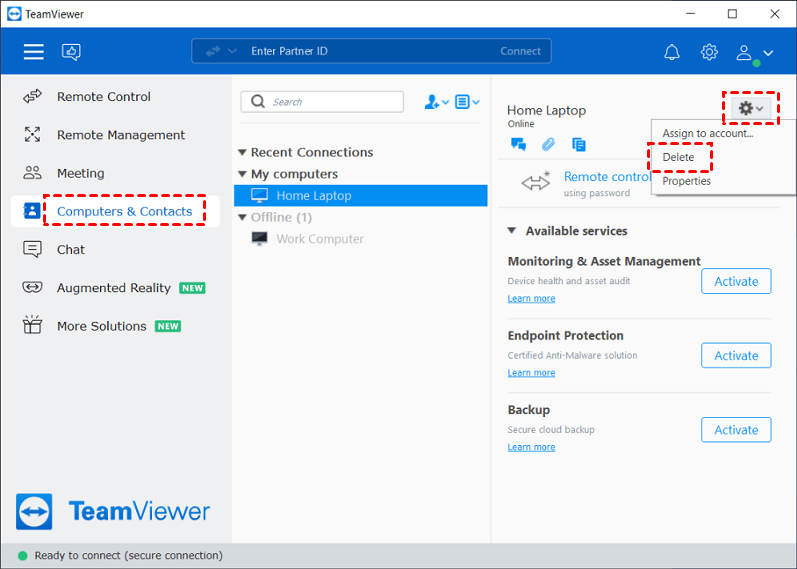
Stap 1. Start de TeamViewer-toepassing. Klik op Computers en contactpersonen. Selecteer de computer die u wilt verwijderen, klik op het tandwielpictogram in de rechterbovenhoek en kies Verwijderen.
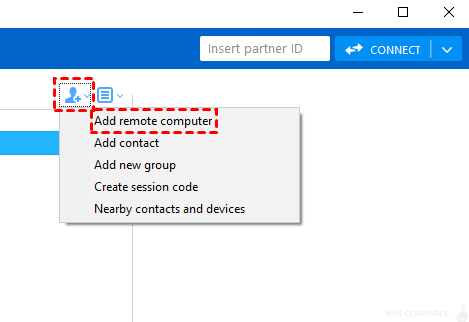
Stap 2. Klik op het pictogram Computer en contactpersonen toevoegen (met een persoon en een +-teken) en selecteer Externe computer toevoegen in het vervolgkeuzemenu.
Stap 3. Een geopend Eigenschappen venster vraagt u om de volgende informatie op te geven voor de externe computer: TeamViewer-ID (verplicht), Wachtwoord, Alias, en kies een groep uit uw lijst met computers & contactpersonen. Klik op OK om de computer op te slaan.
Stap 4. De computer is nu succesvol opgeslagen in uw lijst Computers & contactpersonen.
Oplossing 3. Start de TeamViewer-service opnieuw
Een andere effectieve methode voor probleemoplossing voor de TeamViewer-verificatiefout "Het ingevoerde wachtwoord is ongeldig" is het volledig opnieuw starten van de TeamViewer-service.
Stap 1. Druk op WIN + R, typ "services.msc" en klik op OK.

Stap 2. Zoek "TeamViewer" in de lijst, klik er met de rechtermuisknop op en selecteer Opnieuw starten.

Oplossing 4. Probeer Eenvoudige toegang instellen
Als de bovenstaande oplossingen de TeamViewer 12-fout "Het ingevoerde wachtwoord is ongeldig" niet konden verhelpen, kunt u TeamViewer Eenvoudige toegang instellen voor onbeheerde externe toegang. Om Eenvoudige toegang in te schakelen, moet dit worden gekoppeld aan uw TeamViewer-account op het externe apparaat. Zodra dit is ingesteld, kunt u een wachtwoordloze externe sessie tot stand brengen met dezelfde inloggegevens van het TeamViewer-account op zowel het lokale als het externe apparaat.
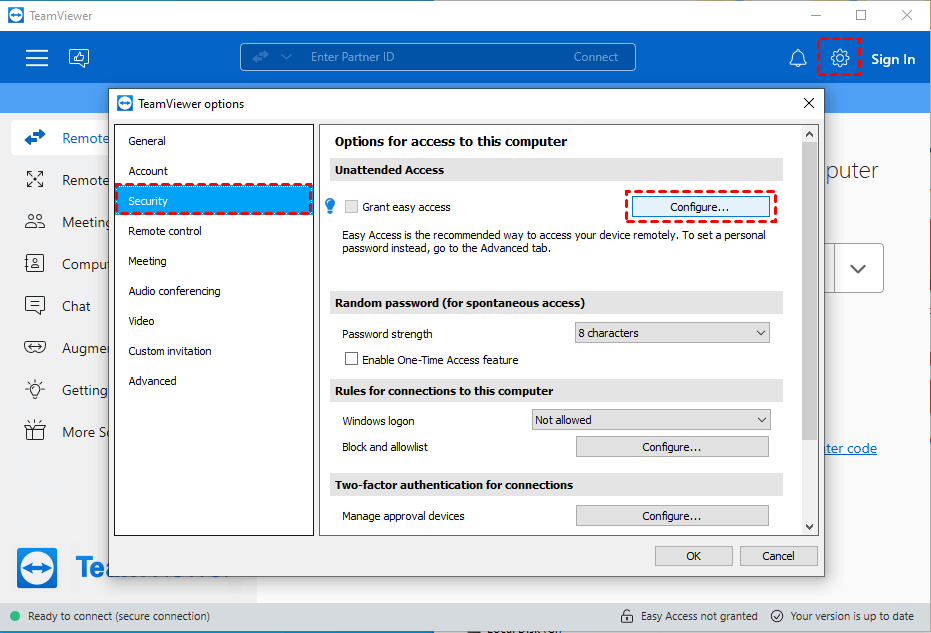
Stap 1. Klik in de hoofdinterface van TeamViewer op Opties en selecteer Beveiliging. Zoek onder Onbeheerde toegang naar Eenvoudige toegang verlenen en klik op Configureren.
Stap 2. Voer de inloggegevens van uw TeamViewer-account in.

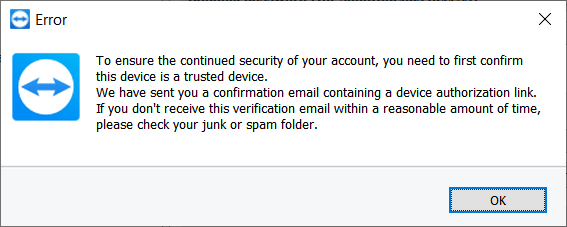
Stap 3. Als het apparaat nog niet als vertrouwd apparaat aan uw account is toegevoegd, krijgt u te maken met een foutmelding.
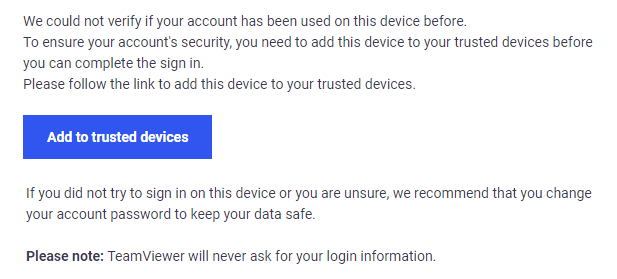
Stap 4. U ontvangt een e-mail, klik op Toevoegen aan vertrouwde apparaten in de e-mail.
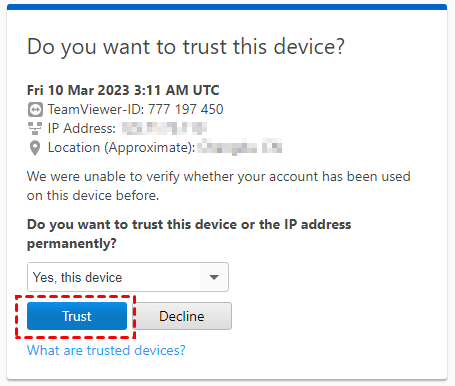
Stap 5. Klik op Vertrouwen.
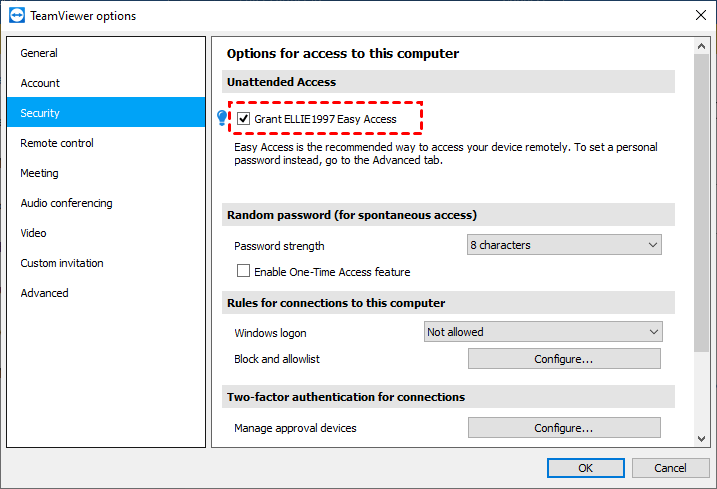
Stap 6. Schakel Verleen xxx Eenvoudige Toegang in. Nu is de TeamViewer-externetoegang voor onbeheerde computers ingeschakeld op dit apparaat zonder dat hiervoor een wachtwoord via uw account vereist is. U hebt moeiteloos toegang tot deze host via uw TeamViewer-account.
Oplossing 5. Schakel over naar een TeamViewer-alternatief
AnyViewer ontpopt zich als een betrouwbaar en lofwaardig alternatief voor TeamViewer en biedt naadloze externe sessies. Deze gratis tool voor extern bureaublad weerspiegelt de uitzonderlijke gebruikerservaring van TeamViewer en zorgt voor vlekkeloze interacties zonder storingen. Gebruikers kunnen genieten van een soepele en plezierige externe verbinding.
Met name is AnyViewer volledig gratis beschikbaar voor zowel persoonlijk als commercieel gebruik. Gebruikers hebben toegang tot verschillende functies, waaronder onbeheerde externetoegang, efficiënte bestandsoverdracht, verbindingen voor meerdere sessies en meer, en dat alles zonder kosten. Door AnyViewer te omarmen als uw preferred oplossing voor extern bureaublad, kunt u genieten van een probleemloze en efficiënte ervaring, waardoor het een uitstekend alternatief is voor TeamViewer.
Stap 1. Installeer AnyViewer op beide computers die u wilt verbinden.
Stap 2. Registreer u of log in op uw AnyViewer-account.

Stap 3. Bevestig een succesvolle aanmelding en apparaatkoppeling.

Stap 4. Selecteer de externe computer in het gedeelte Apparaten.
Stap 5. Klik op Besturing met één klik om de verbinding moeiteloos tot stand te brengen.

- ★Tips: Upgraden naar een Professional- of Enterprise-abonnement biedt waardevolle voordelen:
- Meer apparaattoewijzingen voor onbeheerde toegang.
- Gelijktijdig beheer van externe sessies.
- Snellere bestandsoverdrachtsnelheden.
- Privacymodus voor beveiligde verbindingen.
- ...
Conclusie
Kortom, het oplossen van de TeamViewer-fout "Het ingevoerde wachtwoord is ongeldig" is haalbaar met de vijf geboden en geteste oplossingen. Door ervoor te zorgen dat het juiste wachtwoord wordt ingevoerd, de computer opnieuw toe te voegen aan de lijst, de TeamViewer-service opnieuw te starten, Easy Access in te stellen of AnyViewer als alternatief te overwegen, kunnen gebruikers weer naadloze externe verbindingen tot stand brengen. Deze oplossingen bieden effectieve manieren om het probleem aan te pakken, zodat gebruikers met vertrouwen en efficiëntie kunnen doorgaan met hun activiteiten op het bureaublad op afstand. Omarm deze oplossingen en geniet van ononderbroken toegang tot externe apparaten, zodat u optimaal kunt profiteren van de remote desktop-ervaring.

