

Eenvoudig opgelost: TeamViewer-aanmeldingsverzoek mislukt [5 oplossingen]
Dit bericht introduceert voornamelijk vijf geteste oplossingen om de fout 'TeamViewer-aanmeldingsverzoek mislukt' op te lossen. Maak je geen zorgen als je dit probleem tegenkomt. Volg de stappen in dit bericht om het op te lossen.

By Tyler / Published on September 16, 2026


Aanmeldverzoek mislukt! De server heeft niet gereageerd
Tijdens het inloggen op mijn gratis TeamViewer-account kreeg ik dit bericht te zien: Sign In request failed! The server did not respond. Please try again. Dit probleem zorgt ervoor dat ik geen verbinding kan maken met een van mijn andere computers. Verrassend genoeg ben ik dit probleem nog nooit eerder tegengekomen. Als iemand kan helpen en advies kan geven over wat dit probleem zou kunnen veroorzaken, zou ik dat ten zeerste op prijs stellen. Dank je wel.”
- Vraag van de TeamViewer Community
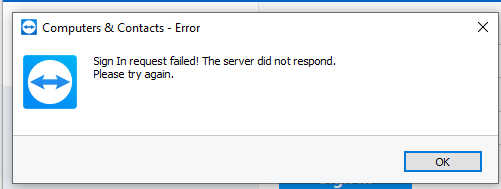
TeamViewer-aanmeldverzoek mislukt oplossen [5 oplossingen]
Als u de foutmelding krijgt dat het TeamViewer-aanmeldverzoek is mislukt, hoeft u zich geen zorgen te maken. U kunt de volgende vijf oplossingen proberen om het op te lossen.
Oplossing 1. Inkomende LAN-verbindingen deactiveren
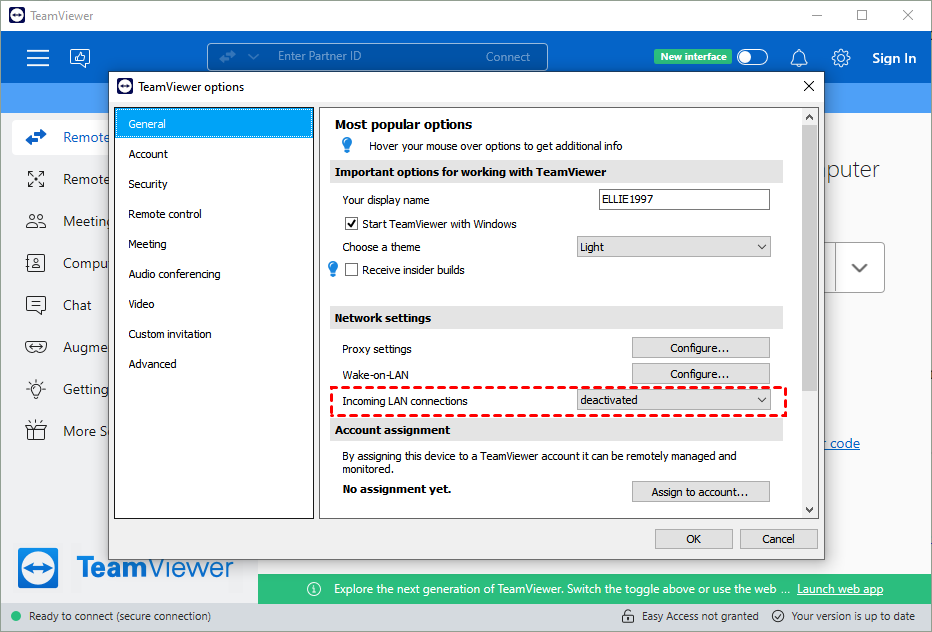
Om het probleem met het mislukte aanmeldverzoek in TeamViewer op te lossen, is de eerste stap het deactiveren van inkomende LAN-verbindingen.
Stap 1. Open "Opties" op de externe computer door te klikken op het pictogram in de rechterbovenhoek.

Stap 2. Zoek in het gedeelte "Algemeen" naar "Inkomende LAN-verbindingen" en stel dit in op "Gedeactiveerd".
Oplossing 2. TeamViewer-clientservice opnieuw starten
Een andere effectieve methode om de TeamViewer-fout "Sign In request failed! The server did not respond" op te lossen, is door de TeamViewer-service opnieuw te starten.
Stap 1. Druk op WIN + R, typ "services.msc" en klik op OK.

Stap 2. Zoek in de lijst met services naar TeamViewer, klik er met de rechtermuisknop op en kies Opnieuw starten.

Oplossing 3. TeamViewer volledig verwijderen en opnieuw installeren
Voor een schone start is een alternatieve benadering om TeamViewer volledig te verwijderen en opnieuw te installeren.
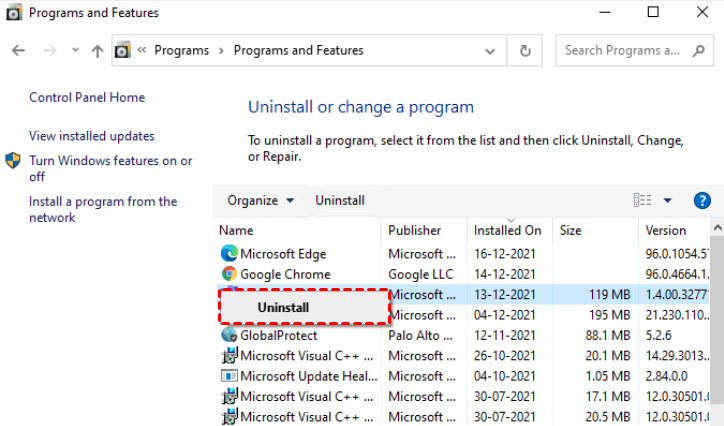
Stap 1. Ga naar Configuratiescherm > Programma's en onderdelen, klik met de rechtermuisknop op TeamViewer en selecteer "Verwijderen" om de toepassing te verwijderen.
Stap 2. Download na de verwijdering de nieuwste versie van TeamViewer van de officiële website.
Oplossing 4. Vraag het ondersteuningsteam van TeamViewer om hulp
Als het probleem zich blijft voordoen, aarzel dan niet om hulp te zoeken bij het ondersteuningsteam van TeamViewer. Soms ligt de oorzaak van het probleem bij TeamViewer zelf, zoals netwerkgerelateerde problemen. Aan de andere kant, als het probleem aan uw kant ligt, zal het ondersteuningsteam u begeleiden bij het oplossen van problemen en het verhelpen van de fout. Hun expertise en begeleiding kunnen van onschatbare waarde zijn bij het oplossen van de fout bij het aanmeldingsverzoek en het waarborgen van een soepele werking van TeamViewer.
Oplossing 5. Stap over op een TeamViewer-alternatief
Mocht geen van de eerder genoemde oplossingen effect blijken te zijn, dan kunt u overwegen over te stappen op een TeamViewer-alternatief zoals AnyViewer. Dit is een uitstekende keuze en biedt gratis software voor extern bureaublad voor Windows, uitgerust met krachtige functies zoals bestandsoverdracht, gelijktijdige sessies en schermsharing. Bovendien is AnyViewer gratis voor zowel persoonlijk als commercieel gebruik, zodat u kosteloos op afstand toegang heeft tot uw kantoorcomputer vanuit huis of assistentie kunt verlenen aan klanten bij het oplossen van computerproblemen.
Stap 1. Installeer AnyViewer op beide computers waarmee u verbinding wilt maken.
Stap 2. Registreer u of log in op uw AnyViewer-account.

Stap 3. Bevestig een succesvolle aanmelding en apparaatkoppeling.

Stap 4. Kies de externe computer in het gedeelte "Apparaten".
Stap 5. Klik op "Besturing met één klik" om moeiteloos de verbinding tot stand te brengen.

- ★Tips:
-
Houd er rekening mee dat upgraden naar een Professional- of Enterprise-abonnement waardevolle voordelen biedt, waaronder
- Meer apparaattoewijzingen voor onbewaakte toegang
- Beheer van gelijktijdige externe sessies
- Snellere bestandsoverdrachtsnelheden
- Een privacymodus voor beveiligde verbindingen
- ...
Conclusie
Kortom, het tegenkomen van de foutmelding voor de mislukte aanmeldingsaanvraag in TeamViewer kan frustrerend zijn, maar met deze vijf geteste oplossingen hoeft u zich geen zorgen te maken. Of u er nu voor kiest om inkomende LAN-verbindingen te deactiveren, de TeamViewer-service opnieuw te starten, de toepassing opnieuw te installeren, ondersteuning te zoeken bij het TeamViewer-team of het alternatief AnyViewer te verkennen, er zijn haalbare manieren om het probleem op te lossen en naadloze externe toegang te herstellen. Met deze stappen bij de hand kunt u nu vol vertrouwen het probleem met de mislukte aanmeldingsaanvraag aanpakken en TeamViewer efficiënt blijven gebruiken.

