

TeamViewer Mac-schermopname [Stapsgewijze handleiding]
Wil je je externe sessies of vergaderingen opslaan? TeamViewer Mac-schermopname maakt het gemakkelijk. Deze handleiding laat zien hoe je kunt opnemen met ingebouwde tools en andere eenvoudige apps.

By Tyler / Published on September 16, 2026


Staat TeamViewer schermopname toe op de Mac?
Ja, TeamViewer staat schermopname toe op de Mac. Schermopname met TeamViewer op de Mac is niet slechts een extraatje—het is een slimme keuze voor iedereen die externe interacties wil terugkijken, delen of documenteren. Of u nu een technisch probleem oplost, een team traint of gegevens bijhoudt voor naleving, schermopname biedt echte meerwaarde.

Dit is waarom het belangrijk is:
- Probleemoplossing – Speel sessies opnieuw af om technische problemen sneller te identificeren en op te lossen.
- Training – Maak stapsgewijze handleidingen of leg workflows vast voor onboarding en educatie.
- Auditing – Bewaar nauwkeurige gegevens voor verantwoording, beveiliging en nalevingsvereisten.
- Samenwerking – Deel opgenomen sessies met teamleden die niet bij de live sessie aanwezig konden zijn.
Als u een IT-expert, docent of bedrijfseigenaar bent, kan schermopname met TeamViewer op de Mac u helpen efficiënter te werken en beter georganiseerd te blijven.
3 methoden voor schermopname met TeamViewer op de Mac
Hier ziet u hoe u uw TeamViewer-sessies kunt vastleggen met drie effectieve methoden, of u nu de voorkeur geeft aan ingebouwde tools of software van derden.
Methode 1. Gebruik de ingebouwde schermopname van TeamViewer (Mac & Windows)
De ingebouwde schermopnamefunctie van TeamViewer is ideaal voor het vastleggen van zowel sessies voor extern beheer als vergaderingen.
Opmerking:
- Alleen beschikbaar in betaalde/commerciële versies van TeamViewer.
- Gebruikers van de gratis versie moeten upgraden om deze functie te ontgrendelen.
Op macOS:
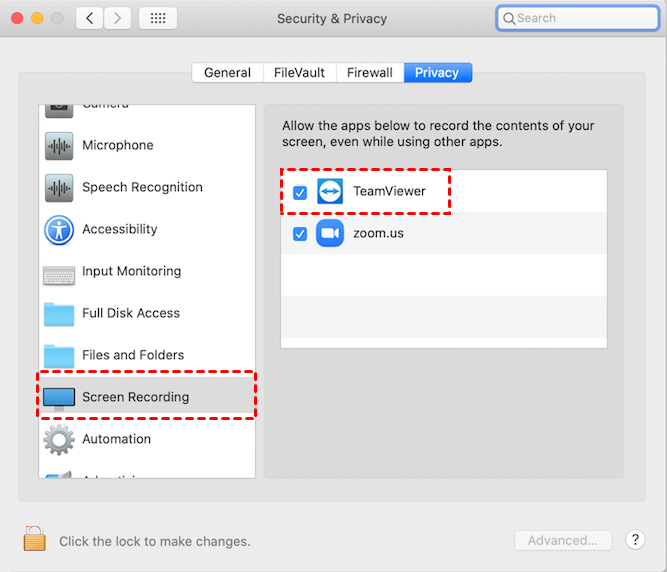
Voordat u kunt opnemen, moet u TeamViewer toestemming geven voor schermopname op de Mac:
Stap 1. Ga naar het Apple-menu > Systeemvoorkeuren > Beveiliging en privacy.
Stap 2. Selecteer "Schermopname" in de zijbalk.
Stap 3. Vink het vakje aan naast TeamViewer.
Stap 4. Start TeamViewer opnieuw op om de wijzigingen door te voeren.
Een sessie opnemen:
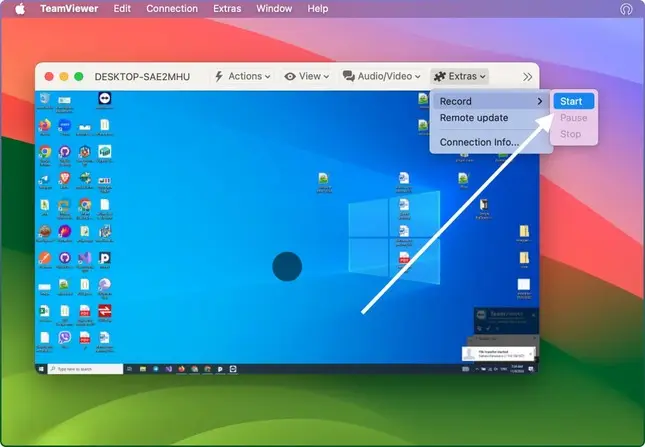
Stap 1. Maak verbinding met het externe apparaat.
Stap 2. Ga naar Extra > Opnemen > Start om te beginnen met opnemen.
Stap 3. Sla de opname na afloop op de gewenste locatie op.
Op Windows:
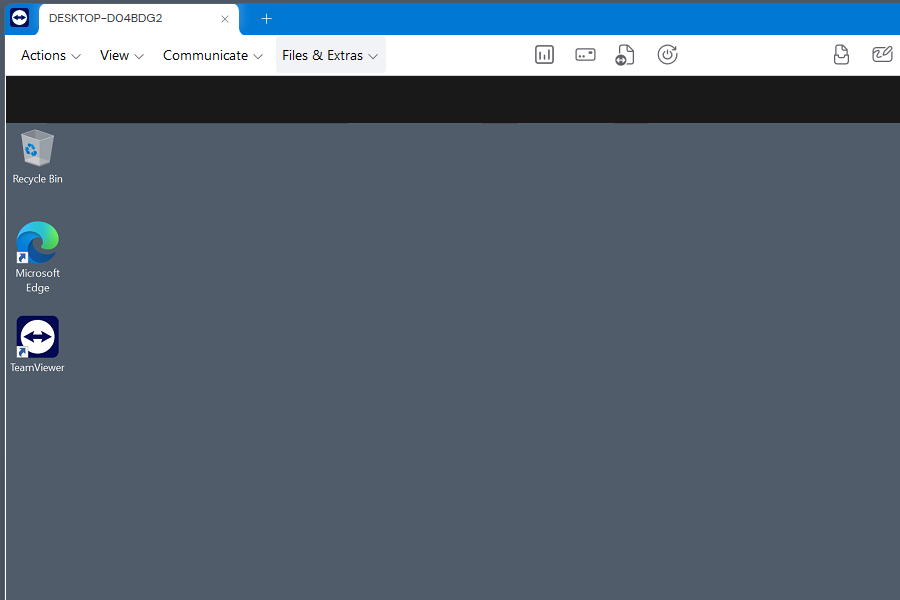
Stap 1. Maak verbinding met een extern apparaat via TeamViewer.
Stap 2. Navigeer naar het tabblad "Bestanden en extra's" in het bedieningspaneel.
Stap 3. Klik op "Sessieopname starten".
Stap 4. Sla het bestand na afloop op wanneer hierom wordt gevraagd.
Methode 2. TeamViewer-sessies automatisch opnemen
Wilt u niet elke keer handmatig op "Opnemen" klikken? U kunt elke sessie in TeamViewer automatisch opnemen.
Op macOS:
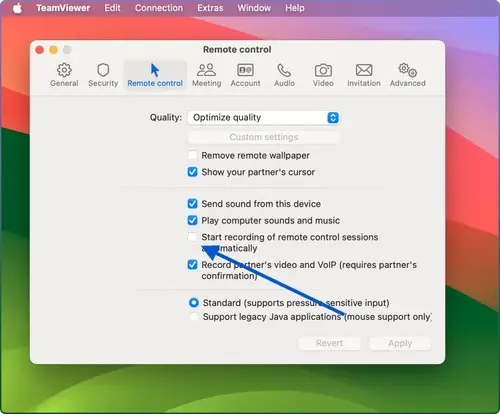
Stap 1. Open TeamViewer > Voorkeuren vanuit het topmenu.
Stap 2. Navigeer naar Besturing op afstand.
Stap 3. Schakel het selectievakje in voor "Automatisch starten van opnames van sessies voor besturing op afstand."
Stap 4. Klik op Toepassen om de wijzigingen op te slaan.
Op Windows:
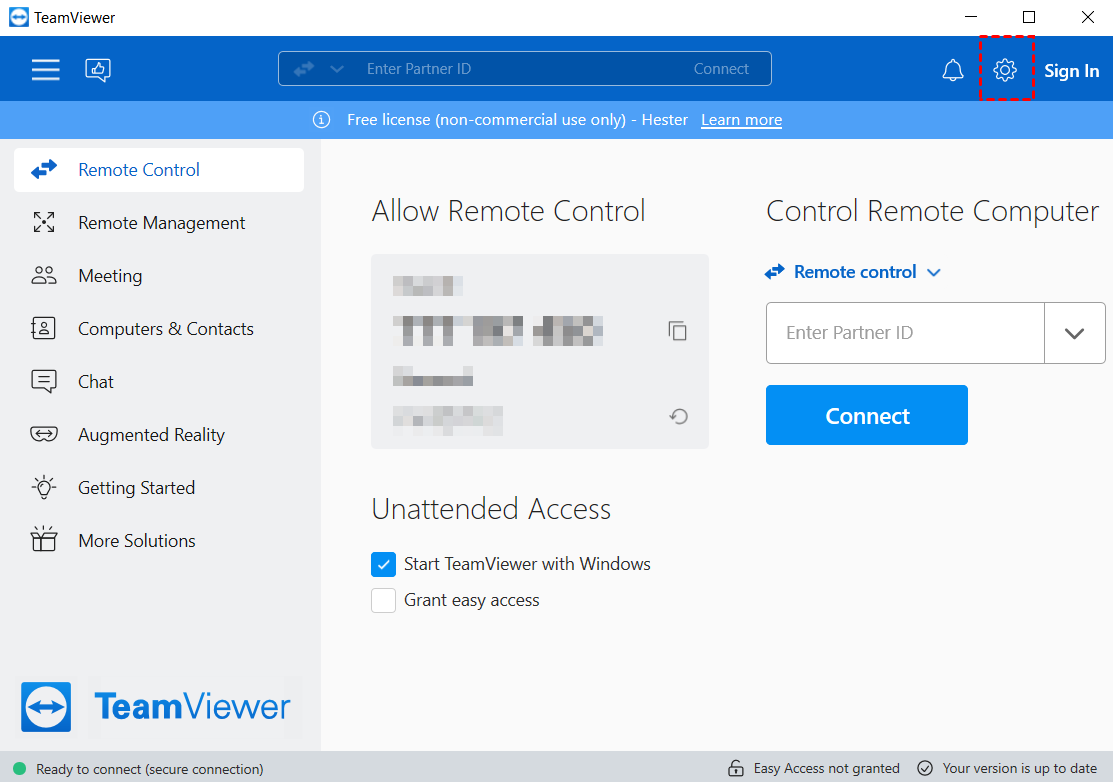
Stap 1. Klik op het tandwielpictogram (⚙) in de rechterbovenhoek > Instellingen.
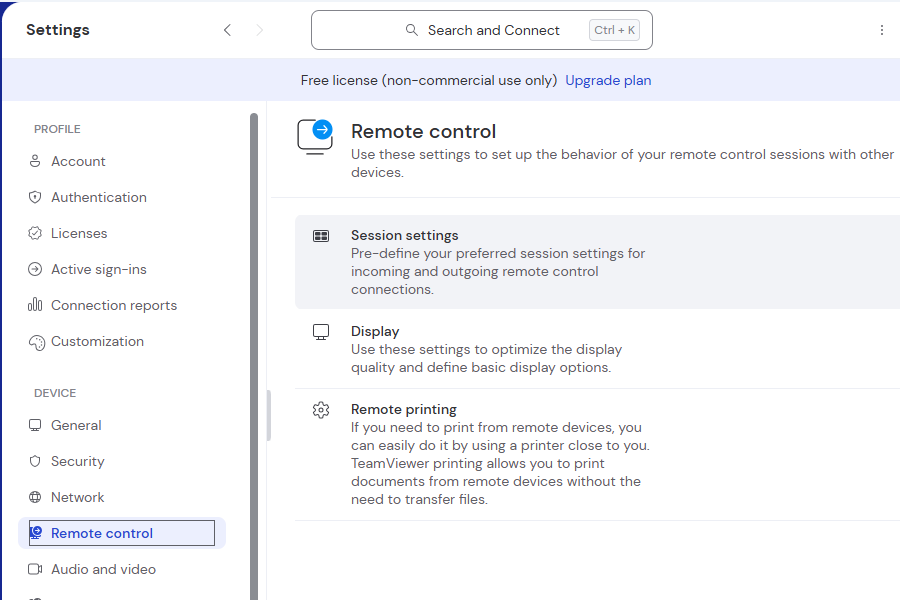
Stap 2. Ga naar Besturing op afstand > Sessie-instellingen > Uitgaande verbindingen.
Stap 3. Schakel "Video en VoIP van eindgebruiker opnemen" in.
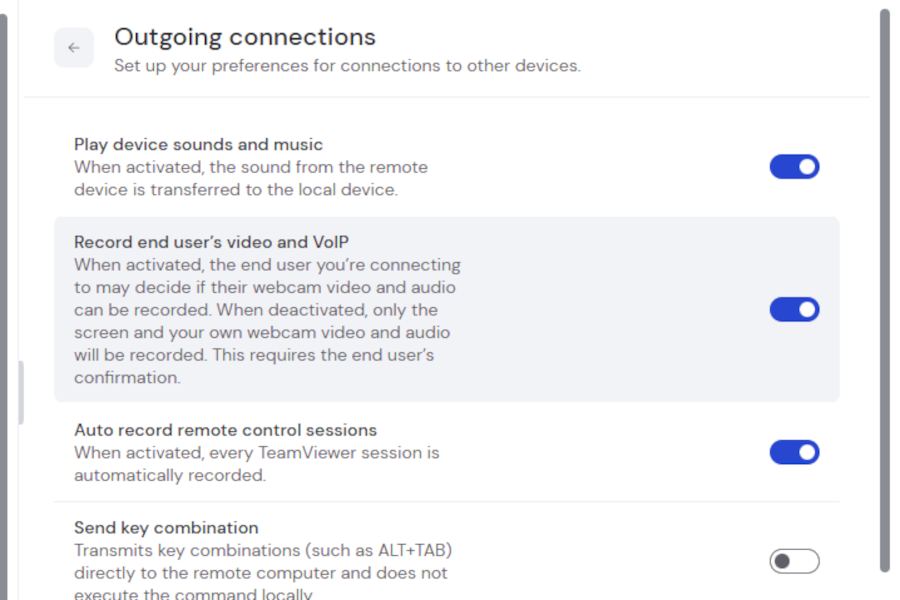
Stap 4. Bevestig indien gevraagd door de externe gebruiker.
Methode 3: TeamViewer-sessies opnemen met software van derden
Als u de gratis versie van TeamViewer gebruikt of meer geavanceerde functies nodig hebt, probeer dan een schermrecorder van derden. Dit zijn de beste keuzes:
1. OBS Studio – Het beste voor gevorderde gebruikers
Functies:
- Gratis en open-source
- Neemt zowel audio als video op
- Aanpasbare overlays en livestreaming
Stappen:
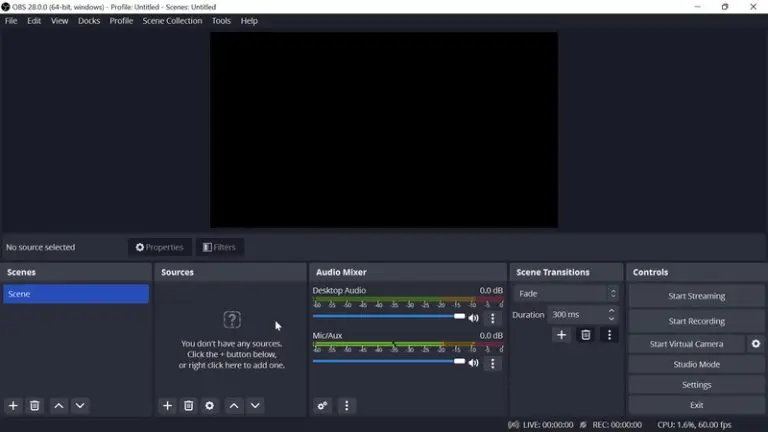
Stap 1. Start TeamViewer en begin uw sessie.
Stap 2. Open OBS Studio.
Stap 3. Voeg Application Audio Capture (BETA) toe onder bronnen.
Stap 4. Klik op Start Recording om te beginnen en op Stop Recording wanneer u klaar bent.
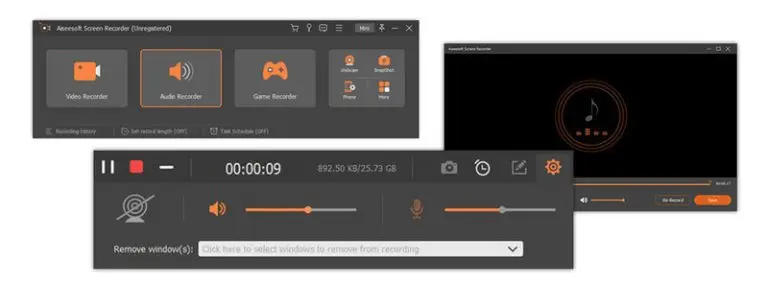
2. Aiseesoft Screen Recorder – Eenvoudig & flexibel
Waarom hiervoor kiezen:
- Neemt het volledige scherm of aangepaste schermgebieden op
- Legt systeem- en microfoonaudio vast
- Hiermee kunt u vooraf bekijken en bewerken voordat u opslaat
Hoe te gebruiken:
Stap 1. Open Aiseesoft Screen Recorder en kies Video Recorder.
Stap 2. Selecteer het schermgebied (Volledig of Aangepast).
Stap 3. Schakel audio in van Systeem, Microfoon of beide.
Stap 4. Klik op REC om te beginnen met het opnemen van uw TeamViewer-sessie.
Stap 5. Gebruik het voorbeeldvenster om de uiteindelijke opname te bewerken en op te slaan.
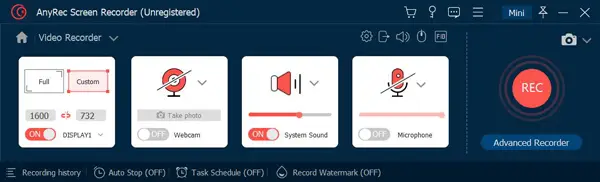
3. AnyRec Screen Recorder – Alles-in-één-tool
Hoogtepunten:
- Compatibel met Mac & Windows
- Video- en audio-opname van hoge kwaliteit
- Annotatietools & geplande opname
Stappen:
Stap 1. Start AnyRec Screen Recorder.
Stap 2. Kies Video Recorder en selecteer het schermgebied.
Stap 3. Schakel Systeemgeluid en Microfoon indien nodig in.
Stap 4. Klik op REC voordat u uw TeamViewer-sessie start.
Stap 5. Annoteren tijdens de opname (pijlen, bijschriften, enz.).
Stap 6. Stop, bekijk een voorbeeld, snijd bij en sla uw opname op.
AnyViewer: Het beste TeamViewer-alternatief voor schermopname op de Mac
Als het gaat om schermopname op de Mac tijdens externe sessies, lijkt TeamViewer misschien de aangewezen optie, maar deze is niet altijd even flexibel of betaalbaar. Dat is waar AnyViewer uitblinkt als het beste TeamViewer-alternatief.

AnyViewer is lichtgewicht en toch krachtige software voor bureaublad op afstand die soepele externe toegang en schermopname op de Mac ondersteunt. Of u nu onderesteuningssessies, online tutorials of externe samenwerkingen opneemt, AnyViewer levert haarscherpe videokwaliteit en een naadloze gebruikerservaring, zonder de complexiteit of hoge kosten van sommige andere tools.
Waarom AnyViewer opvalt voor schermopname op de Mac:
- Opname in hoge kwaliteit: Leg elk detail van uw externe sessie op de Mac vast met minimale vertraging.
- Eenvoudige gebruikersinterface: Eenvoudig voor beginners, maar krachtig genoeg voor professionals.
- Platformonafhankelijke ondersteuning: Toegang en opname vanaf Windows-, Mac-, iOS- en Android-apparaten.
- Beveiligde verbinding: Geavanceerde encryptie zorgt ervoor dat uw sessies worden beschermd.
- Volledig gratis te gebruiken: Of het nu voor persoonlijk of commercieel gebruik is, AnyViewer is 100% gratis zonder verborgen kosten.
Of u nu een technische ondersteuningsmedewerker, contentcreator of alledaagse gebruiker bent, AnyViewer is een slimme, betrouwbare en kosteneffectieve oplossing, waardoor het de beste keuze is voor schermopname op de Mac in sessies voor bureaublad op afstand.
Laatste gedachten
TeamViewer Mac-schermopname is een geweldige manier om te bewaren wat er gebeurt tijdens ondersteuning op afstand of vergaderingen. Het helpt u om dit te bekijken, te delen of te bewaren voor later. U kunt de ingebouwde recorder van TeamViewer gebruiken, deze instellen om automatisch op te nemen, of andere tools proberen zoals OBS Studio, Aiseesoft of AnyRec.
En als u op zoek bent naar de beste allround oplossing, met name een gratis, flexibele en op Mac-gebruikers afgestemde optie, dan springt AnyViewer eruit. Dankzij de hoogwaardige schermopname, platformonafhankelijke compatibiliteit en eenvoudige interface wordt externe samenwerking en documentatie eenvoudiger dan ooit.

