

Easily Fixed: {TeamViewer geblokkeerd door firewall
Bij het verbinden met een computer via TeamViewer kan de firewall de verbinding blokkeren. Deze post introduceert hoe je TeamViewer geblokkeerd door firewall kunt oplossen. Als je met dit probleem wordt geconfronteerd, lees verder om het op te lossen.

By Tyler / Updated on January 14, 2025


TeamViewer wordt geblokkeerd
Wij bieden IT-diensten aan een groot bedrijf en maken gebruik van TeamViewer voor externe ondersteuning. Helaas wordt onze TeamViewer-verbinding geblokkeerd door hun firewall. Ze hebben gevraagd om een lijst met IP-adressen of poorten die ze kunnen whitelisten. Kan iemand hiermee helpen?"
- Vraag vanuit de TeamViewer Community

TeamViewer is ontworpen voor het moeiteloos tot stand brengen van externe verbindingen met computers, zonder dat specifieke aanpassingen aan de firewall nodig zijn. In de meeste gevallen werkt TeamViewer probleemloos zolang internetbrowsing mogelijk is. Het initieert uitgaande verbindingen naar het internet en omzeilt doorgaans firewallbeperkingen. In sommige gevallen kan bijvoorbeeld binnen bedrijfsomgevingen met strikte beveiligingsprotocollen, gebruikers echter een blokkade van TeamViewer door de firewall tegenkomen. Dit gebeurt wanneer firewalls zijn geconfigureerd om alle onbekende uitgaande verbindingen te beperken.
Welke IP-adressen en poorten gebruikt TeamViewer?
Om te voorkomen dat TeamViewer wordt geblokkeerd door de firewall, moet je de bestemming IP-adressen en poorten vinden die TeamViewer gebruikt.
Bestemmings-IP-adressen
TeamViewer maakt verbinding met zijn master servers wereldwijd via verschillende IP-adresreeksen die regelmatig veranderen. Hierdoor kan TeamViewer geen specifieke lijst van server-IP"s verstrekken. Alle TeamViewer IP-adressen hebben echter PTR-records die verwijzen naar "*.teamviewer.com". Deze informatie kan worden gebruikt om de bestemming IP-adressen die zijn toegestaan via je firewall of proxyserver te beperken. Het geeft je controle over de verbindingen die zijn toegestaan in je netwerk.
Poorten die TeamViewer gebruikt
Dit zijn de poorten die TeamViewer moet gebruiken.
- TCP/UDP Poort 5938
Om optimaal te kunnen werken, vertrouwt TeamViewer voornamelijk op uitgaande TCP- en UDP-verbindingen via poort 5938. Het is aanbevolen om je firewall minimaal verkeer via deze poort toe te staan om een soepele werking te garanderen.
- TCP Poort 443
Wanneer TeamViewer problemen ondervindt bij het verbinden via poort 5938, zal het proberen om een verbinding tot stand te brengen via TCP-poort 443 als alternatief. Het is echter belangrijk om op te merken dat de TeamViewer iOS- en Windows Mobile-apps geen gebruik maken van poort 443.
Houd er rekening mee dat poort 443 ook wordt gebruikt door onze aangepaste modules gegenereerd in de Management Console. Als u een aangepaste module implementeert, zoals via Group Policy, is het essentieel om ervoor te zorgen dat poort 443 open is op de doelcomputers. Het is vermeldenswaard dat poort 443 verschillende andere functies heeft, waaronder TeamViewer (Classic) updatecontroles.
- TCP-poort 80
In gevallen waarin connectiviteit via poort 5938 of 443 onmogelijk is, zal TeamViewer proberen een verbinding tot stand te brengen via TCP-poort 80. Het is belangrijk op te merken dat de verbindingsnelheid via poort 80 langzamer en minder betrouwbaar is in vergelijking met poorten 5938 en 443. Dit komt door de extra overhead die het met zich meebrengt en er is geen automatische herverbinding in geval van tijdelijk verlies van verbinding. Als gevolg hiervan wordt poort 80 alleen als laatste redmiddel gebruikt.
Het is vermeldenswaard dat TeamViewer mobiele apps op Windows Mobile geen gebruik maken van poort 80. De TeamViewer iOS- en Android-apps kunnen echter poort 80 gebruiken voor connectiviteit indien nodig.
Hoe TeamViewer te verhelpen die geblokkeerd wordt door een firewall
Vanuit een oogpunt van beveiliging is het essentieel om op te merken dat TeamViewer strikt werkt door uitgaande gegevensverbindingen via firewalls tot stand te brengen. Daarom is het doorgaans voldoende om alle inkomende verbindingen op de firewall te blokkeren en alleen uitgaande verbindingen via poort 5938 toe te staan, ongeacht het bestemmings-IP-adres. Wanneer een firewall TeamViewer blokkeert, volstaat het meestal om poort 5938 op de firewall te openen om de functionaliteit te herstellen.
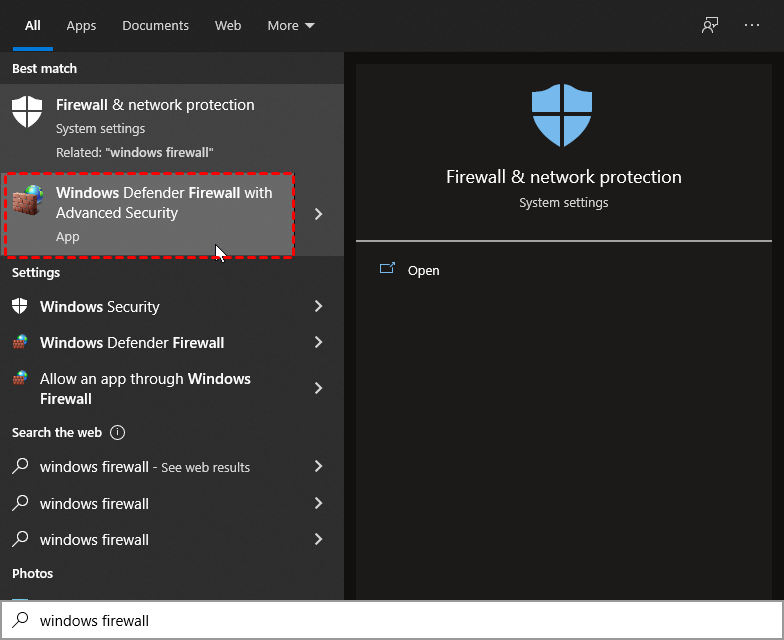
Stap 1. Typ "Windows firewall" in het zoekvak op de Windows-hostcomputer en kies "Windows Firewall met Geavanceerde beveiliging".
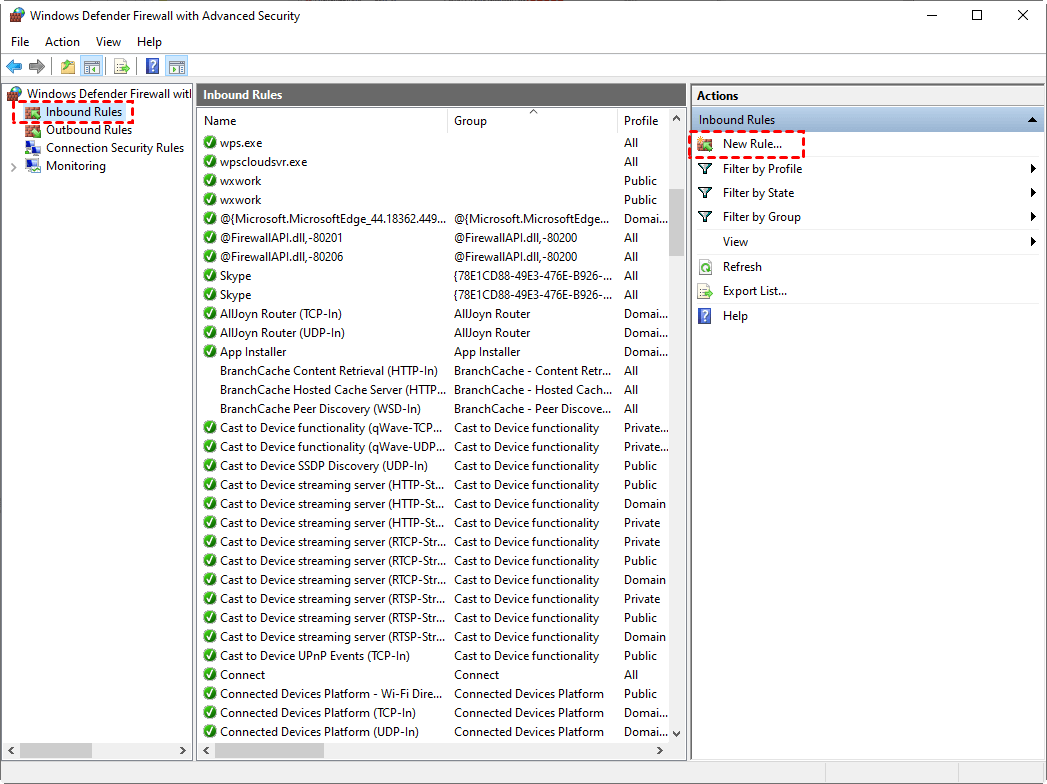
Stap 2. Klik op "Inkomende regels" en "Nieuwe regel".
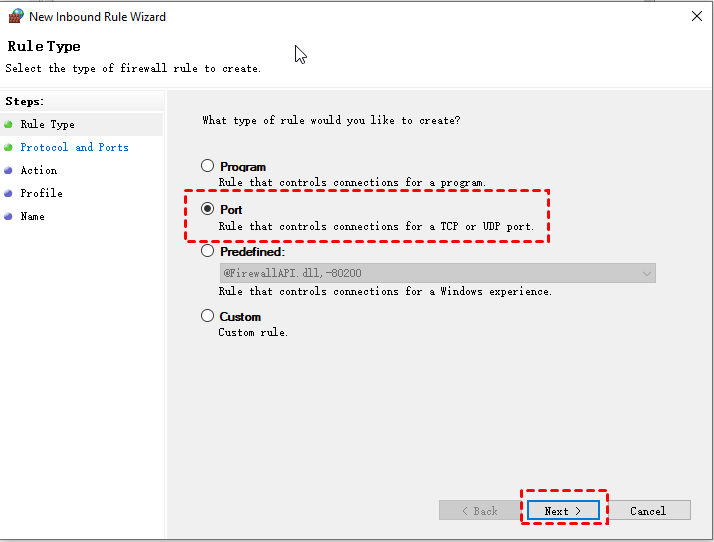
Stap 3. Selecteer "Poort" en klik op "Volgende".
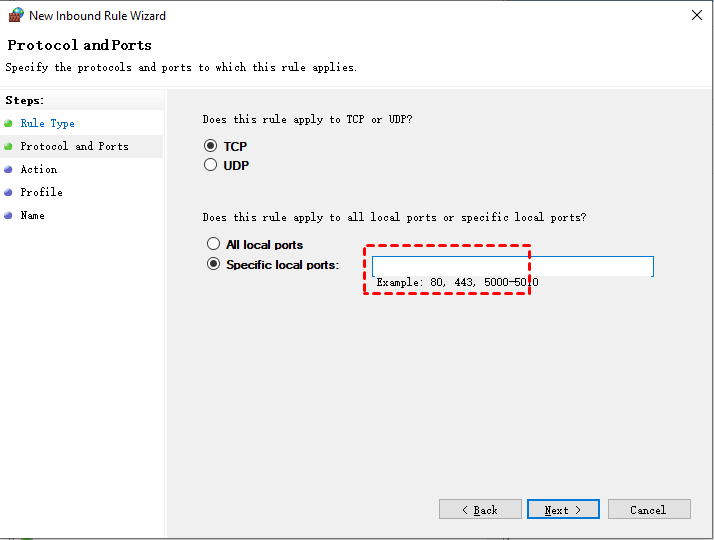
Stap 4. Klik op "Specifieke lokale poorten" en voer het poortnummer "5938" in onder "TCP".
Stap 5. klik op "Toestaan van de verbinding".
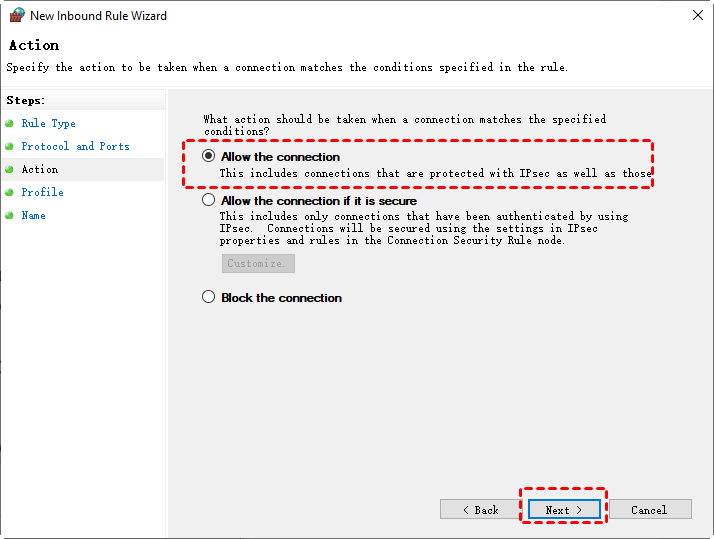
Stap 6. Selecteer de netwerktypes die u wilt gebruiken, geef de regel een naam en klik op "Voltooien".
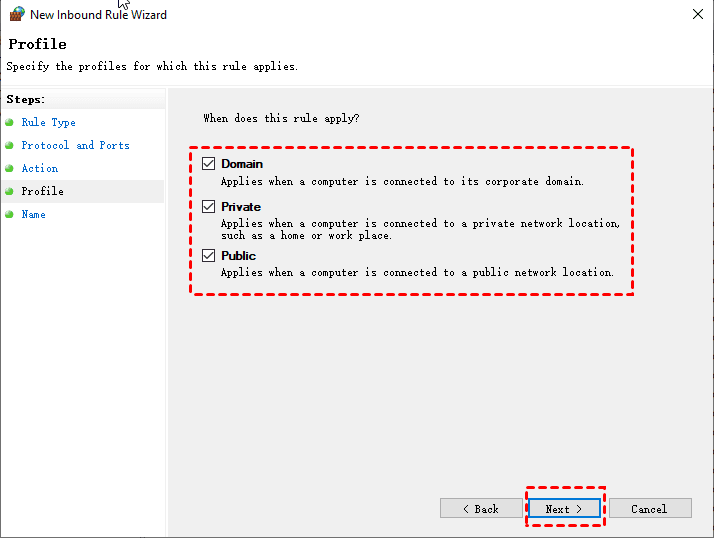
Stap 7. Nu is TCP-poort 5938 geopend voor TeamViewer in firewallregels. U zou niet langer problemen moeten ondervinden met TeamViewer geblokkeerd door de firewall.
Bonus tip: Beste gratis alternatief voor TeamViewer zonder firewall blokkade
AnyViewer is software voor externe bureaubladtoegang die specifiek is ontworpen voor toegang tot Windows-computers vanaf een computer, iPhone of Android-apparaat. Het biedt het gemak van het bedienen van uw externe pc zonder beperkingen op externe toegang of ondersteuning.
Een van de opmerkelijke functies van AnyViewer is het intelligent overschakelen tussen UDP- en TCP-protocollen. In de meeste gevallen is het niet nodig om poortmachtigingen in de firewall te configureren bij het gebruik van AnyViewer voor externe toegang. Als de hostcomputer echter strenge filterregels heeft, kan het nodig zijn om UDP-poorten 30196 en TCP-poorten 30192 en 30193 te openen.
Bovendien biedt AnyViewer gratis gebruik voor zowel persoonlijke als zakelijke doeleinden. Hoewel TeamViewer algemeen bekend staat als een gratis optie voor persoonlijk gebruik, hebben verschillende gebruikers van de privéversie gemeld dat ze geblokkeerd worden bij het verbinden, zelfs wanneer ze TeamViewer niet voor commerciële doeleinden gebruiken. De hoge prijsstelling van de commerciële versies van TeamViewer werkt vaak afschrikwekkend. Daarom wordt AnyViewer beschouwd als het beste alternatief voor TeamViewer.
Stap 1. Download, installeer en start AnyViewer op beide computers. Ga naar Inloggen op de controllercomputer en klik vervolgens op Aanmelden (als je je al hebt aangemeld op de officiële website, kun je direct inloggen).

Stap 2. Vul het aanmeldformulier in.

Stap 3. Je zou nu zien dat je succesvol bent ingelogd bij AnyViewer. Je apparaat wordt automatisch toegewezen aan het account waarmee je bent ingelogd.

Stap 4. Log in met hetzelfde AnyViewer-account op beide computers en klik vervolgens op Eén klik bedienen voor onbeheerde externe toegang.

- Opmerkingen:✎...
- Het wordt aanbevolen om je account te upgraden naar een professioneel of zakelijk plan. Wat kan een professioneel of zakelijk plan je bieden:
- Meer apparaten kunnen worden toegewezen aan hetzelfde account voor onbeheerde toegang.
- Meer verbindingskanalen zodat meerdere apparaten tegelijkertijd een externe verbinding kunnen starten.
- Een apparaat kan tegelijkertijd verbinding maken met meerdere apparaten.
- Maak het scherm van de externe pc zwart en schakel de externe toetsenbord- en muisaanslagen uit om de privacy te beschermen.
- Bestanden van 1 TB overdragen met een snelheid van 10 MB/s.
De essentie
,Translate the above content into Dutch.The content to be translated,do not translate the value of the href attribute of the HTML tag a and the value of the src attribute of the img tag.The content in {{}} does not need to be translated.Unicode characters do not translate.Do not translate or modify HTML structures and their attributes.Deze post introduceert hoe TeamViewer geblokkeerd door firewall te verhelpen. Bovendien komt AnyViewer naar voren als betrouwbare en gratis software voor externe desktop, waarmee naadloze toegang tot Windows-computers vanaf verschillende apparaten mogelijk is. Met zijn intelligente schakelmodi en minimale vereisten voor firewallconfiguratie presenteert het zichzelf als een bruikbaar alternatief voor TeamViewer, dat voldoet aan persoonlijke en zakelijke behoeften.

