

TeamViewer vastgelopen op “Starten van externe sessie” [Eenvoudige oplossingen]
Als TeamViewer vastloopt op “Starten van externe sessie,” lossen snelle oplossingen zoals het controleren van uw verbinding, het aanpassen van instellingen en het herstarten van services het probleem meestal op. Voor een soepelere, betrouwbaardere ervaring biedt AnyViewer snelle, veilige en cross-platform externe toegang zonder onderbrekingen.

By Tyler / Published on October 12, 2026


TeamViewer blijft hangen bij "Bezig met starten van externe sessie"
Wanneer u dringend externe toegang nodig hebt, of u nu een klant helpt, de computer van een vriend repareert of uw werkapparaat beheert, is het frustrerend om vast te zitten in het scherm "Bezig met starten van externe sessie". Het laadwieltje blijft draaien, er gebeurt niets en de oorzaak is niet altijd duidelijkt. Dit probleem komt vaker voor dan u denkt en kan optreden op Windows, macOS, Android of iOS. Het kan het gevolg zijn van netwerkproblemen, softwarefouten, firewallbeperkingen of onjuiste instellingen.
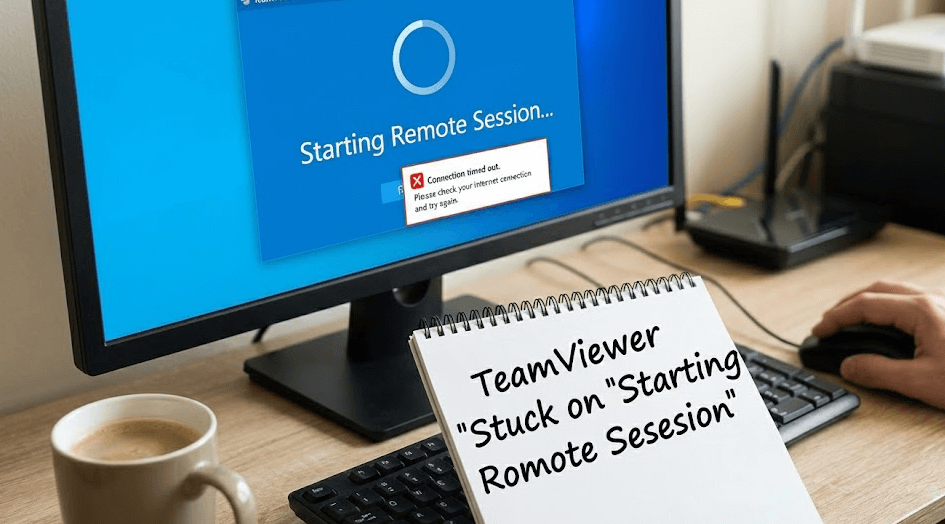
Het goede nieuws is dat het meestal eenvoudig op te lossen is zodra u de oorzaak begrijpt. Deze handleiding legt de meest voorkomende redenen uit en biedt duidelijke, stapsgewijze oplossingen voor gebruikers van alle niveaus, zodat u TeamViewer snel kunt herstellen en giswerk kunt voorkomen. U kunt er ook voor kiezen om het beste TeamViewer-alternatief te proberen.
Veelvoorkomende oorzaken van het probleem "Bezig met starten van externe sessie"
Wanneer TeamViewer op Windows of Mac blijft hangen bij "Bezig met starten van externe sessie", is het gemakkelijk om te denken dat de software zelf kapot is. In werkelijkheid komt het probleem echter meestal door een van de volgende onderliggende oorzaken.
- Traag of onstabiel internet: Een zwakke of wisselende verbinding kan ervoor zorgen dat TeamViewer geen stabiele tot stand brengt met het externe apparaat, waardoor het vast komt te zitten in het laadscherm.
- TeamViewer-serverproblemen: Als de servers van TeamViewer te maken hebben met downtime of zwaar verkeer, wordt het verbindingsverzoek mogelijk niet goed verwerkt, wat leidt tot vertragingen of een vastgelopen melding "Externe sessie starten".
- Onjuiste proxy-, VPN- of DNS-instellingen: Verkeerd geconfigureerde netwerkinstellingen, zoals een actieve VPN, strikte proxyregels of onjuiste DNS, kunnen het vermogen van TeamViewer verstoren om het verzoek voor de externe sessie te routeren.
- Firewall of antivirus blokkeert TeamViewer: Beveiligingssoftware kan de communicatiepakketten van TeamViewer ten onrechte als onveilig beschouwen en deze blokkeren, waardoor de sessie niet kan worden gestart.
- Verouderde TeamViewer-versie: Het gebruik van een ouder versie van TeamViewer kan leiden tot compatibiliteitsproblemen, met name bij verbinding met een apparaat waarop een nieuwere versie is geïnstalleerd.
- Conflicten met het besturingssysteem: Bepaalde systeemupdates op Windows, macOS, Android of iOS kunnen tijdelijk conflicteren met de diensten van TeamViewer, wat verbindingsfouten veroorzaakt.
- Achtergrondservices niet actief: TeamViewer is afhankelijk van specifieke achtergrondservices. Als deze vastlopen of niet meer actief zijn, kan de app vastlopen tijdens de initialisatiefase van de sessie.
- Account- of licentieconflicten: Problemen zoals verlopen licenties, markeringen voor commercieel gebruik of accountbeperkingen kunnen verhinderen dat sessies correct worden gestart.
Voorbereidende controles voor het oplossen van problemen
Voordat u geavanceerde oplossingen probeert, begint u best met enkele snelle controles. Het probleem waarbij TeamViewer vastzit op "Externe sessie starten" op Mac of Windows wordt vaak veroorzaakt door eenvoudige, gemakkelijk op te lossen problemen.
- Controleer uw internetverbinding: TeamViewer vereist stabiele uploadsnelheden. Zelfs kleine schommelingen kunnen sessies bevriezen. Test zowel uw verbinding als die van het externe apparaat.
- Controleer de status van de TeamViewer-server: Soms kunnen storingen of onderhoud verbindingen verhinderen. Controleer de officiële statuspagina of sites zoals DownDetector.
- Bevestig ID en wachtwoord: Zorg ervoor dat u het juiste TeamViewer-ID en het meest recente wachtwoord gebruikt, aangezien tijdelijke wachtwoorden regelmatig worden vernieuwd.
- Zorg ervoor dat het externe apparaat ontwaakt is: Sluimerende of vergrendelde apparaten kunnen ervoor zorgen dat de sessie vastloopt. Vraag de gebruiker om het apparaat te wekken of te ontgrendelen.
- Controleer machtigingen: Controleer op Macs of schermopname, toegankelijkheid en volledige schijftoegang zijn ingeschakeld voor TeamViewer.
- Controleer beveiligingstools: Firewalls, antivirus- of netwerkbeveiligingsapps kunnen TeamViewer blokkeren na updates.
Het voltooien van deze controles lost het probleem vaak op. Als alles in orde lijkt, kunt u doorgaan naar probleemoplossing op netwerkniveau.
Geavanceerde methoden voor probleemoplossing voor het probleem "Externe sessie starten"
Wanneer TeamViewer blijft hangen op "Externe sessie starten", komt dit vaak door netwerk-, firewall-, antivirus- of gerelateerde serviceproblemen. Het goede nieuws is dat de meeste oorzaken kunnen worden opgelost met stapsgewijze aanpassingen. Deze handleiding biedt gedetailleerde instructies om u te helpen het probleem systematisch op te lossen.
Oplossing 1. Netwerkinstellingen opnieuw instellen
Netwerkproblemen zijn een van de meest voorkomende redenen waarom TeamViewer geen verbinding kan maken. Beschouw uw netwerk als een snelweg: geblokkeerde rijstroken, omleidingen of verouderde kaarten kunnen een soepele communicatie tussen uw apparaat en de servers van TeamViewer verhinderen.Het opnieuw instellen van netwerkinstellingen kan verouderde routes en gekachte informatie wissen die TeamViewer kunnen verstoren.
Stappen (Windows):
Stap 1. Open de Opdrachtprompt als Administrator.
Stap 2. Voer "ipconfig /flushdns" uit om gekachte DNS-records te wissen.
Stap 3. Voer "netsh winsock reset" uit om de netwerkinstellingen opnieuw in te stellen.
Stap 4. Voer "ipconfig /release" en "ipconfig /renew" uit om uw IP-adres te vernieuwen.
Stap 5. Start uw computer opnieuw op en probeer TeamViewer opnieuw.
Stappen (macOS):
Stap 1. Ga naar Systeemvoorkeuren > Netwerk.
Stap 2. Selecteer uw actieve verbinding en klik op Geavanceerd > TCP/IP.
Stap 3. Klik op DHCP-lease vernieuwen om de netwerktoewijzing te verversen.
Stap 4. Schakel wifi uit en weer in om de verbinding te resetten.
Deze methode lost kleine verbindingsstoringen vaak op zonder dat geavanceerde netwerkkennis vereist is.
Oplossing 2. DNS-servers wijzigen
Trage of onbetrouwbare DNS-servers kunnen het opzoekproces vertragen, waardoor TeamViewer blijft hangen. Overschakelen naar een snellere DNS kan de stabiliteit van de verbinding drastisch verbeteren.
Stappen:
Stap 1. Open de netwerkinstellingen van uw apparaat.
Stap 2. Vervang de DNS van uw ISP door Google DNS (8.8.8.8, 8.8.4.4) of Cloudflare DNS (1.1.1.1, 1.0.0.1).
Stap 3. Sla de wijzigingen op en maak opnieuw verbinding met TeamViewer.
Deze eenvoudige aanpassing lost vaak problemen op waarbij TeamViewer moeite heeft om serveradressen te achterhalen.
Oplossing 3. VPN of proxy uitschakelen
VPN's en proxy's kunnen uw verbinding omleiden of versleutelen op manieren die de vereisten voor directe communicatie van TeamViewer verstoren.
Stappen:
Stap 1. Schakel actieve VPN- of proxy-software uit.
Stap 2. Controleer bij bedrijfsapparaten de netwerkinstellingen om te verzekeren dat er geen proxy actief is.
Stap 3. Probeer opnieuw verbinding te maken met TeamViewer.
Als TeamViewer werkt nadat u deze heeft uitgeschakeld, weet u dat de VPN of proxy de blokkering veroorzaakte.
Oplossing 4. Van netwerk wisselen
Soms ligt het probleem bij uw huidige netwerk in plaats van bij TeamViewer zelf. Het testen van een ander netwerk helpt om de oorzaak te achterhalen.
Stappen:
Stap 1. Maak verbinding met een ander netwerk, zoals een mobiele hotspot.
Stap 2. Open TeamViewer en probeer een sessie te starten.
Stap 3. Als het werkt, kan uw primaire wifi, router of ISP het probleem veroorzaken.
Deze methode is handig om snel te bepalen of uw verbindingsomgeving de hoofdoorzaak is.
Oplossing 5. TeamViewer toestaan door de firewall
Firewalls en antivirusprogramma's beschermen uw systeem, maar kunnen soms legitieme toepassingen zoals TeamViewer blokkeren. Updates van beveiligingssoftware kunnen stilletjes nieuwe regels introduceren, waardoor externe verbindingen worden verhinderd.
Stappen (Windows):
Stap 1. Open Configuratiescherm > Windows Defender Firewall > Een app of functie toestaan via Windows Firewall.
Stap 2. Zorg ervoor dat TeamViewer en TeamViewer Remote Service zijn toegestaan voor zowel particuliere als openbare netwerken.
Stap 3. Sla de wijzigingen op en probeer opnieuw verbinding te maken.
Stappen (macOS):
Stap 1. Ga naar Systeeminstellingen > Beveiliging en privacy > Firewall.
Stap 2. Zorg ervoor dat TeamViewer is ingesteld op Inkomende verbindingen toestaan.
Een juiste firewallconfiguratie zorgt ervoor dat TeamViewer het noodzakelijke verkeer kan verzenden en ontvangen zonder te worden geblokkeerd.
Oplossing 6. Vereiste poorten controleren
TeamViewer gebruikt primair poort 5938, met terugvalmogelijkheden op poorten 80 en 443. Als alle drie zijn geblokkeerd, kunnen er geen sessies worden geïnitialiseerd.
Stappen:
Stap 1. Controleer of deze poorten open zijn op uw firewall en router.
Stap 2. Neem op beheerde netwerken contact op met uw netwerkbeheerder om te zorgen dat de poorten toegankelijk zijn.
Ervoor zorgen dat deze poorten open zijn, garandeert een goede communicatie met de TeamViewer-servers.
Oplossing 7. TeamViewer-achtergrondservices opnieuw starten
Soms stoppen de services van TeamViewer met correct functioneren, waardoor sessies niet kunnen starten. Door ze opnieuw te starten, kunt u het probleem oplossen.
Stappen (Windows):
Stap 1. Druk op Ctrl + Shift + Esc om Taakbeheer te openen.
Stap 2. Ga naar het tabblad Services.
Stap 3. Zoek TeamViewer_Service en klik met de rechtermuisknop op Opnieuw starten.
Stappen (macOS):
Stap 1. Open Activiteitenweergave.
Stap 2. Zoek naar TeamViewer-processen.
Stap 3. Sluit alle TeamViewer-processen af en start de app opnieuw.
Het opnieuw starten van achtergrondservices zorgt ervoor dat TeamViewer over een schone omgeving beschikt om externe sessies te starten.
TeamViewer-alternatief: Geniet van naadloze externe toegang met AnyViewer

Als u genoeg heeft van TeamViewer dat blijft hangen bij "Externe sessie starten", is AnyViewer een uitstekend alternatief dat een snellere, stabielere en probleemloze ervaring voor externe toegang biedt. In tegenstelling tot TeamViewer, dat kan worden beïnvloed door netwerkschommelingen, firewallbeperkingen of licentieproblemen, is AnyViewer ontworpen om naadloze verbindingen te bieden op Windows, macOS, Android en iOS zonder ingewikkelde configuraties.
Waarom kiezen voor AnyViewer?
- Betrouwbare en snelle verbindingen: AnyViewer gebruikt geoptimaliseerde netwerkprotocollen die stabiele sessies behouden, zelfs bij tragere of schommelende internetverbindingen, waardoor vastlopers of vertragingen worden verminderd.
- Compatibiliteit tussen platforms: Benader en bestur apparaten op meerdere platforms, waaronder Windows, macOS en mobiele apparaten, met dezelfde soepele prestaties.
- Geen licentie-onderbrekingen: AnyViewer biedt gratis persoonlijk gebruik en betaalbare professionele abonnementen zonder de frequent voorkomende blokkades voor commercieel gebruik of licentieconflicten die TeamViewer-gebruikers vaak tegenkomen.
- Eenvoudige installatie en lichtgewicht: Het installeren van AnyViewer gaat snel en eenvoudig, met minimale achtergrondprocessen en zonder dat ingewikkelde firewall-aanpassingen nodig zijn.
- Geavanceerde beveiligingsfuncties: Met end-to-end-versleuteling, tweefactorauthenticatie en de optionele privacymodus zorgt AnyViewer ervoor dat uw externe sessies veilig en privé blijven.
Aan de slag met AnyViewer:
Stap 1. Ga naar de officiële website van AnyViewer en download de versie die compatibel is met uw apparaat.
Stap 2. Registreer u voor een gratis AnyViewer-account met uw e-mailadres.

Stap 3. Log in op zowel uw lokale als externe apparaten om ze automatisch te koppelen voor toegang op afstand.
Stap 4. Klik op het externe apparaat in uw apparatenlijst en kies "Besturing met één klik" of "Scherm weergeven", afhankelijk van uw behoeften.

Stap 5. AnyViewer behoudt een stabiele verbinding, zelfs in omgevingen waar TeamViewer kan vastlopen of bevriezen.
Door over te schakelen naar AnyViewer vermijdt u de veelvoorkomende ergernissen van TeamViewer, waaronder netwerkfouten, firewall-blokkades en bevroren sessies. Het is een ideale oplossing voor professionals, IT-supportteams of incidentele gebruikers die betrouwbare, directe toegang op afstand zonder onderbrekingen nodig hebben.
Conclusie
Vast zitten in het scherm 'Externe sessie starten' van TeamViewer kan frustrerend zijn, maar de meeste problemen worden veroorzaakt door netwerkproblemen, firewall-blokkades, verouderde software of achtergrondservices. Het controleren van uw verbinding, het aanpassen van instellingen en het herstarten van services lost het probleem meestal op.
Voor een soepelere ervaring is AnyViewer een geweldig alternatief. Het biedt snelle, stabiele verbindingen, een eenvoudige installatie, platformonafhankelijke ondersteuning en sterke beveiliging. Met AnyViewer kunt u genieten van betrouwbare toegang op afstand zonder vastlopers of onderbrekingen.

