

TeamViewer vastgelopen op Verbinding maken oplossen [9 oplossingen]
Als TeamViewer vastzit op 'Verbinding maken' of niet werkt, toont deze handleiding eenvoudige stappen om dit op te lossen. Controleer uw netwerk, rechten, firewall en meer, of probeer AnyViewer voor betrouwbare toegang op afstand.

By Tyler / Published on October 12, 2026


Waarom blijft TeamViewer vastmaken op verbinden?
Wanneer TeamViewer blijft hangen bij het verbinden, weigert in te loggen of de melding "Kan geen verbinding maken met partner" weergeeft, kan dit frustrerend en storend zijn. Veel gebruikers ervaren problemen zoals dat TeamViewer niet werkt of geen verbinding maakt, vaak als gevolg van netwerkinstabiliteit, firewallbeperkingen, proxyconflicten, IPv6-interferentie, licentiebeperkingen of tijdelijke serverstoringen.
Geeft u de voorkeur aan een vlottere ervaring? AnyViewer, een van de beste TeamViewer-alternatieven, biedt snelle, betrouwbare extern bureaublad-toegang zonder de gebruikelijke complicaties, en het is gratis te gebruiken, zelfs voor commerciële doeleinden.
9 manieren om verbindingsproblemen met TeamViewer op te lossen
Of u nu de gratis versie of een gelicentieerde editie van TeamViewer gebruikt op Windows, macOS, Android of iOS, deze negen oplossingen kunnen helpen bij het oplossen van problemen waarbij TeamViewer geen verbinding maakt. Elke methode is praktisch, platformonafhankelijk en effectief bij het herstellen van een stabiele externe verbinding.
Methode 1: Controleer uw internetverbinding en VPN-instellingen
Een onstabiel netwerk veroorzaakt vaak verbindingsproblemen in TeamViewer. Zwakke wifi, VPN-interferentie of proxy-regels kunnen vertragingen, timeouts of volledige verbindingsmislukkingen veroorzaken.
Stappen:
Stap 1. Druk op "Win + R", typ "cmd" en druk op "Enter".
Stap 2. Voer "ping -t 8.8.8.8" in en bekijk de resultaten. Frequente latentiepieken of pakketverlies duiden op een onstabiel netwerk.
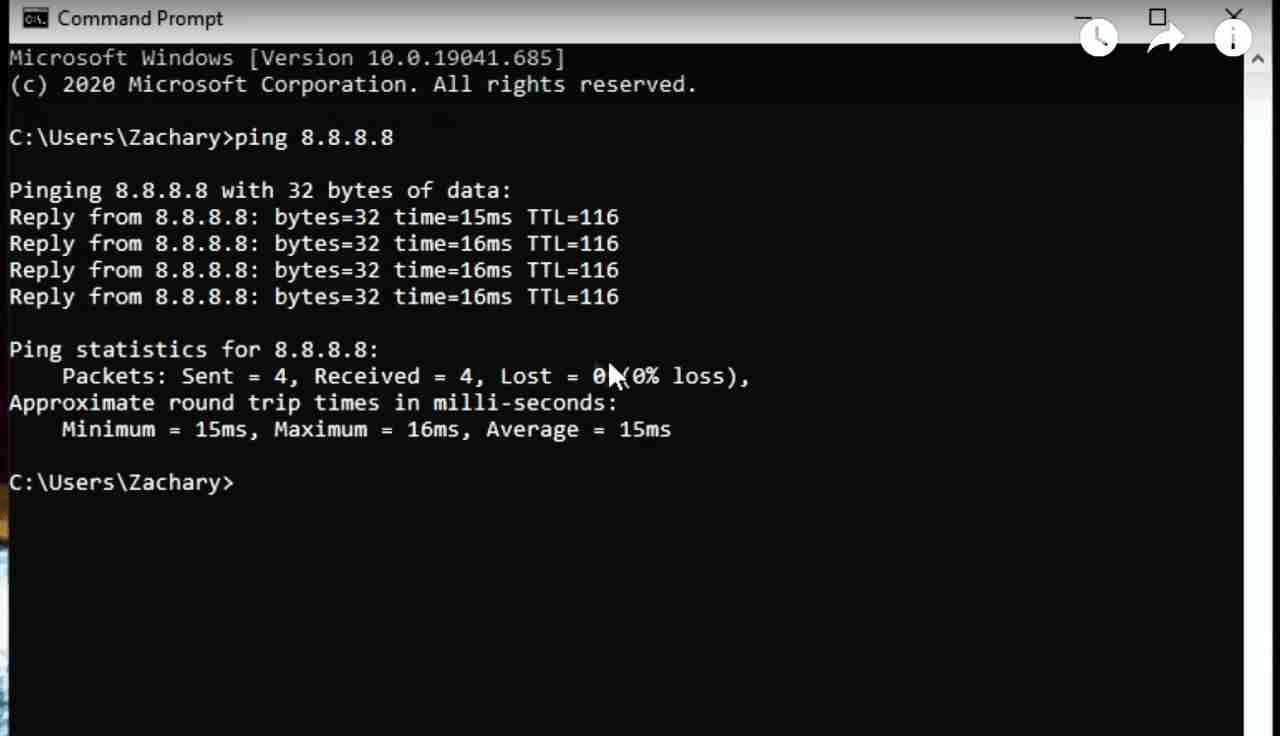
Stap 3. Voer een snelle Speedtest uit of start uw router opnieuw op. Schakel indien mogelijk over op een bekabelde verbinding voor een betrouwbaardere koppeling.
Als uw internetverbinding in orde lijkt maar het probleem aanhoudt, gaat u verder met de volgende methode.
Methode 2: Pas de toegangsrechten van TeamViewer aan
Beperkte rechten kunnen verhinderen dat u verbinding maakt met het externe apparaat of de controle overneemt. Het waarborgen van volledige toegang lost deze problemen vaak op.
Stappen:
Stap 1. Open "TeamViewer" op het externe apparaat, klik op het "tandwielpictogram" en selecteer "Opties".
Stap 2. Ga naar "Geavanceerd" en kies "Geavanceerde opties weergeven".
Stap 3. Wijzig onder "Geavanceerde instellingen voor verbindingen met deze computer" de optie "Toegangsbeheer" in "Volledige toegang".

Dit garandeert volledige controle over het externe systeem en elimineert de meeste verbindingsbarrières die met machtigingen te maken hebben.
Methode 3: Windows-instellingen controleren en aanpassen
Als TeamViewer tijdens het verbindingsproces blijft mislukken, kunnen sommige Windows-onderdelen in de weg zitten. Gebruikerstoegangsbeheer (UAC) kan acties blokkeren waarvoor verhoogde privileges zijn vereist, en bepaalde Extern bureaublad-services kunnen ook conflicteren met tools voor externe toegang.
- Zorg ervoor dat UAC TeamViewer toestaat om taken op systeemniveau uit te voeren.
- Bevestig dat essentiële services met betrekking tot Extern bureaublad normaal worden uitgevoerd.
- Start na grote Windows- of TeamViewer-updates uw computer opnieuw op om tijdelijke conflicten op te lossen.
Methode 4: Firewall- en proxy-instellingen bijwerken
Firewallregels of proxy-configuraties kunnen ervoor zorgen dat TeamViewer geen toegang heeft tot de poorten die nodig zijn om een stabiele verbinding tot stand te brengen.
Stappen:
Stap 1. Ga naar "Windows Defender Firewall > Een app toestaan via Firewall".
Stap 2. Klik op "Instellingen wijzigen" en zorg ervoor dat "TeamViewer Remote Control Service" is ingeschakeld.
Stap 3. Open "Configuratiescherm > Internetopties > Verbindingen > LAN-instellingen" en schakel "Een proxyserver voor uw LAN gebruiken" uit als deze is ingeschakeld.
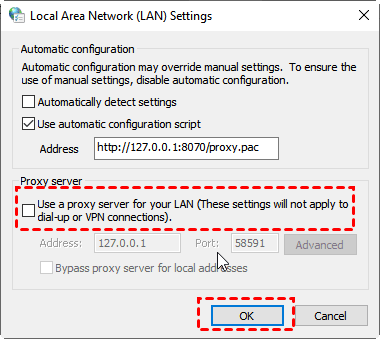
Als het omgaan met netwerkregels te tijdrovend is, bieden tools zoals 'AnyViewer' directe connectiviteit zonder ingewikkelde firewall-aanpassingen.
Methode 5: IPv6 op beide apparaten uitschakelen
IPv6-conflicten kunnen onverwacht het verbindingsproces van TeamViewer verstoren, wat resulteert in fouten zoals 'Kan geen verbinding maken met partner.'
Stappen:
Stap 1. Druk op "Win + R", voer "ncpa.cpl" in en druk op "Enter".
Stap 2. Klik met de rechtermuisknop op uw actieve netwerk en selecteer "Eigenschappen".
Stap 3. Schakel het selectievakje uit voor "Internet Protocol Versie 6 (TCP/IPv6)" en klik vervolgens op "OK".
Stap 4. Voer dezelfde aanpassing uit op de externe machine.
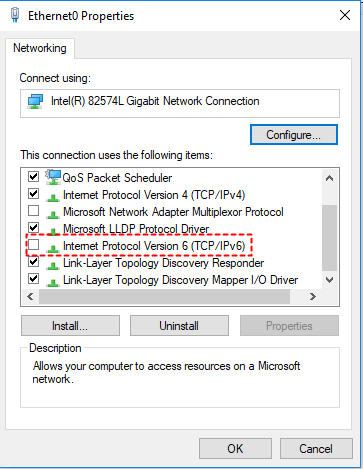
Start beide apparaten opnieuw op en probeer het opnieuw. Deze eenvoudige wijziging verhelpt vaak verborgen verbindingsproblemen.
Methode 6: TeamViewer bijwerken of opnieuw installeren
Het uitvoeren van een verouderde build of het gebruiken van een niet-officieel installatieprogramma kan verbindings- en compatibiliteitsproblemen veroorzaken.
Stappen:
Stap 1. Open "TeamViewer", ga naar het "Menu (≡)" en selecteer "Controleren op nieuwe versie".

Stap 2. Als het probleem niet is opgelost na de update, verwijder TeamViewer dan via "Configuratiescherm > Programma's en onderdelen" en download en installeer vervolgens de nieuwste versie van de officiële website.
Mac-gebruikers kunnen ook alternatieven verkennen zoals "Microsoft Remote Desktop" of zelfs een "iPad als secundair beeldscherm" gebruiken om de workflow-efficiëntie te verbeteren.
Methode 7: DNS en TCP/IP opnieuw instellen via Opdrachtprompt
Wanneer TeamViewer mislukt tijdens het inloggen of verifiëren, kan dit te wijten zijn aan een beschadigde netwerkcache of protocolstacks.
Stappen:
Stap 1. Open "Opdrachtprompt" als beheerder.
Stap 2. Voer deze opdrachten één voor één uit:
- ipconfig /release
- ipconfig /flushdns
- ipconfig /renew
- nbtstat –r
- netsh int ip reset resetlog.txt
- netsh winsock reset
Stap 3. Start uw computer opnieuw op en probeer opnieuw verbinding te maken via TeamViewer.
Het vernieuwen van deze instellingen verhelpt vaak verborgen netwerkconflicten en herstelt een stabiele communicatie.
Methode 8: De serverstatus van TeamViewer controleren
Soms heeft het verbindingsprobleem niets te maken met uw apparaat of netwerk; de servers van TeamViewer ondervinden mogelijk problemen.
Stappen:
Stap 1. Bezoek de officiële pagina voor de "TeamViewer-serverstatus".
Stap 2. Controleer of servers in uw regio momenteel offline zijn of onderhoud ondergaan.
Als er sprake is van een tijdelijke storing, moet u wachten tot deze voorbij is of in de tussentijd overstappen op een stabieler alternatief zoals "AnyViewer".
Methode 9: Een schone opstart gebruiken om achtergrondconflicten te verwijderen
Beveiligingstools, opstartprogramma's of verborgen achtergrondservices kunnen de verbinding en het behoud van de verbinding met TeamViewer verstoren.
Stappen:
Stap 1. Druk op "Win + R", typ "msconfig" en druk op "Enter".
Stap 2. Kies onder "Algemeen" de optie "Selectieve opstart" en vink het vakje bij "Opstartonderdelen laden" uit.
Stap 3. Ga naar het tabblad "Services", selecteer "Alle Microsoft-services verbergen" en klik op "Alles uitschakelen".
Stap 4. Start de computer opnieuw op.
Stap 5. Schakel uw antivirussoftware tijdelijk uit en test TeamViewer opnieuw.
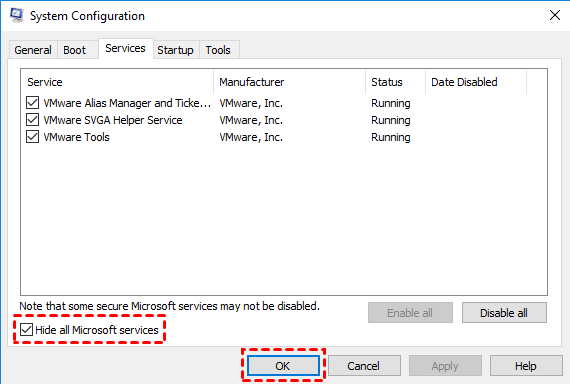
Een schone start helpt softwareconflicten te identificeren die uw externe sessies stilletjes verstoren.
Aanbevolen TeamViewer-alternatief: AnyViewer

Als TeamViewer blijft hangen bij het verbinden, verbindingen verbreekt of waarschuwingen voor commercieel gebruik geeft, biedt AnyViewer een soepelere en krachtigere ervaring. Met 60FPS-prestaties, een ultralage latentie en gratis commercieel gebruik biedt het een krachtige oplossing voor extern beheer die is ontworpen voor zowel alledaagse gebruikers als veeleisende professionals. Wereldwijde serverknooppunten en intelligente routering zorgen ervoor dat sessies stabiel blijven, zelfs bij intensieve workloads.
Waarom kiezen voor AnyViewer in plaats van TeamViewer?
- Uitzonderlijke stabiliteit – geniet van lange, ononderbroken sessies, zelfs op het gratis abonnement. Het verbinden van twee pc's met AnyViewer gaat snel en moeiteloos.
- Eersteklas beeldkwaliteit & reactievermogen – ondersteunt maximaal 60FPS met echte 4:4:4-kleurenhelderheid.
- Geavanceerde hulpmiddelen voor meerdere schermen & interactie – gebruik schermuitbreiding, schermprojectie, virtuele schermen, spraakoproepen en samenwerking via een whiteboard.
- Extern inschakelen (WoL) – zet uw computer vanaf elke locatie aan.
- Onbeperkte bestandsoverdrachten – snelheden tot 10 MB/s zonder limieten voor bestandsgroottes.
- Platformonafhankelijke compatibiliteit – werkt op Windows, macOS, iOS en Android.
- Budgetvriendelijke abonnementen – vanaf $ 2.19/maand, ruim onder de prijs van $ 50.9/maand van TeamViewer.
AnyViewer biedt snelheid, veelzijdigheid en betaalbaarheid, een ideale upgrade voor individuen, IT-technici en zakelijke teams.
Aan de slag met AnyViewer (3 eenvoudige stappen)
Stap 1: Download AnyViewer van de officiële website.
Stap 2: Installeer het op zowel het lokale apparaat als de externe computer.
Stap 3: Meld je aan of maak een account aan om beveiligde, versleutelde verbindingen mogelijk te maken.

Stap 4: Selecteer het externe apparaat en klik op Besturing met één klik om je sessie te starten.

Stap 5: Geniet van krachtige, ononderbroken externe toegang.
Overstappen op AnyViewer maakt een einde aan de frustratie van een niet-verbindende TeamViewer en verhoogt de productiviteit voor individuen, IT-teams en bedrijven.
Conclusie
Als TeamViewer vastzit tijdens het verbinden, niet werkt of geen verbinding maakt, behandelen de bovenstaande negen oplossingen netwerkcontroles, machtigingsreparaties, firewall- en proxy-aanpassingen, het uitschakelen van IPv6, het opnieuw installeren van software, DNS/TCP-resets, serververificatie en methoden voor een schone opstart.
Overweeg AnyViewer om deze problemen helemaal te omzeilen. Het biedt stabiele, krachtige externe toegang met ultra-hd-streaming, ondersteuning voor meerdere beeldschermen, onbeperkte sessies en gratis commercieel gebruik. Voor veilige, efficiënte en zorgeloze externe werking is AnyViewer de slimmere keuze.

