

Vier veilige manieren om het scherm te delen met een andere computer
In deze post introduceren we vier manieren om het scherm te delen met een andere computer: AnyViewer, Chrome Remote Desktop, Windows Quick Assist en Windows Miracast.

By Tyler / Updated on January 16, 2025


Hoe deel ik mijn scherm met een andere computer?
Ik moet samenwerken met mijn team aan een paar projecten, maar het is moeilijk voor ons om online trainingssessies te geven omdat we niet dezelfde voortgang bespreken. Daarom denk ik dat het voortzetten van de sessies op hetzelfde computerscherm de oplossing zou kunnen zijn voor dit probleem. Kan iemand me advies geven over hoe ik een scherm kan delen?"
- Vraag van Reddit
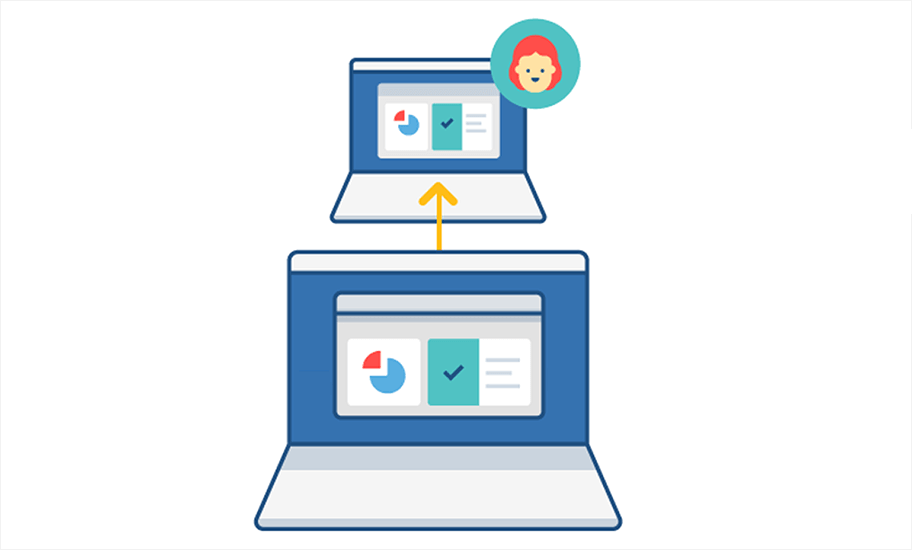
Hoe deel je een scherm met een andere computer [4 manieren]
Het delen van het scherm tussen computers en het delen van het scherm tussen iOS-apparaten en computers zijn noodzakelijk voor teamwork. Zodra je toegang hebt gedeeld tot je computerscherm, kunnen anderen je schermactiviteit in realtime bekijken zonder tijd te verspillen aan het verzenden van bestanden. In deze post bieden we 4 manieren om een scherm te delen met een andere computer. Kies degene die het beste bij jouw behoeften past.
Manier 1. Scherm delen met een andere computer op Windows-pc"s en servers [onbeheerde en beheerde]
AnyViewer is een remote desktop-software waarmee je het computerscherm met een andere computer kunt delen op Windows 11/10/8.1/8/7 en Windows Server. Je kunt het ook gebruiken om het computerscherm van Windows te delen met Android/iOS-apparaten. Het wordt zeer gewaardeerd om de volgende redenen:
- Makkelijk in gebruik: Met een intuïtieve en gebruiksvriendelijke interface kunnen gebruikers eenvoudig scherm delen zonder beperkingen.
- Veelzijdig: Naast het delen van het scherm kan je bestanden overdragen, chatten met de persoon aan de andere kant of een andere computer op afstand beheren via AnyViewer.
- Gratis en stabiel: Het biedt een gratis editie, die geen beperkingen heeft qua gebruikstijd en aantal keren. Het is ontwikkeld door een sterk technisch team om een stabiele en snelle verbinding te garanderen.
- Flexibel: Je kunt je scherm delen door een verzendverzoek te accepteren. Als je niet bij je pc bent en je onbeheerde pc-scherm met een andere computer wilt delen, kun je je computer van tevoren instellen.
Na het downloaden en installeren van de gratis app, volgt u de volgende stappen om computerscherm delen via AnyViewer te realiseren op basis van specifieke behoeften.
Deel het scherm met een andere computer zonder voor de lokale pc te zitten
Stap 1. Voer op uw lokale pc AnyViewer uit. Krijg de apparaat-ID en deel deze met een andere computer.

Stap 2. Voer op een andere computer AnyViewer uit. Voer de gedeelde apparaat-ID in en klik op Externe bediening.
Stap 3. Kies de eerste manier om een externe bedieningsaanvraag naar uw lokale computer te sturen.

Stap 4. Op uw lokale pc kunt u de aanvraag zien. Schakel het vakje Toestaan om de muis en het toetsenbord te bedienen uit. Klik vervolgens op Toestaan.

De externe computer kan alleen uw pc-scherm bekijken maar geen apps op uw computer uitvoeren. Werkzaamheden zoals het wijzigen van de schermresolutie, bestanden overdragen en chatten zijn beschikbaar.
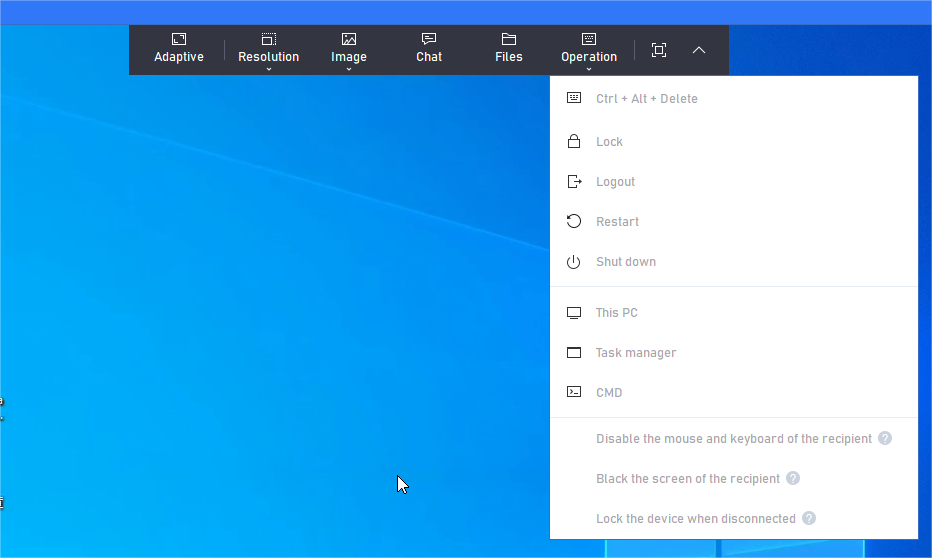
Deel het scherm van de onbeheerde pc met een andere computer
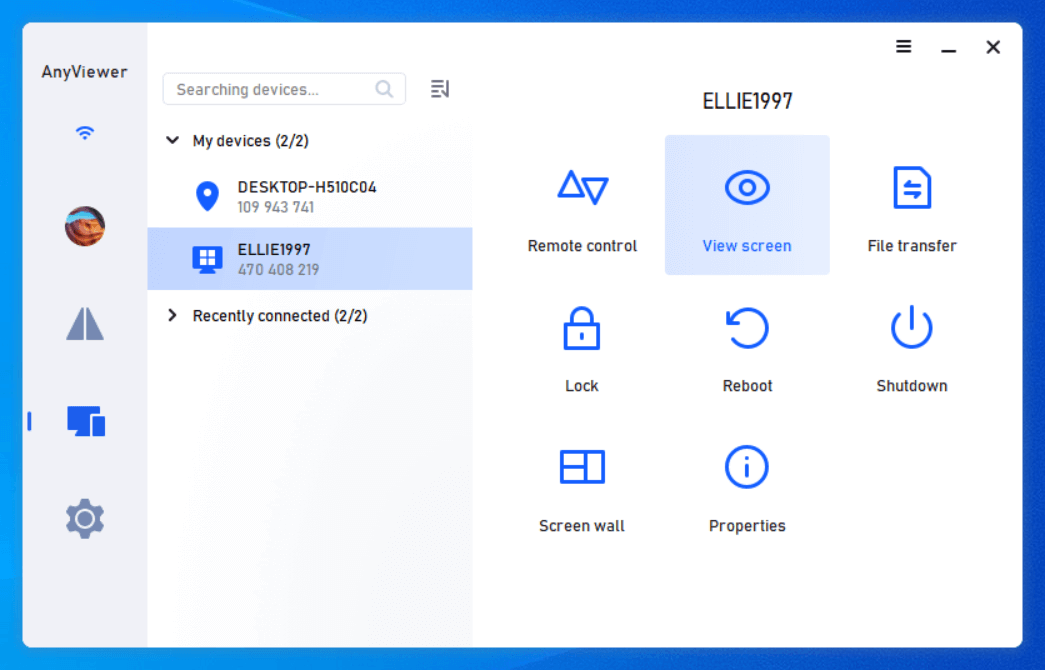
Stap 1. Voer AnyViewer uit op beide computers. Maak een AnyViewer-account aan en log in op hetzelfde account (log in direct als u al aangemeld bent bij een AnyViewer-account).

Stap 2. Op een andere computer kunnen mensen naar Apparaten gaan, op uw computer klikken en op Het scherm bekijken klikken om uw pc-scherm te zien. Klik op Eénklik-bediening als u pc-problemen op afstand wilt oplossen.
- Notities:
 ...
... - U kunt ook upgraden naar een professioneel of ondernemingsplan waarbij de volgende rechten vervolgens de uwe zullen zijn:
- Meer apparaten toewijzen om scherm delen mogelijk te maken.
- Verbinding maken met de hostcomputer in privacy-modus zodat u het toetsenbord en de muis van het externe apparaat kunt blokkeren en het scherm zwart kunt maken om uw gegevensveiligheid te waarborgen.
- Onbeperkt bestanden overdragen in één keer met een snelheid tot 10 MB/s.
Manier 2. Scherm delen met een andere pc in Windows 11/10 [begeleid]
Als beide computers draaien op Windows 10 1607 of een latere versie, kunt u Snelle hulp gebruiken om het scherm te delen met een andere computer zonder dat u software van derden hoeft te downloaden.
Stap 1. Typ in het zoekvak op de computer waarmee u uw scherm wilt delen Snelle hulp en open het. Klik op Een andere persoon helpen in de hoofdinterface.
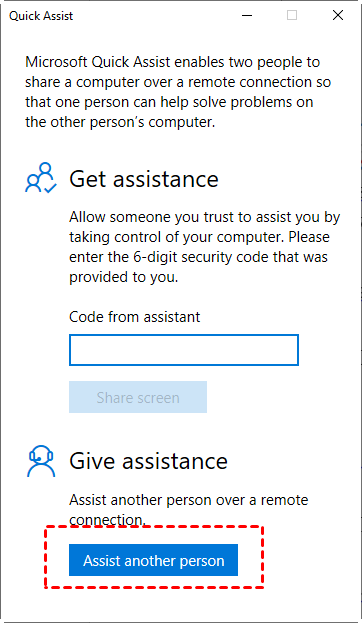
Stap 2. Voer uw Microsoft-account in en klik op Volgende om de beveiligingscode voor delen te krijgen. Voer vervolgens het wachtwoord in en klik op Aanmelden. De beveiligingscode wordt vervolgens weergegeven en is slechts 10 minuten geldig.
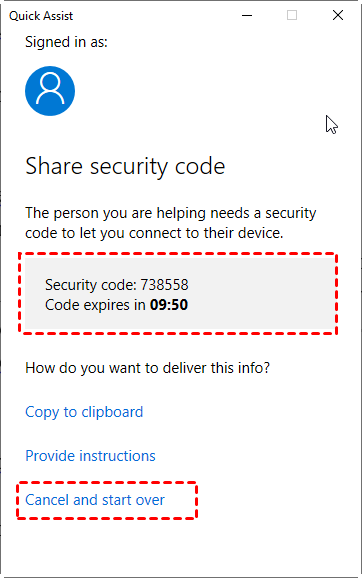
Stap 3. Open Snelle hulp op uw computer, voer de beveiligingscode in en klik vervolgens op Scherm delen.

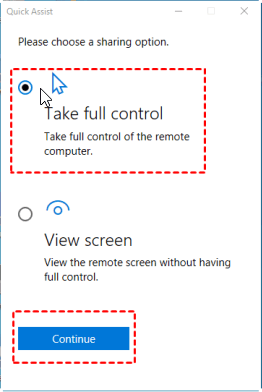
Stap 4. Kies Volledige toegang of Scherm bekijken op basis van uw eigen behoefte, en klik op Doorgaan.
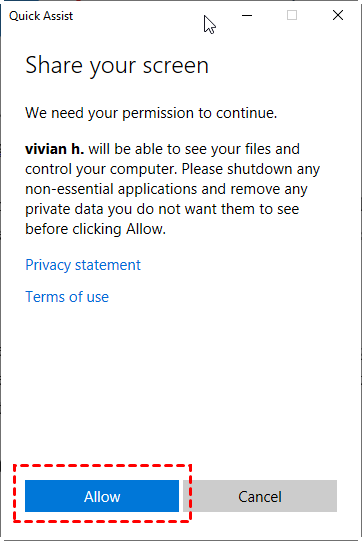
Stap 5. Klik op Toestaan om uw scherm te delen met een andere computer.
Manier 3. Deel uw scherm met een andere computer via WiFi via Windows Miracast
Wanneer beide computers zijn verbonden met dezelfde WiFi en werken op Windows 10 of 11, kunt u Miracast gebruiken, een ingebouwde functie die beschikbaar is op Windows 10/11.
Controleer of uw pc Miracast-compatibel is
Stap 1. Druk op Win P om de projectieopties op te roepen.
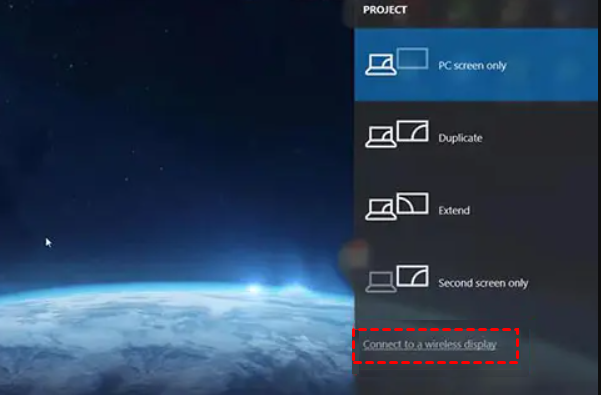
Stap 2. Als u onderaan een optie ziet die zegt "Verbinden met een draadloos beeldscherm," is uw pc Miracast-compatibel.
Deel het pc-scherm met een andere pc via Miracast
Zorg ervoor dat beide computers zijn verbonden met het WiFi-netwerk voordat u Miracast gebruikt.
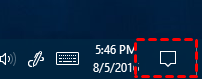
Stap 1. Open het Actiecentrum in de rechteronderhoek van het bureaublad.
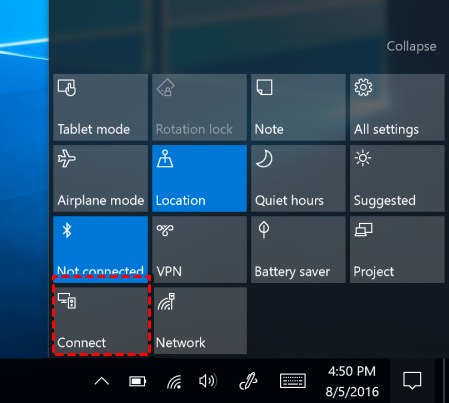
Stap 2. Klik op Verbinden om uw apparaten te zien.
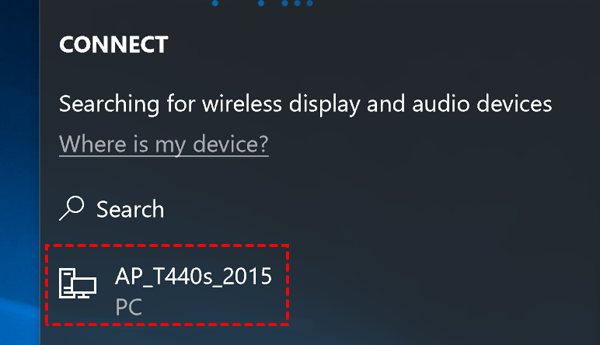
Stap 3. Selecteer het ontvangende apparaat om de scherm delen in te stellen en wacht tot de apparaten zijn gekoppeld. Als de verbinding mislukt, moet u het opnieuw proberen.
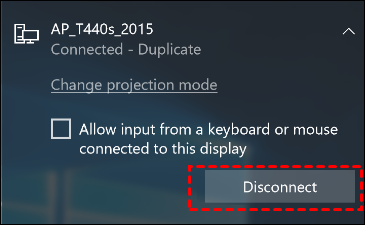
Stap 4. Vink Toestaan invoer aan als u de ontvangende computer uw pc wilt laten besturen.
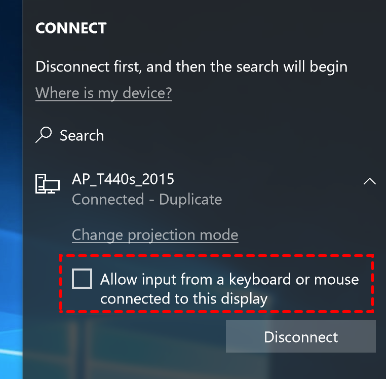
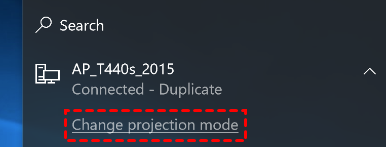
Stap 5. Klik op Wijzig projectiemodus om een modus te selecteren die aan uw behoeften voldoet.
Stap 6. Klik op Ontkoppelen wanneer u het delen van uw scherm wilt beëindigen.
Manier 4. Scherm delen met een andere computer in Windows, Linux of ChromeOS via het internet
Als uw computer of een andere computer wordt uitgevoerd op Windows en beide computers zijn vooraf geïnstalleerd met de Chrome-browser, kan Chrome Remote Desktop de beste keuze zijn om uw scherm te delen. Het is beschikbaar voor Microsoft Windows, OS X, Linux en ChromeOS.
Stap 1. Meld u aan bij hetzelfde Google-account op beide apparaten en open de downloadpagina van Chrome Remote Desktop. Selecteer Externe ondersteuning in het linkerpaneel op uw pc en klik vervolgens op de blauwe download-knop.

Stap 2. Klik op Toevoegen aan Chrome om de Chrome Remote Desktop-extensie toe te voegen aan uw Chrome-browser.

Stap 3. Klik op Extensie toevoegen in het pop-upvenster om de download te bevestigen.

Stap 4. Nadat u de Chrome Remote Desktop-extensie heeft toegevoegd, klikt u op Code genereren onder Dit scherm delen.

Stap 5. Stuur de gegenereerde code naar de pc waarmee u het computerscherm wilt delen (de code vervalt na 5 minuten).

Stap 6. Voer op de externe computer de toegangscode van de host-pc in en klik vervolgens op Verbinden.

Stap 7. Er verschijnt een verzoek op uw computer. Klik op Delen om scherm delen tot stand te brengen.

Conclusie
U moet nu weten hoe u scherm deelt met een andere computer. Om scherm flexibel te delen met een andere computer in Windows is AnyViewer de beste oplossing. Om scherm te delen in Windows 11/10 zonder een tool van derden te downloaden, zijn Quick Assist of Miracast acceptabel. Om scherm te delen met een andere computer in Mac of Linux kan Chrome Remote Desktop handig zijn!

