

Top 5 schermdelingsapps voor pc
Een uitgebreide evaluatie van de top 5 schermdelingsapps voor pc. Deze gids biedt diepgaande technische inzichten, voor- en nadelen en exacte stapsgewijze operationele stappen voor AnyViewer, Zoom, Microsoft Teams, Google Meet en TeamViewer om u te helpen de ideale tool te kiezen.

By Tyler / Published on September 16, 2026


Het vinden van een betrouwbare app voor schermdeling voor pc zou geen gokwerk moeten zijn. Of u nu de computer van een familielid op afstand repareert, een presentatie geeft aan een klant op afstand, of aan een complex codeerproject samenwerkt met uw team, haperende video en ingewikkelde installaties kunnen uw workflow volledig verpesten.
Om u te helpen de juiste tool te kiezen, behandelt deze gids de werking van desktopdeling, worden de beste opties voor schermdeling voor pc van dit moment belicht en wordt een stappenplan geboden om zonder technische problemen aan de slag te gaan.
Top 5 aanbevelingen & stapsgewijze handelingen
Hoewel de markt overspoeld wordt met samenwerkingstools, steken deze vijf er met kop en schouders boven uit op het gebied van prestaties, beveiliging en functies. Hier ziet u hoe ze werken en hoe u ze precies bedient.
1. AnyViewer (Beste keuze voor ondersteuning en bediening op afstand)
Als uw belangrijkste doel veilige, ultrasnnelle schermdeling is in combinatie met robuuste functies voor bediening op afstand, is AnyViewer een uitzonderlijke bureaubladkeuze voor op afstand. Het maakt volledig interactieve sessies op afstand mogelijk, waardoor het perfect is voor IT-ondersteuning, bestandsbeheer en teamwork over grote afstanden. Door gebruik te maken van een geoptimaliseerd algoritme voor beeldreconstructie, past AnyViewer bitrates dynamisch aan om ervoor te zorgen dat tekst scherp en leesbaar blijft, zelfs op netwerken met een lage bandbreedte.
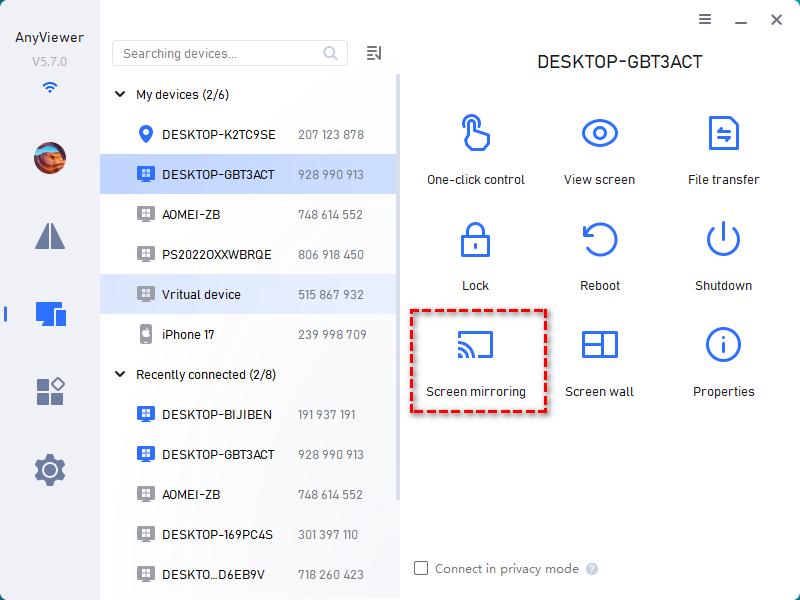
Bovendien kunt u met de nieuw recién uitgebrachte functie "Scherm spiegelen" uw huidige scherm in realtime naar een ander apparaat spiegelen. Deze functionaliteit maakt veel eenvoudigere presentaties, zorgeloze schermdeling, naadloze online samenwerking en vloeiend bekijken van media op afstand mogelijk zonder merkbare vertraging.
Belangrijkste voordelen:
- Hoge prestaties: Biedt uitstekende framesnelheden en lag-vrije real-time mirroring.
- Geavanceerde bestandsoverdracht: Beschikt over een gespecialiseerde interface met gesplitst venster voor snel dubbelzijdig bestanden delen.
- Kostenbesparend: Volledig gratis voor zowel persoonlijk gebruik als eenvoudige commerciële scenario's.
- Eenvoudige installatie: Vereist geen enkele configuratie voor complexe bedrijfsfirewalls of NAT-routers.
Stapsgewijze werking:
Stap 1. Download en open AnyViewer op beide apparaten: de bron-pc waarvan u het scherm wilt delen en de doel-pc die de stream zal bekijken.
Stap 2. Registreer een account en log in met dezelfde inloggegevens op beide computers om uw apparaten veilig te koppelen voor snelle toegang.

Stap 3. Ga op de broncomputer naar het tabblad Apparaat, selecteer de naam van de doelcomputer in uw gekoppelde lijst en klik op Schermprojectie.
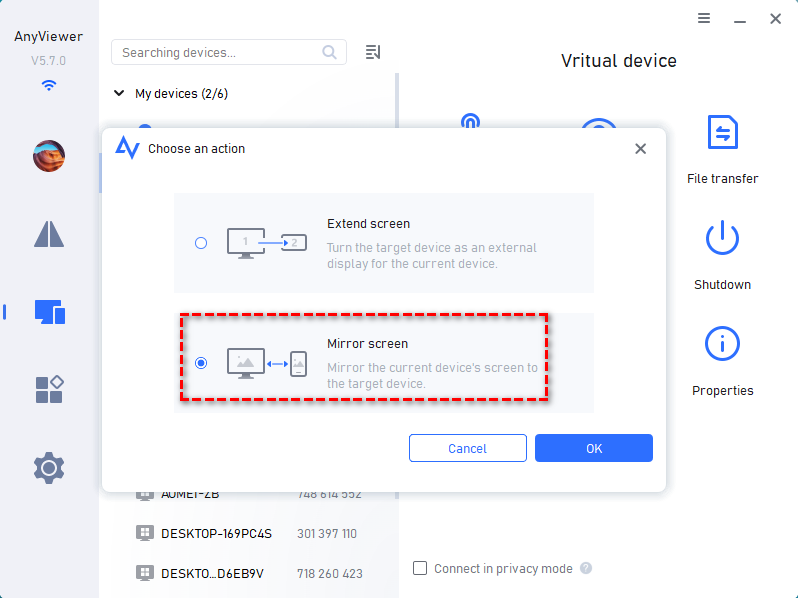
Stap 4. Selecteer de optie Scherm spiegelen in het venster en klik op OK om uw bureaublad direct naar het doelapparaat te streamen.
2. Zoom (Topkeuze voor grootschalige presentaties & webinars)
Zoom is voornamelijk een bekende naam voor videobellen, maar de ingebouwde schermdelingsfuncties zijn uiterst betrouwbaar voor presentaties met grote groepen en webinars.
Zoom behandelt schermdeling als een speciaal videostroomkanaal. Wanneer u uw bureaublad deelt, prioriteert Zoom de beeldsnelheid voor beweging (zoals videoclips) of de resolutie voor statische tekst, afhankelijk van uw handmatige selectie. Het bevat ook een geavanceerde functie "Schermdeel", waarmee u een groen kader over uw bureaublad kunt tekenen om alleen te delen wat zich daarin bevindt.
- Voordelen: Uitzonderlijke stabiliteit met honderden gelijktijdige kijkers; krachtige annotatietools (pijlen, spotlights, markeerstiften) die meerdere deelnemers tegelijkertijd kunnen gebruiken.
- Nadelen: De limiet van 40 minuten voor gratis groepsvergaderingen kan lange samenwerksessies abrupt afbreken; de app kan veel bronnen vragen op oudere pc's.
- Het oordeel: Ideaal voor gestructureerde een-op-vele uitzendingen, online klaslokalen en bedrijfswebinars.
Stapsgewijze werking:
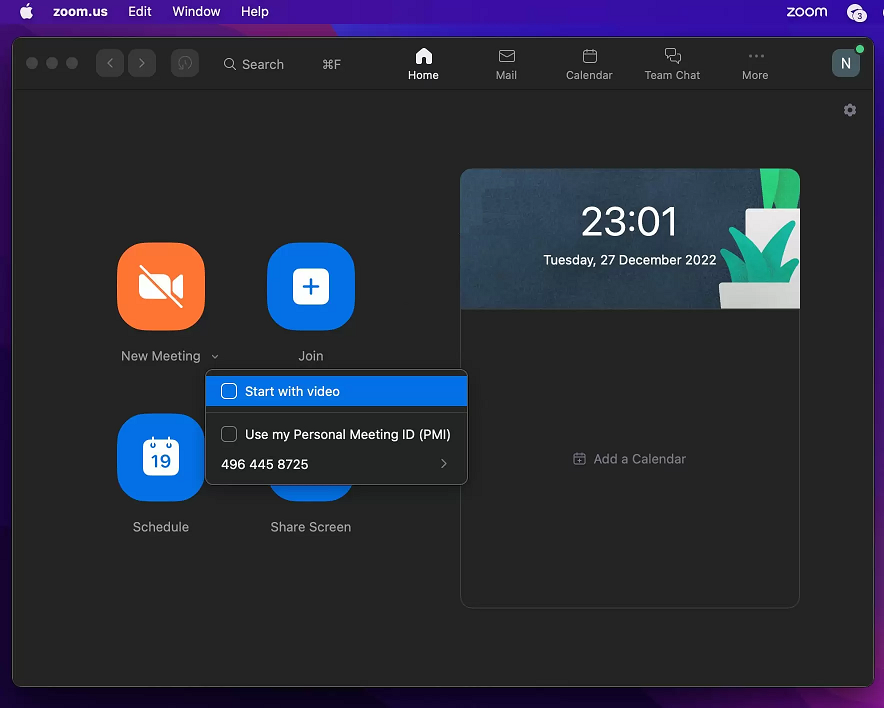
Stap 1. Open de Zoom-desktopclient en klik op Nieuwe vergadering, of neem deel aan een lopend gesprek via een gedeelde vergaderlink.
Stap 2. Zoek de besturingswerkbalk voor vergaderingen onderaan het actieve videogespreksvenster en klik op het groene pictogram Scherm delen
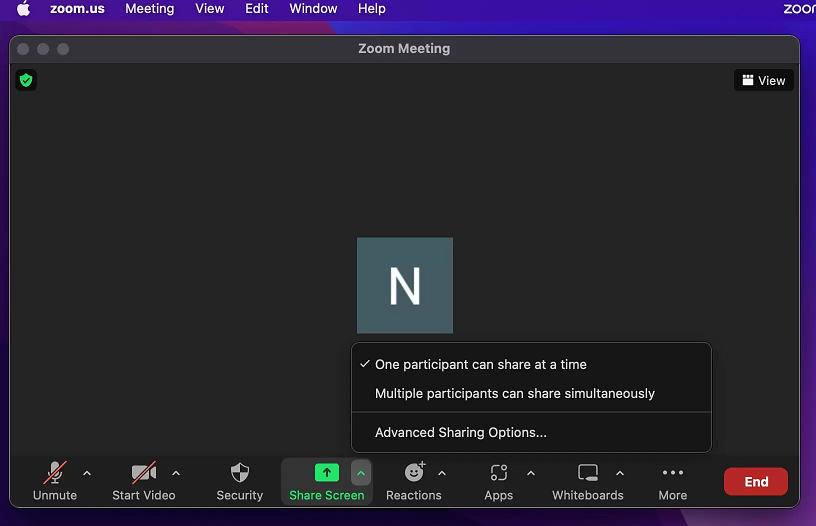
Stap 3. Er verschijnt een lay-outvenster. Selecteer Scherm (deelt alles), een specifiek toepassingsvenster (zoals Chrome) of Whiteboard. Vink het vakje Geluid delen aan als uw presentatie video-audio bevat, en klik vervolgens op Delen.
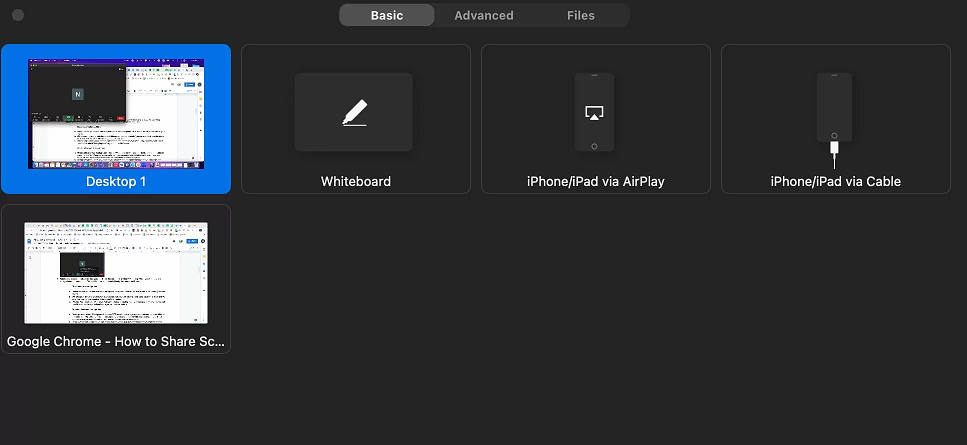
3. Microsoft Teams (Beste voor bedrijfsintegratie & enterprise-ecosystemen)
Diep geïntegreerd in het Microsoft 365-ecosysteem is Teams een logische keuze voor bedrijfsomgevingen die al gebruikmaken van Word, Excel, PowerPoint en Outlook.
Teams maakt gebruik van de Azure-cloudarchitectuur om diep geïntegreerde deelervaringen te leveren. De opvallendste functie is "PowerPoint Live". In plaats van je videobureaublad te streamen, wordt de presentatie rechtstreeks naar de cloudvergadering geüpload. Deelnemers kunnen onafhankelijk van elkaar in hun eigen tempo door dia's bladeren zonder de presentator te onderbreken, wat het bandbreedteverbruik drastisch vermindert.
- Voordelen: Native integratie met bedrijfscloudopslag; stelt collega's binnen dezelfde organisatie in staat om eenvoudig tijdens een gesprek beheer over je scherm aan te vragen.
- Nadelen: De interface kan te complex en rommelig aanvoelen; de laadtijden van de software zijn merkbaar trager in vergelijking met op zichzelf staande hulpprogramma's voor delen.
- Het oordeel: De standaardkeuze voor grote bedrijven en teams die verankerd zijn in het Microsoft-ecosysteem.
Stapsgewijze werking:
Stap 1. Open Microsoft Teams, ga naar je agenda of chatruimte en klik op Deelnemen bij je geplande bedrijfsvergadering.
Stap 2. Kijk naar de werkbalk rechtsboven in het vergaderscherm en klik op de knop Delen (weergegeven door een pijl die naar een vierkant pictogram wijst).
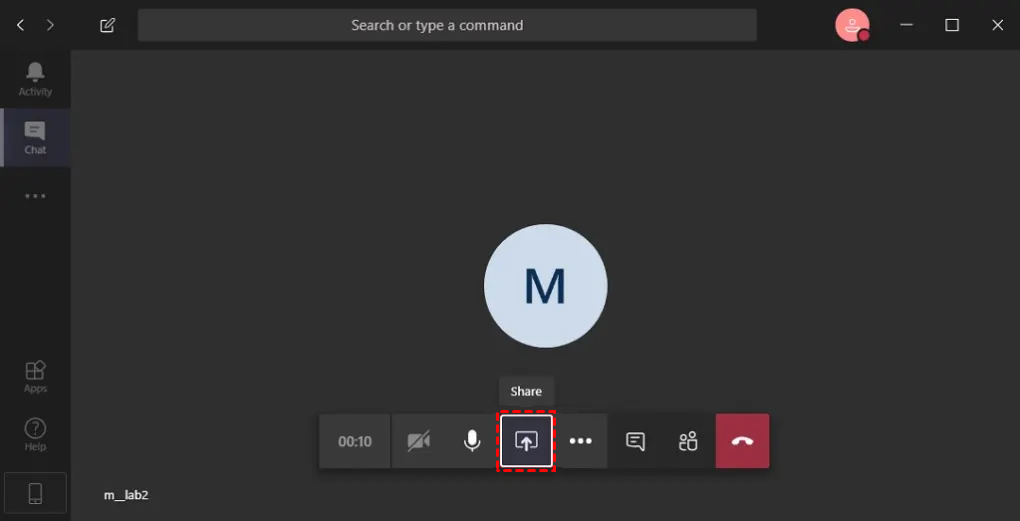
Stap 3. Selecteer in de sectie "Presentator-modus" hoe je wilt verschijnen naast je gegevens. Selecteer vervolgens je bureaublad, een venster of kies rechtstreeks een bestand via PowerPoint Live om de stream te starten.
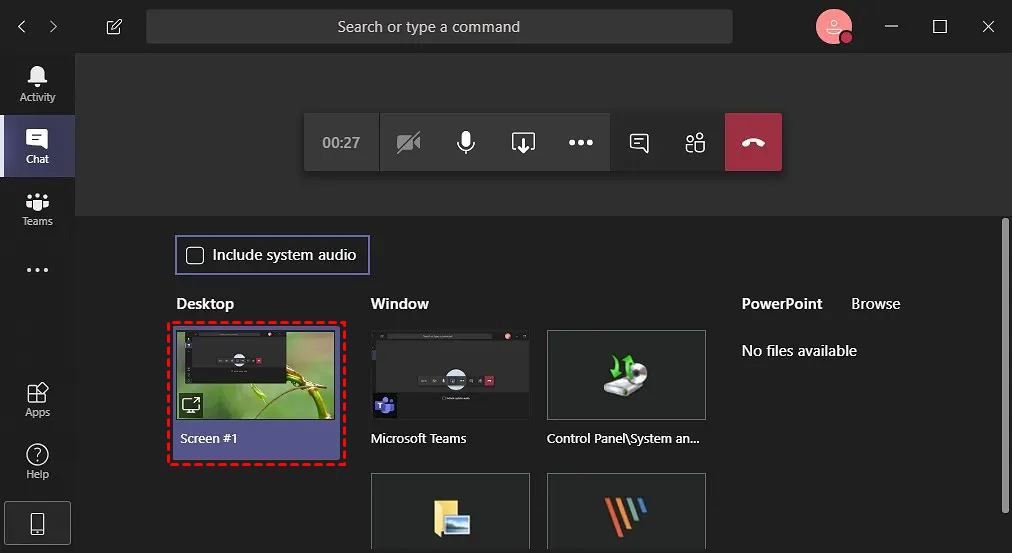
4. Google Meet (Beste voor cloud-first, browsergebaseerde ad-hocvergaderingen)
Voor gebruikers die de voorkeur geven aan een lichtgewicht, cloud-first oplossing zonder zware desktopsoftware te installeren, biedt Google Meet direct browsergebaseerd delen.
Meet werkt volledig binnen WebRTC-standaarden in je webbrowser (Chrome, Edge, Firefox). Omdat er geen desktop-app hoeft te worden geïnstalleerd, steunt het sterk op de hardwareversnelling van je browser om tabbladen vast te leggen en te comprimeren. Hiermee kun je een specifiek browsertabblad delen, waarbij de interne audio van het tabblad direct en perfect gesynchroniseerd met de videostream wordt meegezonden.
- Voordelen: Geen installatie vereist voor hosts of kijkers; ongelooflijk snel te starten via een eenvoudige browserlink; zeer zuinig met de batterijduur van de laptop.
- Nadelen: Mist geavanceerde externe interactieve besturingsmogelijkheden; minder opties voor desktop-annotaties en lay-outaanpassingen vergeleken met toegewijde tools.
- Het oordeel: Het meest geschikt voor snelle, ad-hoc creatieve beoordelingen, informele statusupdates en gebruikers die binnen Google Workspace werken.
Stapsgewijze bediening:
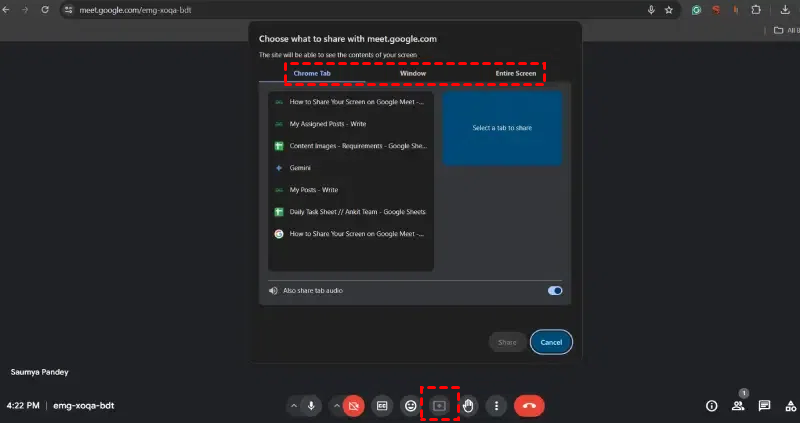
Stap 1. Ga naar meet.google.com in uw webbrowser. Klik op Nieuwe vergadering en kies Start een instantvergadering, of voer een vergadercode in die door uw team is verstrekt.
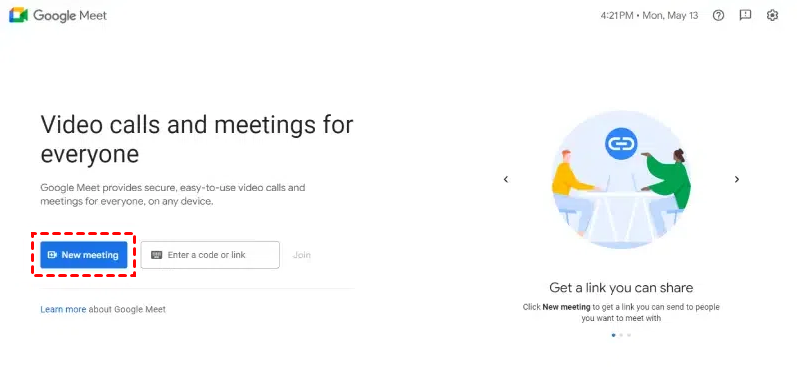
Stap 2. Klik op de onderste horizontale besturingsbalk op het pictogram Nu presenteren (weergegeven door een pijl die omhoog wijst in een rechthoek).
Stap 3. Selecteer uw hele scherm, een venster of een tabblad in het dialoogvenster van de browser. Markeer het specifiek venster of tabblad dat u wilt tonen, vink indien nodig Tabgeluidsbron delen aan en klik op Delen.
5. TeamViewer (Veteraan in de sector voor platformoverschrijdende implementatie van IT-infrastructuur)
Als veteraan op het gebied van externe toegang biedt TeamViewer robuust, platformoverschrijdend schermdelen met een sterke nadruk op industriële infrastructuur en IT-implementatie.
TeamViewer gebruikt een propriëtair globaal routernetwerk om veilige, end-to-end versleutelde verbindingen tot stand te brengen. Het maakt gebruik van geavanceerd stoelbeheer en hardware-identificatie, waardoor IT-beheerders een volledig uitgeschakelde pc kunnen inschakelen (Wake-on-LAN), het scherm kunnen delen voordat een gebruiker zelfs maar inlogt, en geavanceerde opdrachtregelscripts op afstand kunnen uitvoeren.
- Voordelen: Echte platformoverschrijdende werking op Windows, macOS, Linux, iOS en Android; rapportage en beveiligingslogboeken van ondernemingsniveau voor nalevingsaudits.
- Nadelen: De gratis versie heeft zeer agressieve detectie van commercieel gebruik waardoor sessies regelmatig worden verbroken; individuele commerciële licenties zijn uitzonderlijk duur.
- Het oordeel: Speciaal afgestemd op grote IT-afdelingen die grote hoeveelheden bedrijfshardware beheren over meerdere besturingssystemen.
Stapsgewijze bediening:
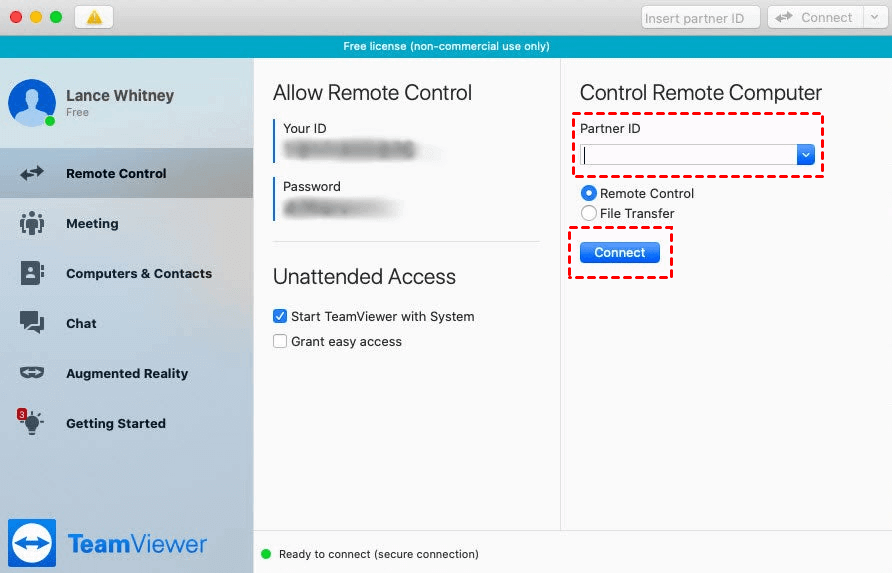
Stap 1. Open de TeamViewer-applicatie op beide computers. Zorg ervoor dat het indicatielampje linksonder groen is, wat aangeeft dat er een actieve netwerkverbinding is.
Stap 2. Zoek uw ID en wachtwoord op onder de kop "Extern beheer toestaan" op de host-pc. Deel deze inloggegevens op een veilige manier met de externe operator.
Stap 3. Typ op de controller-pc de ID van de host in het invoervak voor Partner-ID, selecteer het keuzerondje bij Extern beheer, klik op Verbinden en voer het bijbehorende wachtwoord in wanneer hierom wordt gevraagd.
De kernvoordelen van het gebruik van een schermdeel-app voor pc
Alleen vertrouwen op audiotheques of lange e-mails om visuele taken uit te leggen is zeer inefficiënt. Het integreren van een specifieke tool voor bureaubladschermdeling in uw workflow biedt verschillende duidelijke voordelen:
- Elimineert communicatiekloven: In plaats van te zeggen "klik op de blauwe knop linksboven", kunt u uw team direct laten zien waar ze moeten kijken.
- Versnelt IT-probleemoplossing: Technische supportteams kunnen softwarebugs, configuratiefouten of malwareproblemen direct diagnosticeren door rechtstreeks naar het systeem van de cliënt te kijken.
- Verhoogt de teamsamenwerking: Meerdere teamleden kunnen tegelijkertijd ontwerpmockups beoordelen, spreadsheets bewerken of code controleren, waardoor extern brainstormen aanvoelt als een fysieke vergadering.
- Bespaart aanzienlijke reiskosten: Bedrijven kunnen wereldwijd productdemonstraties, softwaretrainingessies en verkoopadviezen geven zonder te betalen voor vluchten of hotels.
Conclusie
Het kiezen van de juiste schermdeel-app voor pc hangt volledig af van uw specifieke workflowvereisten. Als u standaard videovergaderingen en presentaties van één naar velen nodig hebt, bieden reguliere platforms zoals Zoom, Microsoft Teams of Google Meet betrouwbare, browser-vriendelijke oplossingen. Als uw taken echter naadloze realtime bureaubladspiegeling, bestandsoverdrachten met hoge snelheid en beveiligd extern beheer zonder vertraging vereisen, levert een gespecialiseerde tool zoals AnyViewer de prestaties en interactieve diepte die nodig zijn voor moderne externe ondersteuning en online samenwerking.

