

RustDesk Onbeheerde Toegang: Installatie en Beveiliging
Leer hoe u RustDesk configureert voor onbeheerde toegang, alleen de benodigde machtigingen verleent, de host beveiligt en praktische alternatieven vergelijkt.

By Tyler / Published on October 12, 2026


Onbeheerde externe toegang stelt u in staat om verbinding te maken met een computer wanneer er niemand aanwezig is om de sessie goed te keuren. In RustDesk betekent dit dat u de service installeert, een permanent wachtwoord instelt en de machtigingen van de host controleert voordat u deze onbeheerd achterlaat.
Deze instelling is handig voor een thuis-pc, een computer zonder monitor (headless) of een supportapparaat dat bereikbaar moet blijven na een herstart. De onderstaande stappen behandelen Windows, macOS en Linux, gevolgd door de machtigingen en beveiligingscontroles die u snel over het hoofd ziet.
Stappenplan: RustDesk instellen voor onbeheerde toegang
De exacte labels kunnen per RustDesk-versie variëren, maar de instelling bestaat uit drie kernonderdelen: de hostservice installeren, een permanent wachtwoord aanmaken en bevestigen dat de service start met het besturingssysteem.
Stap 1. Installatie en service-instellingen
Installeer RustDesk op de computer die u wilt bereiken. Het uitvoeren van alleen de portable app houdt de host mogelijk niet beschikbaar in het aanmeldscherm of na een herstart, en dit kan interactie met verhoogde bevoegdheden (UAC) beperken.
- Windows: Download het installatiebestand, voer het uit en klik op "Install" in het menu aan de linkerkant. Hiermee wordt RustDesk geregistreerd als achtergrondservice.
- Linux: Gebruik de ".deb"- of ".rpm"-pakketten. Zorg ervoor dat de "rustdesk"-service is ingeschakeld via systemd: "sudo systemctl enable rustdesk"
- macOS: Installeer de ".dmg". U verleent schermopname- en toegankelijkheidsmachtigingen in Stap 4.
Stap 2. Een permanent wachtwoord instellen
Een eenmalig wachtwoord is bedoeld voor beheerde sessies. Voor onbeheerde toegang stelt u een permanent wachtwoord in op de host:
- Open de RustDesk-client op de doelcomputer.
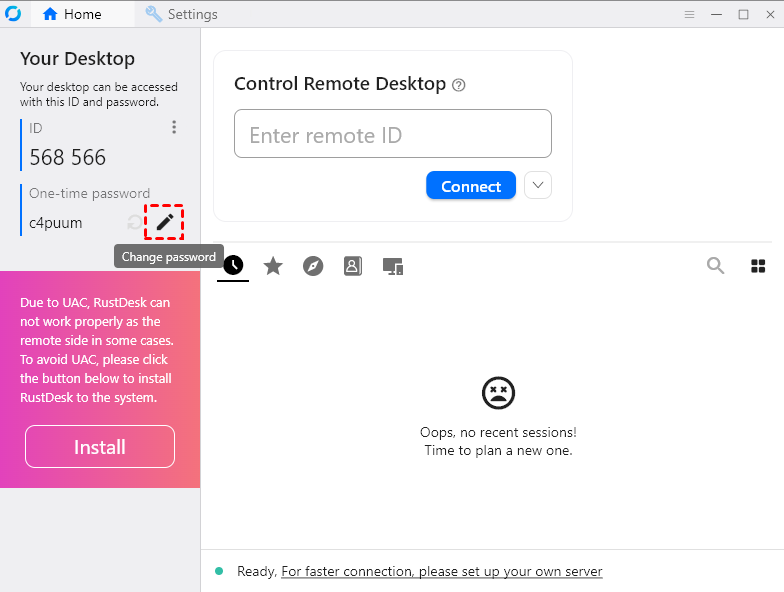
- Zoek het gedeelte "Wachtwoord" bij uw ID.
- Klik op het pictogram Bewerken (potlood) naast het wachtwoord.
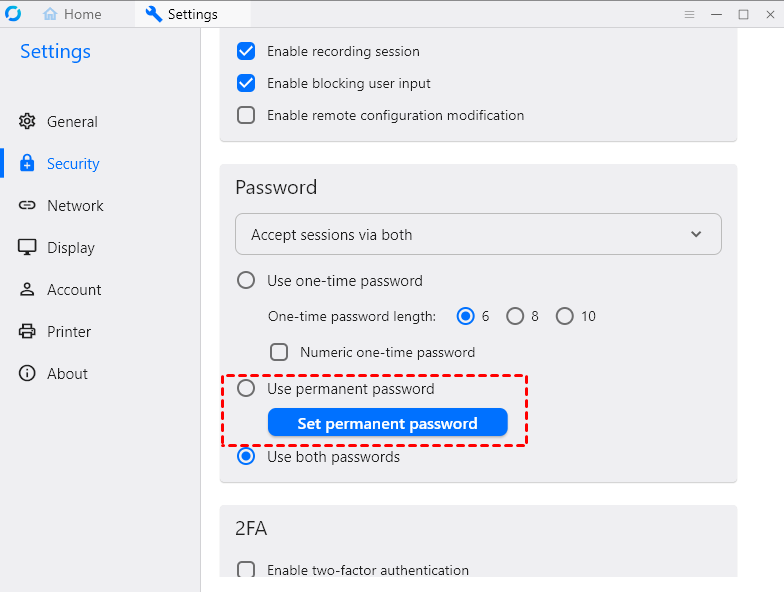
- Selecteer "Permanent wachtwoord instellen".
- Voer een sterk, uniek wachtwoord in.
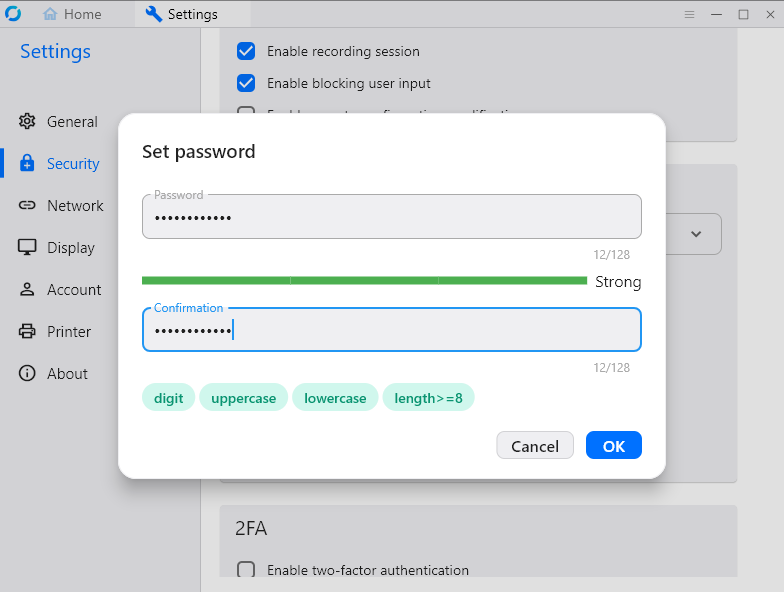
Beveiligingsopmerking: Gebruik een uniek wachtwoord dat is gegenereerd door een wachtwoordbeheerder. Hergebruik het wachtwoord van je Windows-, macOS-, e-mail- of RustDesk-account niet.
Stap 3. Opstartgedrag configureren
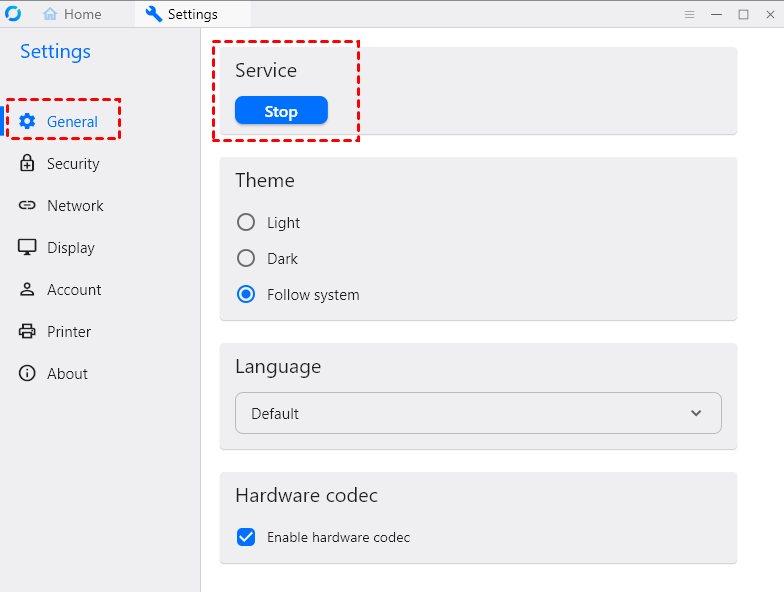
Voor echte onbeheerde toegang moet RustDesk automatisch starten wanneer de computer wordt ingeschakeld, zelfs voordat een gebruiker inlogt.
- Ga naar Instellingen > Algemeen.
- Zorg ervoor dat "Service" is ingeschakeld (AAN).
Stap 4. Besturingssysteemrechten controleren
Verleen alleen wat de sessie vereist. Een ingetrokken toestemming kan besturing verhinderen, maar het inschakelen van elke optie geeft een externe sessie meer toegang dan nodig is.
- Windows: Installeer de RustDesk-service met een beheerdersaccount als je toegang nodig hebt tot het aanmeldscherm of interactie met UAC-prompts. Houd de firewallregel beperkt tot de netwerkprofielen die je gebruikt.
- macOS: Sta in Systeeminstellingen > Privacy en beveiliging toe dat Schermopname het scherm weergeeft en Toegankelijkheid het toetsenbord en de muisaanwijzer bestuurt. Schakel Bestanden en mappen, Volledige schijftoegang, microfoon of camera alleen in wanneer de externe workflow deze nodig heeft.
- Linux: Controleer of de RustDesk-service actief is en of de displayserver externe besturing ondersteunt. Wayland-sessies kunnen schermafbeeldingen of invoer beperken; gebruik indien nodig de machtigingen die worden aangeboden door de werkomgeving of een X11-sessie.
Stap 5. Testen voordat je erop vertrouwt
Start de host opnieuw op, laat hem in het aanmeldscherm staan en maak verbinding vanuit een ander netwerk. Controleer de besturing van het toetsenbord en de muisaanwijzer, schermselectie, klembord of bestandsoverdracht indien nodig, en het herstellen van de verbinding na een externe herstart.
Controlelijst voor machtigingen en beveiliging
Een permanent wachtwoord zorgt ervoor dat de computer bereikbaar is zonder dat er iemand aan de andere kant is, dus behandel de host als een internetgerichte administratieve service.
- Gebruik een uniek wachtwoord: Bewaar een lang, willekeurig gegenereerd wachtwoord in een wachtwoordbeheerder en vervang het als het mogelijk is gedeeld of blootgesteld.
- Beperk machtigingen: Schakel bestandsoverdracht, klembord-sync, extern herstarten, audio, camera of invoerbediening uit wanneer deze functies niet vereist zijn.
- Beperk wie er kan verbinden: Gebruik toegestane lijsten of goedgekeurde apparaatregelaars wanneer uw RustDesk-versie of -implementatie deze biedt, en verwijder apparaten of accounts die geen toegang meer nodig hebben.
- Bescherm het account en de host: Schakel tweefactorauthenticatie in als uw implementatie dit ondersteunt, houd RustDesk en het besturingssysteem bijgewerkt en vergrendel het lokale gebruikersaccount.
- Beoordeel de blootstelling: Een zelf-gehoste ID-/relayserver kan een organisatie meer controle geven over routering en logboeken. Het vervangt geen sterke authenticatie, updates, firewallregels of monitoring.
- Controleer activiteit: Bekijk verbindingslogboeken en onverwachte servicewijzigingen. Roteer inloggegevens en schakel onbeheerde toegang uit wanneer de machine niet langer extern bereikbaar hoeft te zijn.
Volg voor een door het werk beheerd apparaat het beleid voor toegang op afstand van de organisatie. Schakel onbeheerde toegang niet in op een computer die niet van u is of die u niet beheert zonder autorisatie.
Sterke punten en afwegingen van RustDesk
RustDesk is geschikt voor gebruikers die waarde hechten aan open-source software en de optie om hun eigen infrastructuur te beheren. De afweging is dat zelf-hosten en probleemoplossing meer handmatig beheer vereisen.
De voordelen
- Open source: De broncode kan worden geïnspecteerd en geïmplementeerd onder de toepasselijke licentievoorwaarden van RustDesk.
- Zelf-hosting: Gebruikers kunnen hun eigen signaal- en relayservers hosten, waardoor data volledig binnen een privé-infrastructuur blijft.
- Versleutelde sessies: Verbindingen zijn versleuteld, terwijl de veiligheid van een onbeheerde host nog steeds afhankelijk is van authenticatie, updates en machtigingsinstellingen.
- Implementatieflexibiliteit: Community- en betaalde versies voorzien in verschillende behoeften; controleer de huidige licentie- en abonnementsvoorwaarden voor bedrijfsimplementatie.
De beperkingen
De volgende punten zijn van belang wanneer u het vergelijkt met een beheerde service voor toegang op afstand:
- Complexse configuratie: Het bereiken van een lage latentie vereist vaak handmatige zelfhosting, wat lastig kan zijn voor niet-technische gebruikers.
- Variabele prestaties: De openbare relayservers kunnen tijdens piekuren onstabiel of traag zijn.
- Beperkte geavanceerde functies: Het mist enkele ingebouwde bedrijfsfuncties, zoals geavanceerde groepering van gebruikersmachtigingen en uitgebreide sessielogboekregistratie die wel te vinden zijn in betaalde tools.
RustDesk-alternatieven: welke optie past?
RustDesk is niet de enige manier om een onbeheerde computer te onderhouden. De juiste software voor extern bureaublad hangt ervan af of u prioriteit geeft aan zelfhosting, beheerde installatie, ingebouwde Windows-toegang of een gevestigde ondersteuningsworkflow.
| Optie | Beste geschiktheid | Installatie en beheer | Belangrijkste overweging |
|---|---|---|---|
| RustDesk | Gebruikers die open-source software of zelfhosting willen | Permanent wachtwoord; optionele private ID-/relay-infrastructuur | Zelfhosting, updates en monitoring vereisen administratie |
| AnyViewer | Individuen of teams die de voorkeur geven aan op een account gebaseerde, beheerde toegang | Apparaten toewijzen aan een account en bediening met één klik gebruiken | Functies, apparaatlimieten en bedrijfsbeheer zijn afhankelijk van het abonnement |
| Chrome Remote Desktop | Eenvoudige persoonlijke toegang via een Google-account | Installeer de hostcomponent en maak een toegangspincode aan | Minder beheer- en ondersteuningsfuncties dan op bedrijven gerichte tools |
| Windows Remote Desktop | Windows Pro/Enterprise-apparaten op een vertrouwd netwerk of VPN | Maakt gebruik van Windows-accounts en ingebouwde RDP | Stel RDP niet rechtstreeks bloot aan het openbare internet; ondersteuning voor de Home-editie is beperkt |
| TeamViewer | Organisaties met gevestigde workflows voor externe ondersteuning | Beheerde accounts, apparaattoewijzing en beleidsfuncties | Commerciële licenties kunnen meer kosten dan opties voor persoonlijk gebruik |
Kies voor RustDesk wanneer infrastructuurbeheer opweegt tegen het onderhoud. Kies voor een beheerde tool wanneer een snelle uitrol en gecentraliseerd apparaatbeheer belangrijker zijn dan het zelf draaien van de relay. Voor af en toe persoonlijk gebruik kan Chrome Remote Desktop volstaan; voor Windows-beheer blijft RDP het best achter een VPN of een ander beveiligd netwerkpad.
Wanneer AnyViewer een praktisch alternatief is
AnyViewer gebruikt een apparaatlijst op basis van een account, waardoor het niet meer nodig is om na het toewijzen van de apparaten voor elke verbinding een permanent toegangsachtwoord in te voeren. Dit kan handig zijn voor gebruikers die de voorkeur geven aan een beheerde service en een korter installatieproces.
- Toegang op basis van een account: Toegewezen apparaten verschijnen in de apparaatlijst van het account voor bediening met één klik.
- Handige sessietools: Beschikbare functies zijn onder andere ondersteuning voor meerdere beeldschermen, bestandsoverdracht op afstand, tekstchat en het op afstand opnieuw opstarten of afsluiten.
- Beheerde connectiviteit: De service beheert de verbindingsinfrastructuur, zodat gebruikers geen RustDesk ID- en relay-servers hoeven te implementeren.
- Keuze op basis van abonnement: Vergelijk ondersteunde platforms, apparaatlimieten, sessiefuncties, machtigingen en de huidige prijzen vóór de implementatie.
Dit is een afweging qua gemak: beheerde infrastructuur vermindert het installatiewerk, terwijl zelf hosten u meer directe controle geeft over de serveromgeving.
Hoe u onbeheerde toegang in AnyViewer instelt
Stap 1. Download AnyViewer voor zowel de host als de lokale apparaten. Installeer en start de toepassing.
Stap 2. Maak een AnyViewer-account aan en meld u aan. Als u al een account hebt, logt u eenvoudig in.

Stap 3. Log op uw lokale apparaat in op hetzelfde account en ga naar Apparaat.
Stap 4. Selecteer de doelcomputer en klik op Met één klik bedienen om onbewaakte toegang op afstand in te schakelen.

Conclusie
Onbeheerde toegang via RustDesk is afhankelijk van vier elementen die samenwerken: een geïnstalleerde hostservice, een permanent wachtwoord, de juiste besturingssysteemrechten en een succesvolle test na herstart. Controleer deze instellingen telkens wanneer RustDesk of het besturingssysteem wordt bijgewerkt.
RustDesk is een logische keuze wanneer open source of self-hosting belangrijk is. AnyViewer en andere beheerde tools verminderen de serverconfiguratie, terwijl Chrome Remote Desktop of RDP mogelijk in kleinere persoonlijke of Windows-specifieke behoeften voorzien. Baseer de keuze op machtigingen, administratieve inspanning, platformondersteuning en kosten in plaats van op één enkele prestatieclaim.

