

Een Android-telefoon op afstand benaderen via Gmail
U kunt een Android-telefoon op afstand benaderen met Gmail om deze te lokaliseren, vergrendelen of wissen als deze verloren is gegaan of is gestolen. Deze handleiding laat u zien hoe u Google Vind mijn apparaat instelt, uw telefoon op afstand beheert, veelvoorkomende problemen oplost en uw Gmail-account beschermt tegen onbevoegde toegang.

By Tyler / Published on October 12, 2026


Kun je op afstand toegang krijgen tot mijn Android-telefoon met Gmail?
In een tijdperk waarin ons leven is opgeslagen op onze smartphones, kan het verliezen van de toegang tot je Android-apparaat stressvol zijn. Of je je telefoon nu thuis bent kwijtgeraakt of deze is gestolen, je vraagt je misschien af: "Kan ik op afstand toegang krijgen tot mijn Android-telefoon met Gmail?"
Het antwoord is Ja. Je kunt gratis op afstand toegang krijgen tot een Android-telefoon met Gmail door de ingebouwde tools van Google te gebruiken om essentiële functies te besturen. Door de inloggegevens van je Gmail-account te gebruiken voor externe toegang tot de Android-telefoon, kun je je apparaat lokaliseren, vergrendelen en zelfs wissen.
Als je echter diepere toegang nodig hebt, zoals het op afstand bedienen van apps, het bieden van technische ondersteuning aan een familielid, of het overzetten van kritieke bestanden van je telefoon naar je pc, schiet de standaardmethode van Google te kort. Voor dit soort geavanceerde taken heb je een professionele suite voor externe toegang nodig, zoals AnyViewer.
In deze handleiding bespreken we zowel de basis-Gmail-methode als de professionele methode voor bediening op afstand.
Hoe je op afstand toegang krijgt tot Android via Gmail (Google's Vind mijn apparaat)
Google's "Vind mijn apparaat" is een ingebouwd beveiligingssysteem dat is geïntegreerd in het Android-besturingssysteem. Met je Gmail-inloggegevens kun je met deze service je telefoon via Gmail vinden en dient het als een digitale reddingslijn om je hardware van een afstand te traceren. Dit is de aangewezen tool voor basale apparaatherstel en noodbeveiligingsbeheer.
Vereisten voordat je Vind mijn apparaat gebruikt
Voordat je probeert een verloren telefoon te lokaliseren met Gmail, moet je ervoor zorgen dat de volgende instellingen zijn geconfigureerd op het doelapparaat; anders kan de Google-server geen verbinding tot stand brengen:
- De telefoon moet zijn ingelogd op een geldig Google-account.
- De telefoon moet verbonden zijn met mobiele data of wifi.
- De services "Vind mijn apparaat" en "Locatie" moeten zijn ingeschakeld in de systeeminstellingen.
- Het apparaat moet zichtbaar zijn op Google Play.
Stapsgewijze handleiding om op afstand toegang te krijgen tot Android via Vind mijn apparaat
Als u aan de vereisten voldoet, volgt u deze stappen om op afstand toegang te krijgen tot een Android-telefoon met Gmail:
Deel 1. Activeer Vind mijn apparaat op uw Android
Stap 1. Controleer eerst of uw mobiele apparaat is ingelogd bij uw Google-account. Ga naar Instellingen > Google en zoek naar uw naam en e-mailadres. Als u dit niet ziet, log dan in op uw account.
Stap 2. Schakel locatietracering in. Ga naar Instellingen > Locatie en zorg ervoor dat Locatie gebruiken is ingeschakeld.
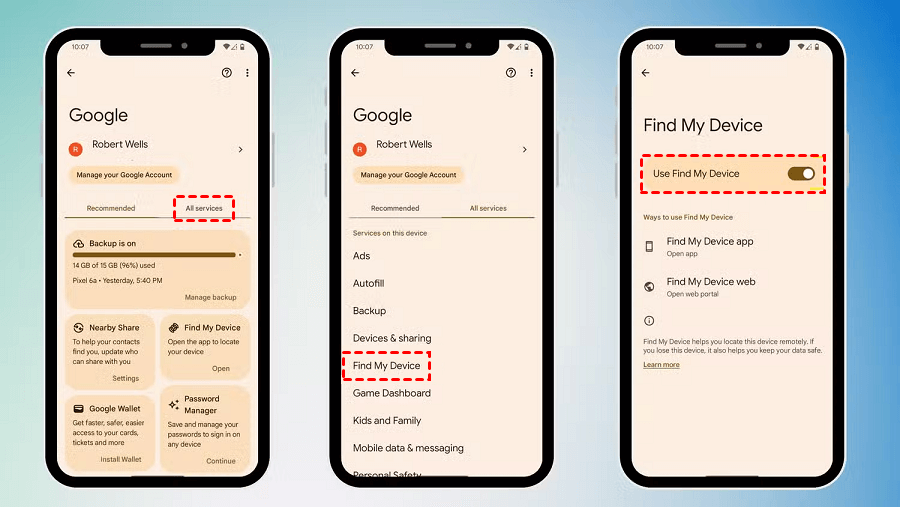
Stap 3. Schakel Vind mijn apparaat in. Ga naar Instellingen > Google > Alle services > Vind mijn apparaat en zorg ervoor dat Vind mijn apparaat gebruiken is ingeschakeld.
Deel 2. Toegang op afstand tot Android via Vind mijn apparaat
Stap 1. Open een webbrowser en ga naar de officiële website van Google Vind mijn apparaat.
Stap 2. Gebruik hetzelfde Gmail-account dat momenteel is gekoppeld aan uw verloren of externe telefoon.
Stap 3. Als u meerdere apparaten onder één account heeft, klikt u bovenaan de zijbalk op het specifieke pictogram voor het apparaat dat u wilt beheren.
Stap 4. Verken de functies voor op afstand:
- Loceren: Bekijk de realtime of laatst bekende locatie van het apparaat op een zeer nauwkeurige kaart.
- Geluid afspelen: Laat de telefoon gedurende 5 minuten op maximaal volume overgaan, zelfs als deze is ingesteld op stil of trillen.
- Apparaat beveiligen: Vergrendel de telefoon op afstand met uw pincode, patroon of wachtwoord. U kunt ook een bericht of telefoonnummer weergeven op het vergrendelscherm om een vinder te helpen het terug te brengen.
- Apparaat wissen: Wis als laatste middel al uw gegevens permanent om identiteitsdiefstal te voorkomen. Opmerking: Zodra het apparaat is gewist, kunt u het niet meer traceren.
Dit proces verandert Gmail in een krachtig bedieningscentrum op afstand voor uw Android-telefoon. Of u uw apparaat nu thuis ergens heeft neergelegd of tijdens het reizen bent verloren, deze tools kunnen u helpen snel te handelen.
De beperkingen van de Gmail-methode
Hoewel u kunt leren hoe u een andere telefoon kunt bedienen met een Google-account voor beveiligingsdoeleinden, heeft dit aanzienlijke beperkingen voor dagelijks gebruik:
- Geen realtime schermbesturing: U kunt de interface van de telefoon niet zien, geen applicaties openen of door menu's navigeren. Als u een melding wilt controleren of een instelling wilt wijzigen, kan deze tool niet helpen.
- Geen bestandsbeheer: Er is geen manier om door de galerij te bladeren, een vergeten document te downloaden of bestanden te uploaden vanaf uw pc naar de telefoon.
- Alleen passieve interactie: Het is puur een "beveiligings- en herstel"-tool. Het mist de productiviteitsfuncties die nodig zijn voor externe technische ondersteuning, thuiswerken of het gebruiken van mobiele apps vanaf een desktop.
- Afhankelijkheid van Google Play-services: Als het apparaat is geroot of een aangepaste ROM zonder Google-services gebruikt, kan de Gmail-methode mislukken.
Geavanceerde oplossing — Op afstand toegang krijgen tot Android via AnyViewer

Voor gebruikers die meer nodig hebben dan alleen een volgtool, biedt AnyViewer een uitgebreide ervaring voor Android-telefoon op afstand bedienen. Hoewel de methode van Google is gemaakt voor herstel, is AnyViewer gemaakt voor interactie. Het is uitstekende software voor bureaublad op afstand waarmee u de kloof kunt overbruggen tussen uw Windows-pc en Android-apparaat, waardoor u vanaf elke locatie ter wereld volledige operationele controle heeft.
Waarom AnyViewer de beste keuze is voor bediening op afstand
Voordat u begint met de installatie, is het handig om de professionele functies te begrijpen waarmee AnyViewer zich onderscheidt van basis-Gmail-tracking:
- Volledige interactie op afstand: In tegenstelling tot Gmail kunt u met AnyViewer het live scherm bekijken en de telefoon besturen met uw muis en toetsenbord.
- Bestandsoverdracht met hoge snelheid: Verplaats snel foto's, video's of werkdocumenten tussen uw pc en Android zonder dat u een usb-kabel of cloudopslag nodig hebt.
- Bediening met één klik: Eenmaal geconfigureerd, hebt u met één klik op afstand toegang tot uw telefoon, zonder complexe installatie en configuratie.
- Versleuteling op bankniveau: Elke sessie wordt beschermd door end-to-end ECC-versleuteling (Elliptic Curve Cryptography), zodat uw gegevens privé en veilig blijven.
Stappenplan: Android volledig besturen vanaf een pc
Het instellen van AnyViewer is eenvoudig. Volg deze stappen om uw pc om te zetten in een krachtig werkstation op afstand voor uw Android-apparaat:
Stap 1. Download en installeer de Windows-versie van AnyViewer op uw pc en installeer de AnyViewer Android-app vanuit de Google Play Store op uw telefoon.
Stap 2. Registreer een gratis AnyViewer-account en log in op zowel de pc als het Android-apparaat.
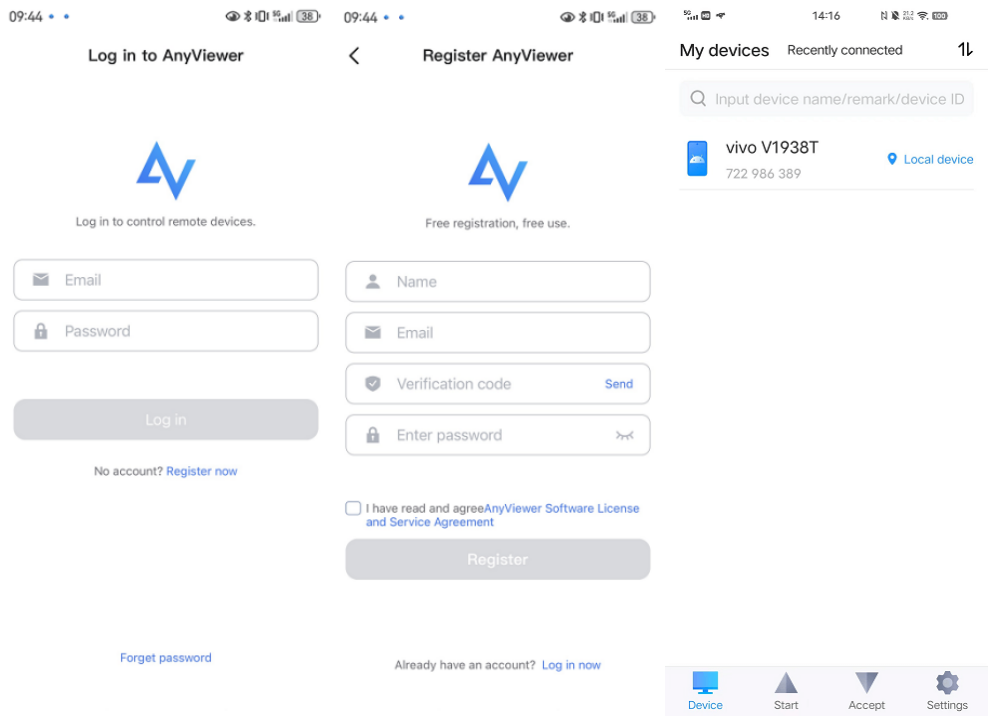
Stap 3. Ga in uw pc-software naar het tabblad "Apparaat", selecteer uw Android-telefoon in de lijst en klik op "Besturing op afstand".

Stap 4. Sta het besturingsverzoek toe op uw Android.

Stap 5. U kunt nu het scherm van uw telefoon op uw monitor zien, deze besturen en bestanden overdragen.
Conclusie: Beveiliging vs. productiviteit
Het kiezen van de juiste methode hangt volledig af van uw huidige situatie.
- Gebruik Gmail (Zoek mijn apparaat) als uw telefoon is verloren of gestolen en u deze direct wilt vergrendelen of uw privégegevens wilt wissen.
- Gebruik AnyViewer als uw telefoon veilig is, maar u er op afstand op wilt werken, bestanden wilt overzetten, technische ondersteuning wilt bieden aan anderen of mobiele apps wilt beheren vanaf uw computer.
Door de beveiliging van Google te combineren met de kracht van AnyViewer, beschikt u over een complete toolkit voor het beheren van uw Android-apparaat in elk scenario.
Slotgedachte
Dit bericht bespreekt hoe u op afstand toegang krijgt tot een Android-telefoon met Gmail (Zoek mijn apparaat). Voor de beste ervaring raden we aan om "Zoek mijn apparaat" ingeschakeld te houden voor extra gemoedsrust, terwijl u AnyViewer gebruikt voor uw dagelijkse behoeften op het gebied van extern beheer en bestandsoverdracht.
Klaar om het volledige potentieel van toegang op afstand te ontketenen? Download AnyViewer vandaag nog en ervaar naadloze controle over uw Android-wereld.
Veelgestelde vragen
Hoe kunt u iemands scherm op afstand bekijken?
Om het scherm van een Android-apparaat op afstand te bekijken, werkt "Zoek mijn apparaat" van Google niet, omdat dit alleen locatietracking biedt. In plaats daarvan kunt u AnyViewer gebruiken. Door AnyViewer te installeren op zowel de pc als de Android-telefoon, kunt u de functie "Besturing op afstand" of "Scherm bekijken" gebruiken om de interface van de telefoon in realtime te bekijken vanaf uw monitor.
Heeft Google een app voor toegang op afstand?
Google biedt "Zoek mijn apparaat" voor eenvoudige beveiliging op afstand (locatie bepalen, vergrendelen en wissen). Hoewel Google ook "Chrome Remote Desktop" aanbiedt om toegang te krijgen tot computers, biedt het geen ingebouwde tool voor volledige externe besturing van het scherm van een Android-telefoon. Voor volledige interactie en beheer van bestanden is een professionele oplossing zoals AnyViewer vereist.
Kan iemand toegang krijgen tot uw Android-telefoon?
Ja, iemand kan op afstand toegang krijgen tot uw telefoon als deze over uw Gmail-inloggegevens beschikt (via Zoek mijn apparaat voor beveiligingsacties) of als een tool voor toegang op afstand zoals AnyViewer is geïnstalleerd en geautoriseerd. AnyViewer zorgt ervoor dat deze toegang veilig is door gebruik te maken van ECC-encryptie van bancair niveau om ongeautoriseerde datalekken te voorkomen.
Kan ik toegang krijgen tot mijn Android-telefoon vanaf een andere Android-telefoon?
Ja. Hoewel deze handleiding zich richt op pc-naar-Android-toegang, ondersteunt AnyViewer verbindingen tussen meerdere platforms. U kunt de AnyViewer-app installeren op een tweede Android-apparaat, inloggen op uw account en uw primaire telefoon op afstand besturen net zoals u dat vanaf een computer zou doen.
Kan ik mijn e-mail controleren op de telefoon van iemand anders?
Ja, u kunt inloggen op uw Gmail-account in de browser of e-app van elk apparaat. Als u echter uw telefoon bent kwijtgeraakt en specifiek e-mails moet controleren om herstelcodes of volgmeldingen te vinden, is het veiliger om een browser in de Incognito-/Privémodus te gebruiken of het portaal Mijn apparaat zoeken te gebruiken om uw apparaat te beheren zonder uw persoonlijke gegevens achter te laten op de telefoon van iemand anders.

