

5 methoden om niet-reagerende computers op afstand opnieuw op te starten (Gids 2026)
Het artikel legt vijf manieren uit om niet-reagerende computers op afstand opnieuw op te starten. Het behandelt het gebruik van AnyViewer, opdrachtregeltools zoals PowerShell en CMD, Remote Desktop Protocol (RDP) en een grafische gebruikersinterface (GUI). Deze methoden helpen je systemen op afstand te beheren, zelfs als je er geen fysieke toegang toe hebt.

By Tyler / Published on October 12, 2026


Is uw externe computer bevroren of traag? Wanneer een pc niet meer reageert, is een snelle herstart vaak de enige manier om de prestaties te herstellen. Als u zich echter niet fysiek in de buurt van het apparaat bevindt, is het indrukken van de aan/uit-knop geen optie.
In deze handleiding tonen we u 5 geteste methoden om een niet-reagerende computer op afstand te herstarten, van professionele softwareoplossingen tot ingebouwde Windows-opdrachtregelstrucs.
Snelle vergelijking: welke methode moet u kiezen?
Voordat u aan de stappen begint, kunt u deze tabel gebruiken om de snelste oplossing voor uw huidige situatie te vinden.
| Scenario | Beste methode | Moeilijkheidsgraad | Slagingspercentage |
| Via verschillende netwerken | AnyViewer (aanbevolen) | Laag | 100% |
| Lokaal netwerk (LAN) | PowerShell | Hoog | 85% |
| Al in RDP-sessie | Opdrachtprompt (CMD) | Gemiddeld | 75% |
| Ervaren gebruikers | Alt + F4-snelkoppeling | Laag | 80% |
| Visuele/GUI-interface | Dialoogvenster voor afsluiten op afstand | Gemiddeld | 70% |
Computers die niet reageren op afstand herstarten
Ontdek de meest betrouwbare technieken om efficiënt een pc op afstand te herstarten. Hier is een lijst met de beste softwareopties die zijn afgestemd op uw specifieke vereisten.
Methode 1: De eenvoudigste manier via AnyViewer (aanbevolen)
Ingebouwde Windows-tools zoals CMD of RDP kunnen mislukken vanwege 'Toegang geweigerd'-fouten of firewallbeperkingen. AnyViewer biedt een eenvoudige oplossing met één klik om deze problemen te omzeilen; traditionele extern toegang is niet nodig. Dit is met name handig in noodgevallen waarin het systeem niet reageert, maar de netwerkverbinding nog wel actief is.
Waarom AnyViewer de beste keuze is voor extern opnieuw opstarten:
- Geen kopzorgen over "Toegang geweigerd": In tegenstelling tot CMD/PowerShell vereist AnyViewer geen overeenkomende beheerdersaccounts of complexe aanpassingen in het "Extern register".
- Omzeilt firewallbeperkingen: AnyViewer gebruikt geoptimaliseerde NAT-traversal-technologie, wat betekent dat het werkt op verschillende netwerken en routers zonder poortdoorsturing.
- Volledige Windows-ondersteuning: Het werkt op Windows Home Edition, dat standaard geen ingebouwde functie voor Extern Bureaublad (RDP) heeft.
- Functie voor automatisch opnieuw verbinden: De grootste angst bij een externe herstart is het verliezen van de verbinding. AnyViewer kan worden ingesteld op "Starten met Windows", zodat u zich direct weer kunt aanmelden zodra de pc het vergrendelingsscherm bereikt.

Een niet-reagerende pc opnieuw opstarten in 3 klikken:
Stap 1. Download en installeer AnyViewer op zowel uw lokale als uw externe computer.
Stap 2. Maak vervolgens een AnyViewer-account aan en log in op beide apparaten.

Stap 3. Selecteer de externe computer vanaf uw lokale apparaat en klik op "Opnieuw opstarten" om het herstartproces te starten.
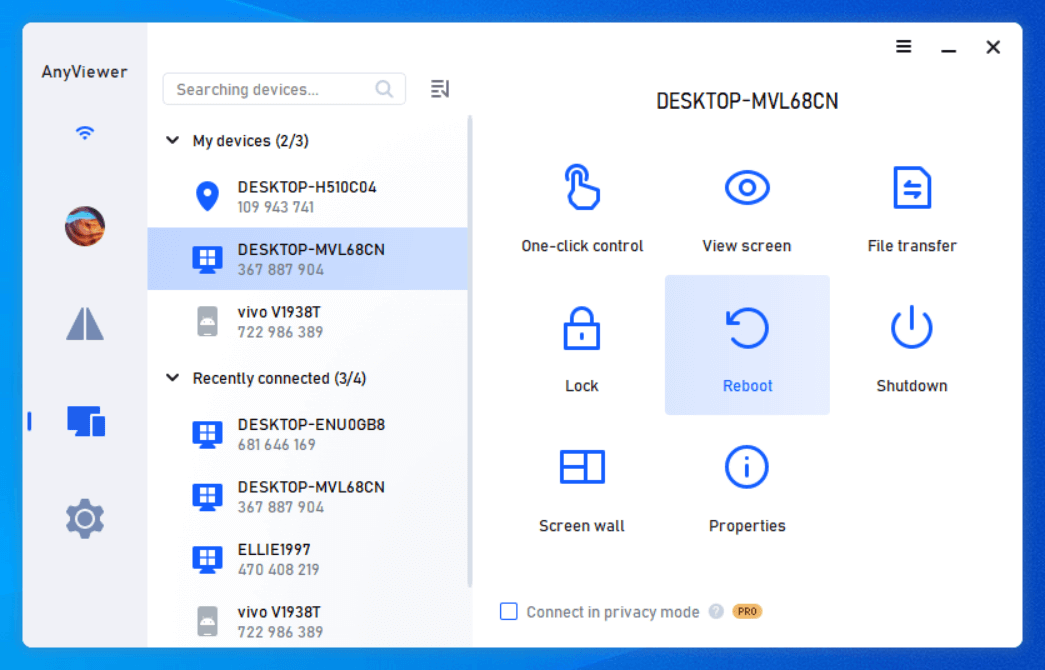
Ga naar Instellingen > Basis, en schakel vervolgens "Start AnyViewer met Windows" in om externe toegang actief te houden na een herstart.
Methode 2: Extern opnieuw opstarten via PowerShell
PowerShell is een robuust opdrachtregeltool binnen de Windows-omgeving die een veelzijdige benadering biedt voor het beheren van externe computers. Het gebruik van PowerShell om externe systemen af te sluiten of opnieuw op te starten biedt een eenvoudige en betrouwbare methode, vooral voor wie bekend is met opdrachtregelbewerkingen. Hier is een handleiding voor het gebruik hiervan in PowerShell:
Stap 1. Druk op Win + X om het stroommenu te openen en selecteer Windows PowerShell (Admin). Voer de volgende opdracht uit om een externe sessie te starten:
- Enter-PSSession -ComputerName "RemoteComputerName" -Credential (Get-Credential)
Stap 2. Sluit de externe computer na verbinding af met:
- Stop-Computer -ComputerName "RemoteComputerName" -Force
Stap 3. Gebruik het volgende om de externe computer opnieuw op te starten:
- Restart-Computer -ComputerName "RemoteComputerName" -Force

Methode 3: De opdrachtprompt gebruiken (voor LAN-gebruikers)
Het gebruiken van de opdrachtprompt (CMD) voor externe herstarts of afsluitingen is een praktische methode voor wie bekend is met opdrachtregelhulpmiddelen. Met de juiste opdrachten en de juiste toegangsrechten kan CMD deze taken effectief beheren op een externe pc. Hier is een handleiding om een externe computer opnieuw op te starten vanuit de opdrachtprompt:
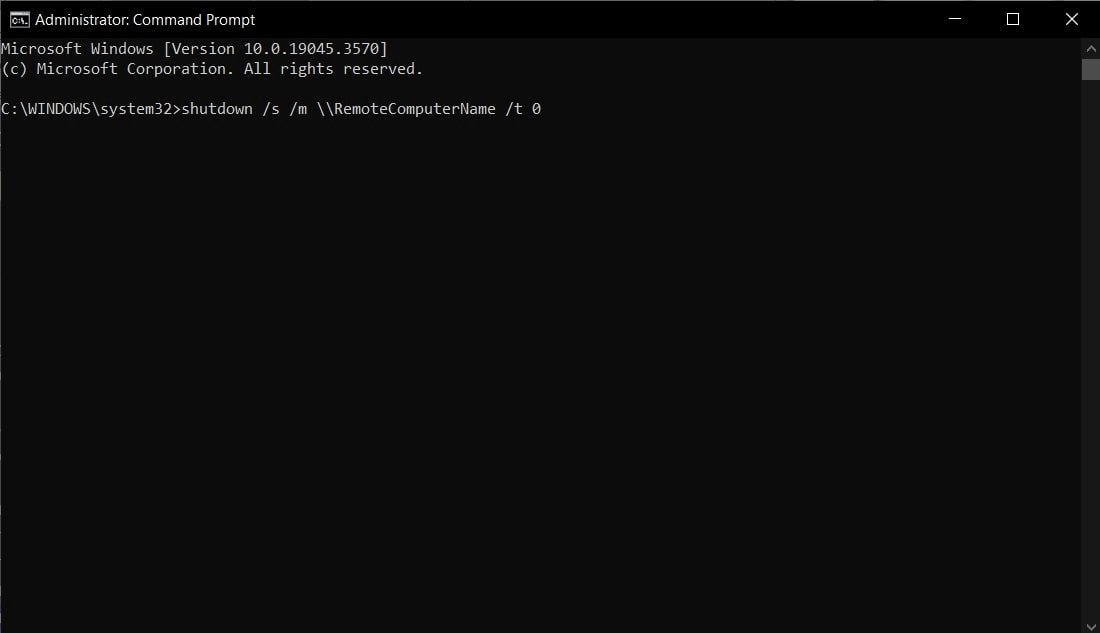
Stap 1. Zoek naar "CMD" in de Windows-zoekbalk, klik er met de rechtermuisknop op en selecteer "Als administrator uitvoeren." Zodra CMD is geopend met beheerdersrechten, gebruikt u de volgende opdracht om een externe sessie te starten:
- psexec \\RemoteComputerName cmd
Stap 2. Sluit binnen de externe sessie de externe computer af door het volgende uit te voeren:
- shutdown /s /m \\RemoteComputerName /t 0
Stap 3. Gebruik het volgende om de externe computer opnieuw op te starten:
- shutdown /r /m \\RemoteComputerName /t 0
Methode 4: De "Alt + F4"-truc (voor RDP-sessies)
Als u momenteel bent verbonden via Extern Bureaublad (RDP), maar het Start-menu is bevroren of de knop "Opnieuw opstarten" ontbreekt, gebruik dan deze klassieke Windows-snelkoppeling.
Hoe u dit doet:
Stap 1. Minimaliseer alle open vensters op het externe bureaublad.
Stap 2. Klik op een lege ruimte op de achtergrond van het externe bureaublad.
Stap 3. Druk op Alt + F4.
Stap 4. Selecteer in het vervolgkeuzemenu Opnieuw opstarten en klik op OK.
Methode 5: De grafische gebruikersomgeving (GUI) voor extern afsluiten gebruiken
Het gebruik van een grafische gebruikersomgeving (GUI) om een computer op afstand af te sluiten of opnieuw op te starten biedt een eenvoudige en intuïtieve methode, ideaal voor wie de voorkeur geeft aan visuele hulpmiddelen boven opdrachtregelopties. De opdracht "shutdown /i" is hier de sleutel; hiermee wordt een grafisch dialoogvenster geopend waarin u de naam of het IP-adres van de externe computer kunt selecteren of invoeren.
Vanuit dit dialoogvenster kunt u kiezen of u de externe pc wilt afsluiten of opnieuw wilt opstarten, en indien nodig een opmerking toevoegen. Hier is een handleiding voor het gebruik van de GUI om op afstand af te sluiten of opnieuw op te starten:
Stap 1. Open het dialoogvenster Uitvoeren door te drukken op Win + R, typ "shutdown /i" en druk op Enter. Hiermee wordt het dialoogvenster voor extern afsluiten gestart, waar u de naam of het IP-adres van de doel-pc kunt invoeren door op "Toevoegen" te klikken.
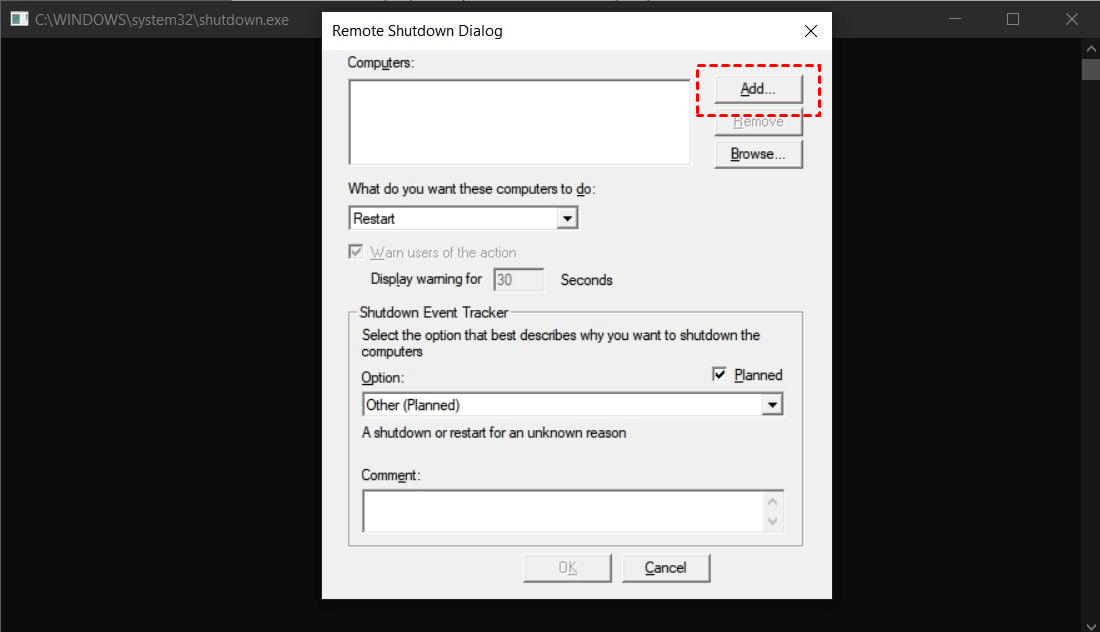
Stap 2. Kies de gewenste actie uit de opties "Welke acties wilt u uitvoeren op deze computers", zoals "Afsluiten", "Opnieuw opstarten" of "Onverwachte afsluiting annoteren". Als u gebruikers wilt waarschuwen vóór de actie, vink dan het vakje "Gebruikers waarschuwen voor de actie" aan.
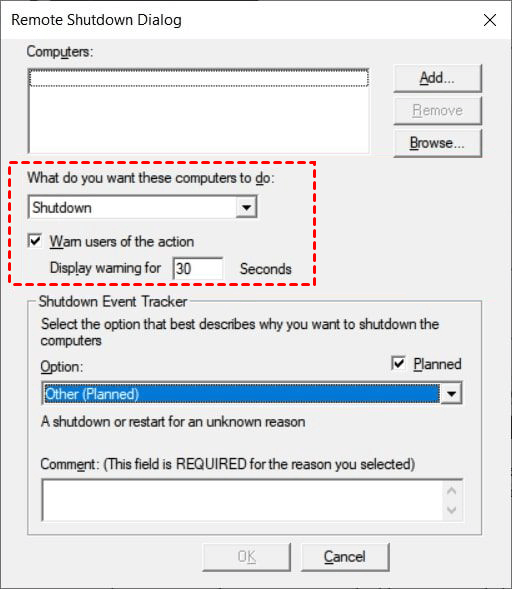
Stap 3. U kunt een reden selecteren en een opmerking toevoegen in de sectie "Shutdown Event Tracker". Nadat u alle benodigde gegevens hebt ingevoerd, klikt u op "OK" om het afsluit- of herstartproces te starten.

Conclusie
Hoewel Windows-opdrachten krachtig zijn, vereisen ze vaak complexe machtigingen die lastig te beheren zijn wanneer een computer al vastzit. Om niet-reagerende computers efficiënt en zonder technische obstakels op afstand te herstarten, onderscheidt AnyViewer zich als de meest betrouwbare oplossing met één klik voor modern werk op afstand.
Download AnyViewer gratis en zorg ervoor dat u nooit meer de toegang tot uw externe werkstation verliest.

