

Vaste: Verbinding met extern bureaublad verloren [5 Oplossingen]
Het oplossen van de fout 'De verbinding met extern bureaublad is verbroken' kan een verwarrende taak zijn. Wees echter niet bang, want dit artikel presenteert vijf bewezen methoden om dit probleem uitgebreid te herstellen.

By Tyler / Updated on January 14, 2025


Gebruikers op afstand krijgen voortdurend de melding "De verbinding is verbroken"
Ik heb Windows 10 geïnstalleerd op mijn twee computers en ik merk dat de RDP-verbinding tussen hen telkens na ongeveer 10 seconden wordt verbroken en de volgende melding toont: "Externe bureaublad De verbinding is verbroken. Proberen opnieuw verbinding te maken met uw sessie... Verbindingspoging: 1 van 20." Ik had dit probleem nooit voor de Windows 10-update. Waarom verlies ik steeds de verbinding met mijn externe bureaublad? Heeft iemand ideeën over hoe dit probleem op te lossen?"
- Vraag van de Spiceworks-community
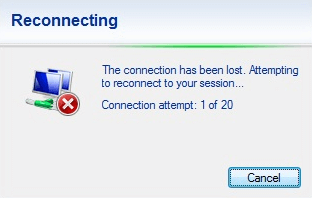
5 manieren om "De verbinding is verbroken" bij Externe bureaublad op te lossen
Als je een pc op afstand aan het besturen bent, kun je de foutmelding "De verbinding is verbroken" bij Externe bureaublad tegenkomen. Hier zijn vijf oplossingen om je te helpen dit probleem op te lossen.
Oplossing 1. Schakel de wifi van je router uit
Volgens sommige gebruikers bleek dat het probleem met de verbrekingen werd veroorzaakt door de router. Toen ze de wifi volledig uitschakelden op de router, stopten de verbrekingen. Dus je kunt eerst proberen de wifi op je router uit te schakelen en controleren of dit het probleem "De verbinding is verbroken" bij Externe bureaublad oplost.
Oplossing 2. Ping IP-adres via CMD
Als de externe sessie via RDP vaak wordt gebruikt, treedt dit probleem niet op. Wanneer de externe sessie naar de taakbalk is geminimaliseerd en een ander programma de primaire toepassing wordt terwijl RDP op de achtergrond draait, bevriest het altijd. Daarom kun je je IP-adres pingen via CMD om je verbinding actief te houden, zelfs als deze is geminimaliseerd.
Stap 1. Start Opdrachtprompt als administrator.
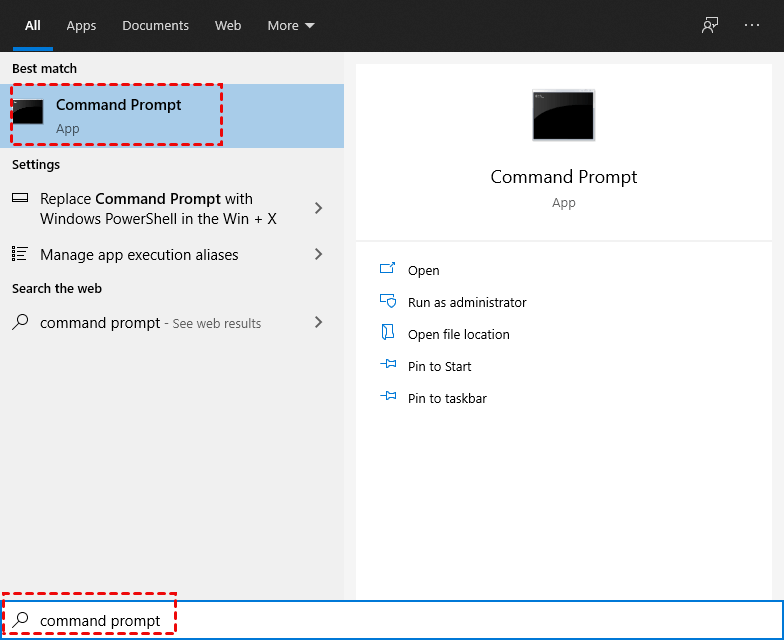
Stap 2. Voer het commando "ping -t SERVER_IP" in. (Vervang SERVER_IP door je eigen IP-adres)

Opmerking: Als je niet weet hoe je het IP-adres moet vinden, volg dan deze stappen. Druk op Win R om het venster Uitvoeren te openen. Typ "cmd" en druk op OK. Typ vervolgens "ipconfig" en druk op Enter. Nu zie je een groep IP-adressen, waarvan het IPv4-adres degene is die je nodig hebt.

Oplossing 3. Pas je Auto-Tuning-instellingen aan
Deze fout kan vaak voorkomen door een functie genaamd Auto-Tuning. Het doel hiervan is om de TCP/IP ontvangstvenstergrootte dynamisch aan te passen aan de huidige netwerkcondities. Op een imperfect netwerk kan dit echter leiden tot time-out problemen.
Volg deze stappen om je auto-tune-instellingen aan te passen:
Stap 1. Open de Opdrachtprompt als administrator.
Stap 2. Voer de volgende opdracht in:
netsh interface tcp set global autotuninglevel=restricted
Als je later deze instelling wilt terugdraaien, voer dan het volgende uit:
netsh interface tcp set global autotuninglevel=normal
Oplossing 4. Verander de apparaatinstellingen voor externe sessie
Sommige gebruikers hebben getest dat het deselecteren van de optie Slimme kaarten of Windows Hello voor Bedrijven helpt bij het oplossen van de foutmelding "De verbinding is verbroken" in Remote Desktop. Volg de onderstaande stappen om ervoor te zorgen dat je RDP de verbinding behoudt.
Stap 1. Zoek naar Bureaublad op afstand in het zoekvak en start RDP. Selecteer Meer opties.

Stap 2. Ga naar Lokale bronnen en klik vervolgens op Meer opties.

Stap 3. Zoek de optie Slimme kaarten of Windows Hello voor Bedrijven en deselecteer deze.

Oplossing 5. Controleer de Groepsbeleidsinstellingen
Dit probleem kan worden veroorzaakt door de instelling voor de sessie time-out. Beleidsinstellingen in deze sectie beheren de time-outs voor Remote Desktop Services-sessies op een Remote Desktop Session Host-server. Om te voorkomen dat de Remote Desktop-verbinding wordt verbroken, kunt u de beleidsinstellingen wijzigen.
Stap 1. Druk op Win R om het Uitvoeren-dialoogvenster te openen. Typ gpedit.msc en klik op OK om de Registry Editor te openen.

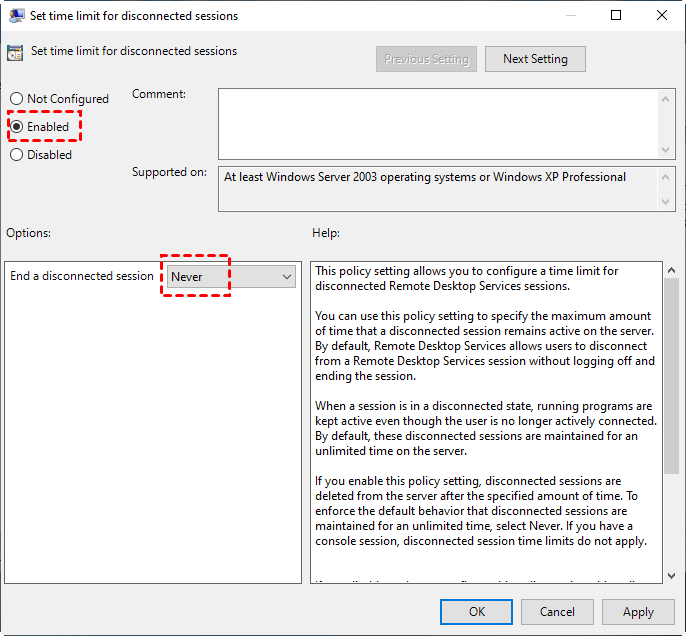
Stap 2. Navigeer hierheen: Computerconfiguratie > Beheersjablonen > Windows-onderdelen > Remote Desktop Services > Remote Desktop Session Host > Sessie Time Limits. Zoek De time-out instellen voor verbroken sessie en De time-out instellen voor actieve, maar inactieve Terminal Services-sessies op het rechterpaneel.

Stap 3. Schakel De time-out instellen voor verbroken sessie in op Nooit en schakel vervolgens De time-out instellen voor actieve, maar inactieve Terminal Services-sessies in op Nooit.

AnyViewer: Beste gratis alternatief voor Remote Desktop
Is er een manier om de foutmelding "De verbinding is verbroken" bij Remote Desktop volledig te vermijden? Het antwoord is JA! U kunt de gratis en stabiele externe bureaubladsoftware voor Windows, AnyViewer, proberen. Naast een stabiele verbinding wordt het ook opgepikt vanwege de volgende hoogtepunten:
- Compatibel: Het werkt met alle versies van Windows, van oudere versies zoals Windows 7 tot de nieuwste Windows 11, ongeacht of het de Home-editie of Professional-editie is. Je hoeft dus geen geld te betalen om Windows Home te upgraden naar Professional voor externe toegang.
- Veilig: Eind-tot-eind ECC-encryptie voorkomt het lekken van gegevens aan beide kanten; de functie "Lock interface" voorkomt dat AnyViewer-instellingen worden gewijzigd wanneer je anderen je computer laat gebruiken.
- Rijk aan functies: Deze software zit vol met gebruiksvriendelijke functies. Zo maakt de chatfunctie communicatie gemakkelijk voor beide partijen en stelt de "File Transfer" functie je in staat om bestanden zonder problemen uit te wisselen tussen twee computers.
- Eenvoudig: Zowel onbeheerde externe toegang als bijgewoonde toegang via LAN of vanuit een ander netwerk worden ondersteund.
Download het nu en lees het volgende om te leren hoe je het kunt gebruiken om met één klik toegang te krijgen tot een onbeheerde pc.
Stap 1. Installeer en start AnyViewer op beide computers. Ga naar Log in > Aanmelden om een AnyViewer-account aan te maken. (Als je al bent aangemeld op de officiële website, kun je direct inloggen.)

Stap 2. Nu zie je dat je succesvol bent ingelogd op AnyViewer. Je apparaat zal automatisch worden toegewezen aan het account waarop je bent ingelogd.

Stap 3. Log in op hetzelfde AnyViewer-account op de twee apparaten; Op uw lokale apparaat gaat u naar Apparaat en vervolgens kunt u een directe verbinding tot stand brengen door op Eén-klik bediening te klikken.

- ★Tips
- AnyViewer biedt ook geavanceerde plannen waarin u:
- Meer apparaten kunt toewijzen voor één-klik externe toegang.
- Kunt genieten van beelden van hoge kwaliteit.
- Een externe computer kunt verbinden in privacymodus.
- Snellere bestandsoverdracht.
- ...
Conclusie
Wanneer u de foutmelding "Verbinding verbroken. Poging om opnieuw verbinding te maken met uw sessie" krijgt bij Extern bureaublad, kunt u het oplossen met de bovenstaande oplossingen of gebruikmaken van professionele en betrouwbare software voor externe toegang om zonder obstakels op afstand verbinding te maken met een computer vanaf een andere computer.

