

Hoe je een pc met één monitor op afstand kunt bedienen met meerdere schermen
Werken op afstand op een host met één monitor hoeft je workflow niet te beperken. Dit artikel onderzoekt hoe je een pc met één monitor op afstand kunt bedienen met meerdere schermen door AnyViewer te gebruiken om virtuele schermen te creëren, Windows RDP te configureren voor "alle monitoren gebruiken" of virtuele stuurprogramma's te installeren.

By Tyler / Updated on March 4, 2026


In het moderne tijdperk van hybride werken en high-performance multitasking voelt een enkele monitor vaak alsof je door een sleutelgat naar de wereld kijkt. We zijn gewend geraakt aan de luxe van "schermoppervlak", met onze e-mail op het ene scherm, een spreadsheet op een ander en een videogesprek op een derde.
Maar wat gebeurt er als de computer die je op afstand benadert slechts één fysieke monitor heeft, terwijl je aan een bureau zit dat is uitgerust met twee of drie? Kun je die kloof overbruggen? Het antwoord is een volmondig ja.
Of je nu een ontwikkelaar bent die meer ruimte nodig heeft voor code of een designer die op afstand werkt en een aparte ruimte nodig heeft voor werkbalken, deze gids leidt je door de drie beste manieren om een pc met één monitor op afstand te bedienen met meerdere schermen.
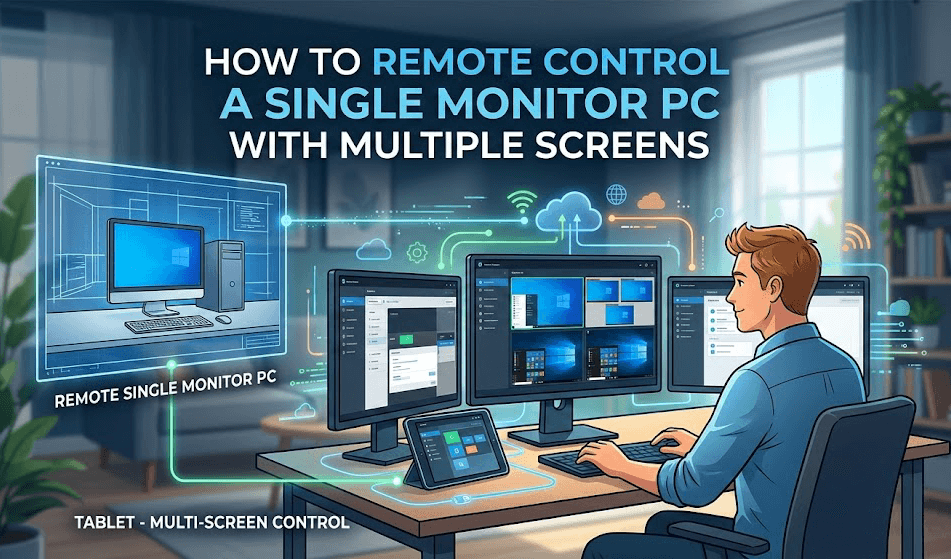
3 Manieren om een pc met één monitor op afstand te bedienen met meerdere schermen
Standaard software voor externe toegang spiegelt doorgaans alleen het fysieke scherm van de host. Als je kantoor-pc één monitor heeft, zie je maar één scherm. Om dit te omzeilen heb je een oplossing nodig voor een extern bureaublad met meerdere monitoren die het beeld kan uitbreiden of virtuele monitoren kan genereren die door het besturingssysteem worden herkend als echte hardware.
Methode 1. AnyViewer: De flexibele alles-in-één oplossing
AnyViewer is een krachtige tool voor extern bureaublad die specifiek is ontworpen voor taken met een hoog framerate en complexe schermconfiguraties. Het is een van de eenvoudigste antwoorden voor gebruikers die zich afvragen hoe je het beeld kunt uitbreiden op een extern bureaublad zonder extra hardware te kopen.
Waarom het werkt voor Multi-Monitor opstellingen:
AnyViewer biedt drie verschillende manieren om de overgang van "enkel naar meerdere" monitoren te behandelen:
- Virtuele monitor aanmaken: Dit is de "killer feature." Als je een pc met één monitor op afstand wilt bedienen met meerdere schermen, kan AnyViewer een virtuele monitor in zijn software creëren. Dit laat het Windows-besturingssysteem van de host denken dat er een tweede scherm is aangesloten.
- Afzonderlijke vensters voor elke monitor: Als de externe pc daadwerkelijk meerdere monitoren heeft, kun je deze in individuele vensters op je lokale machine openen.
- De "Stretch"-methode: Je kunt één enkel ultrabreed venster uitrekken over al je lokale monitoren. Dit is handig als je een doorlopende desktopervaring wilt.
Hoe je het gebruikt:
Stap 1. Installeer AnyViewer op zowel de lokale als de externe pc's. Registreer je en log in.

Stap 2. Kies One-click control om de verbinding te starten.

Stap 3. Klik in de bovenste werkbalk van de externe sessie op Screen, selecteer Virtual Screen en kies vervolgens hoeveel virtuele schermen je aan de externe computer wilt toevoegen.

Methode 2. Windows Remote Desktop (RDP): De gouden standaard
Als je host-pc Windows Pro, Enterprise of Education draait, is Windows Remote Desktop een robuuste keuze. Het is de professionele manier om een extern bureaublad met meerdere monitoren te beheren, omdat het een gevirtualiseerde gebruikerssessie creëert in plaats van alleen een videostream door te geven.
De geheime "Multi-Monitor"-instelling
Veel gebruikers denken dat RDP beperkt is tot één venster. Er is echter een verborgen instelling die de externe sessie toestaat om elke monitor die je op je lokale bureau hebt aangesloten te "kapen".
De truc om het in te schakelen:
Stap 1. Open de Remote Desktop Connection-app op je lokale pc.
Stap 2. Klik op Show Options in de linkerbenedenhoek.
Stap 3. Ga naar het tabblad Display.
Stap 4. Vink het vakje aan dat zegt: "Use all my monitors for the remote session."

Stap 5. Ga terug naar het tabblad General en klik op Connect.
Waarom dit geweldig is voor hosts met één monitor:
Zelfs als de host één fysiek scherm heeft, vertelt het aanvinken van dit vakje de host-pc om een opstelling te "simuleren" die overeenkomt met uw lokale bureau, waardoor u effectief automatisch wordt getoond hoe u het beeldscherm kunt uitbreiden op externe bureaubladsessies. Als u thuis drie monitoren heeft, zal de externe pc plotseling "denken" dat hij drie monitoren heeft, en Windows laat u vensters naar alle drie de schermen vastzetten alsof u er zelf bij zit.
Methode 3. "Virtueel Beeldscherm"-stuurprogramma's gebruiken
Soms is uw software (zoals Chrome Remote Desktop) niet slim genoeg om virtuele monitoren aan te maken. In dat geval moet u de hostcomputer op stuurprogrammaniveau "foppen" om een extern bureaublad met meerdere monitoren te bereiken.
Wat zijn virtuele beeldschermstuurprogramma's?
Dit zijn kleine stukjes software die fungeren als een "spookmonitor". Wanneer u ze installeert, ziet Windows of macOS een nieuwe monitor in de "Beeldscherminstellingen", ook al is er geen kabel aangesloten.
Topgereedschappen voor deze methode:
- USBMMID (Windows): Een klassiek, lichtgewicht stuurprogramma dat een "voorbeeld"-monitor toevoegt aan uw apparaatbeheer. U kunt het in- of uitschakelen via een eenvoudig opdrachtbestand.
- BetterDisplay (Mac): Als u op afstand inlogt op een Mac Mini of MacBook met een gesloten scherm, stelt BetterDisplay u in staat virtuele schermen aan te maken met aangepaste resoluties (zoals 4K of Ultrawide) die vervolgens naar uw lokale apparaat kunnen worden gestreamd.
Hoe stelt u het in:
Stap 1. Installeer het stuurprogramma op de externe (host) pc.
Stap 2. Activeer het virtuele beeldscherm. U ziet een tweede scherm verschijnen in uw Windows/Mac beeldscherminstellingen.
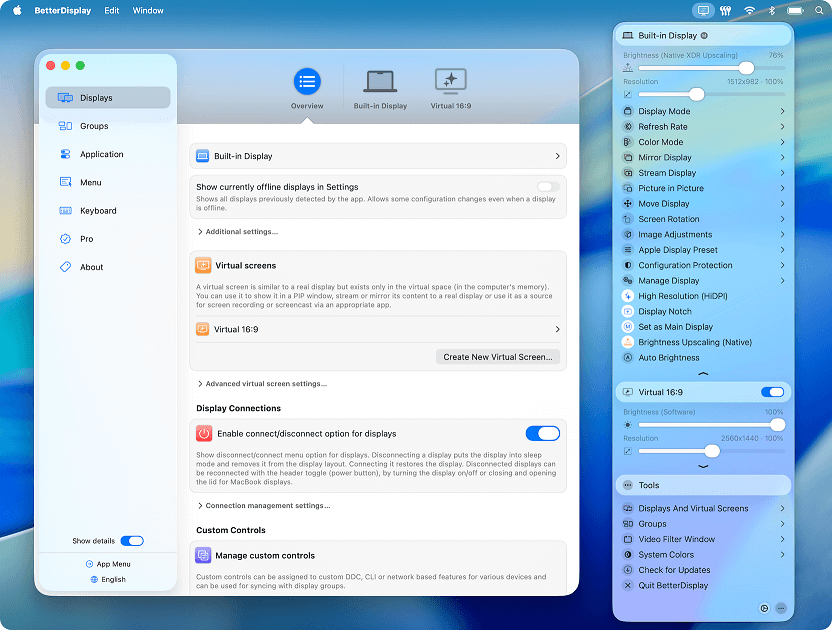
Stap 3. Open uw software voor extern bureaublad. Deze zou nu "Monitor 1" en "Monitor 2" moeten detecteren.
Om uw productiviteit over meerdere schermen te maximaliseren, raden wij AnyViewer ten zeerste aan. De mogelijkheid om op een externe pc natieve virtuele beeldschermen te creëren, maakt complexe stuurprogramma's van derden of dure hardware overbodig. Als u tijd en moeite wilt besparen terwijl u een professionele multi-monitoropstelling behoudt, is AnyViewer het eenvoudigste en meest efficiënte gereedschap voor de klus.
Conclusie
Het op afstand besturen van een pc met één monitor met meerdere schermen is niet langer een technische onmogelijkheid. Als u de eenvoudigste ervaring met de meeste functies wilt, is AnyViewer uw beste keuze. Als u een gevorderde gebruiker bent op een bedrijfsnetwerk, biedt Windows RDP de naadloosste integratie. En voor degenen die nichesoftware gebruiken, bieden virtuele beeldschermstuurprogramma's de ultieme oplossing.
Door uw beeld te vergroten, verandert u niet alleen uw weergave; u verhoogt uw productiviteit en vermindert de frustratie van het wisselen tussen tabbladen.

